

本方法适用于你的电脑能正常启动至桌面或安全模式下重装(MBR分区),使用本方法可在没有光驱、光盘、启动U盘等任何系统安装设备的情况下安装Ghost版XP、Win7/8/8.1/10 32位或64位系统(原版安装请看文末教程)!
也就是说不管原电脑的系统有任何问题,只要能进桌面,就能重装系统!以下为你示范安装专注于Win7 GHO镜像。
第一步
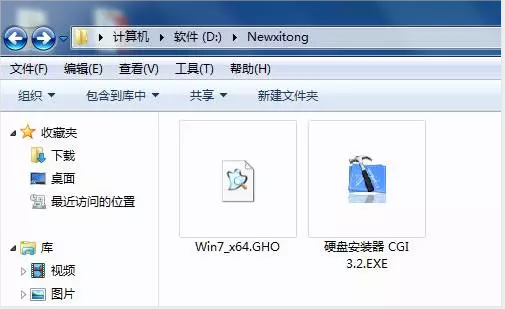
请提前下载硬盘安装工具和系统镜像文件,并放置于D盘下(或系统盘以外的盘)
第二步
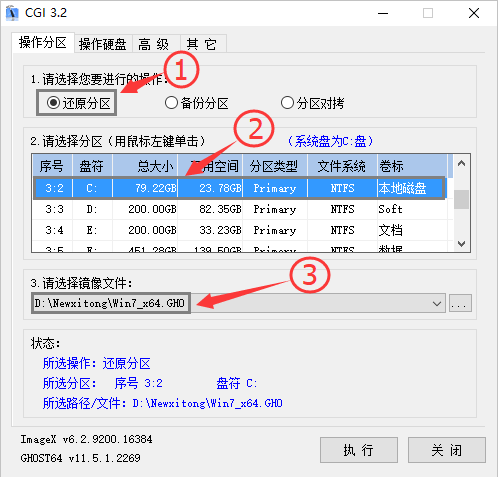
双击运行本工具(硬盘安装.exe),在工具主界面选择“还原分区”到主分区(C盘)里(一般会默认选择好),选择“GHO镜像文件”(一般会自动搜索到镜像文件)
第三步
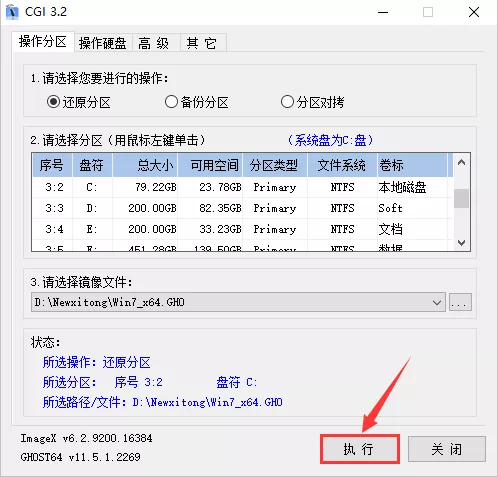
选择好并检查无误后,点击“执行”
第四步
相关影片资源迅雷下载推荐
如何在安装 Windows 过程中分区(安装系统时硬盘分区步骤)
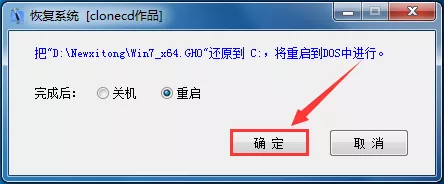
在弹出的窗口勾选“重启”,然后“确定”即可重启电脑进入系统重装过程
注意:如果此步提示“镜像不完整”,请把镜像复制到其它盘根目录再尝试安装;
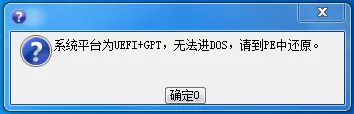
如果提示下图示,证明本方法不适用当前系统环境(UEFI+GPT),请改用U盘启动进PE环境安装(下方有相关教程)
第五步
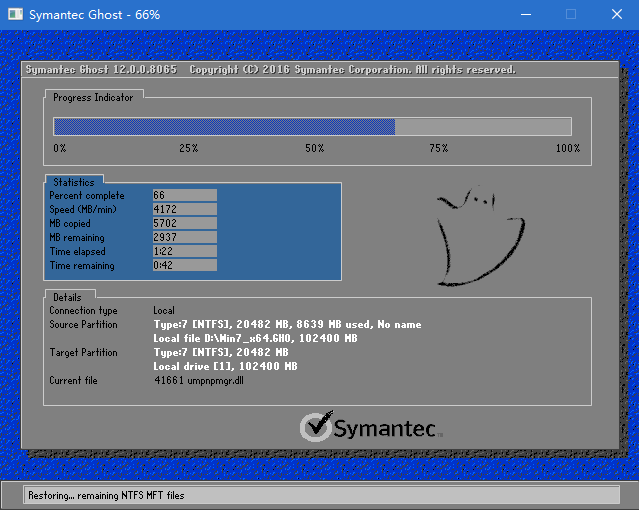
系统还原安装过程,耐心等完成即可

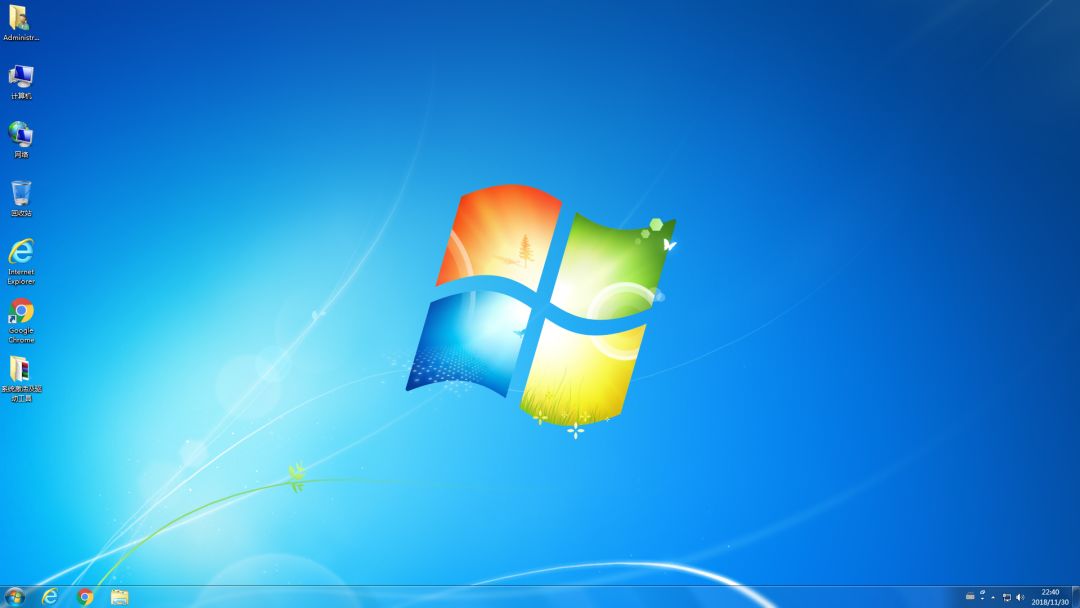
至此,已重装完成,请尽情使用!

相关影片资源迅雷下载推荐
怎么看电脑能不能装windows11(如何检查电脑是否可以运行Win11)
版权声明:除非特别标注,否则均为本站原创文章,转载时请以链接形式注明文章出处。