

一.U盘启动盘准备工作
1.一个空U盘(大于8G)
2.可以正常使用上网的电脑
3.小白一键重装系统软件
二.U盘启动盘制作教程
1.将电脑上所有安全杀毒软件关闭后,打开小白一键重装系统软件。
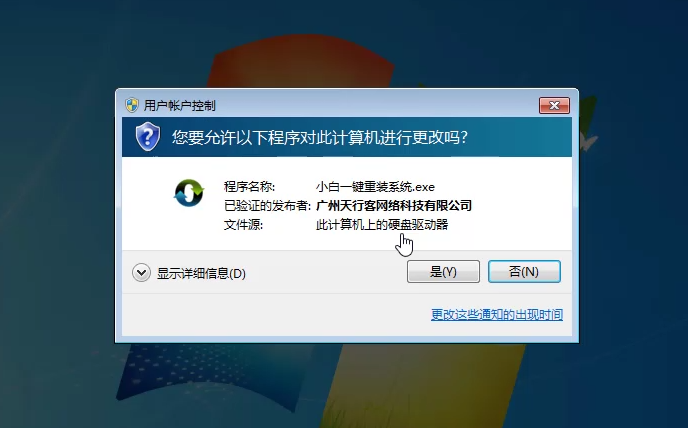
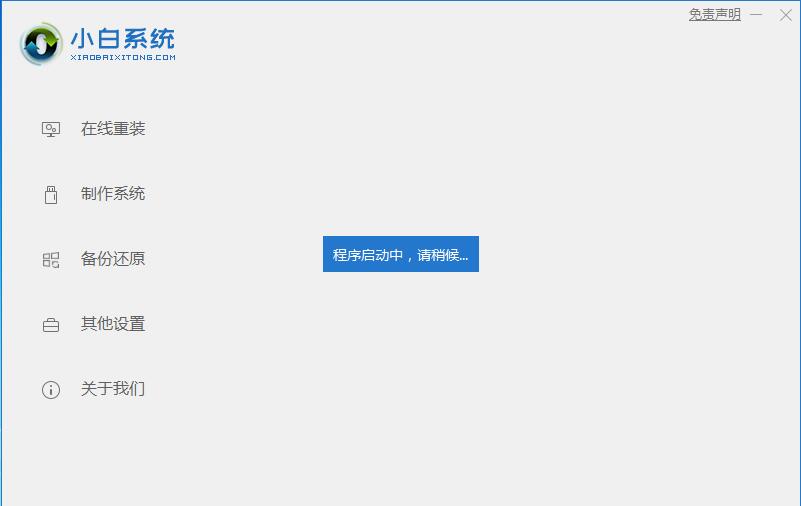
2.在制作U盘启动工具之前,耐心等待检测安装环境。
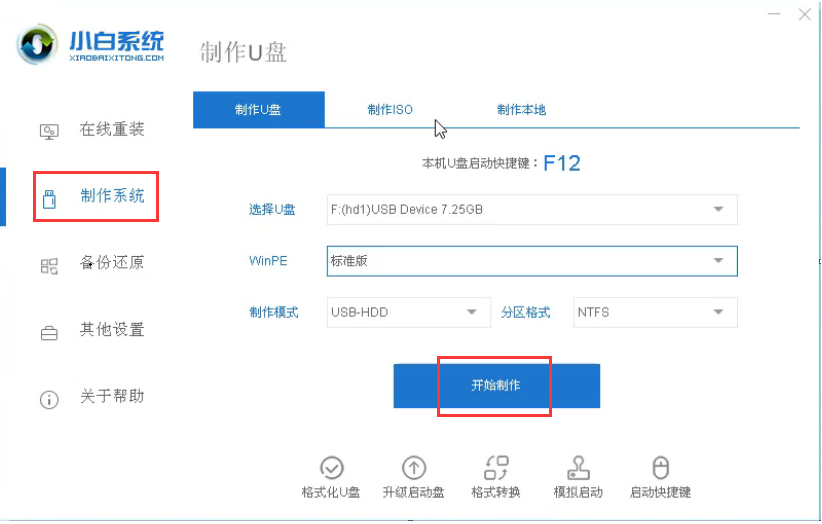
3.在软件首页,选择制作系统。
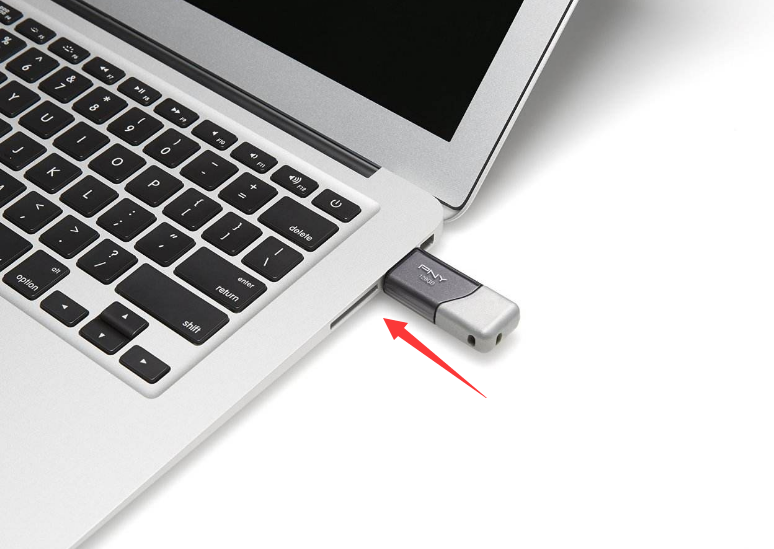
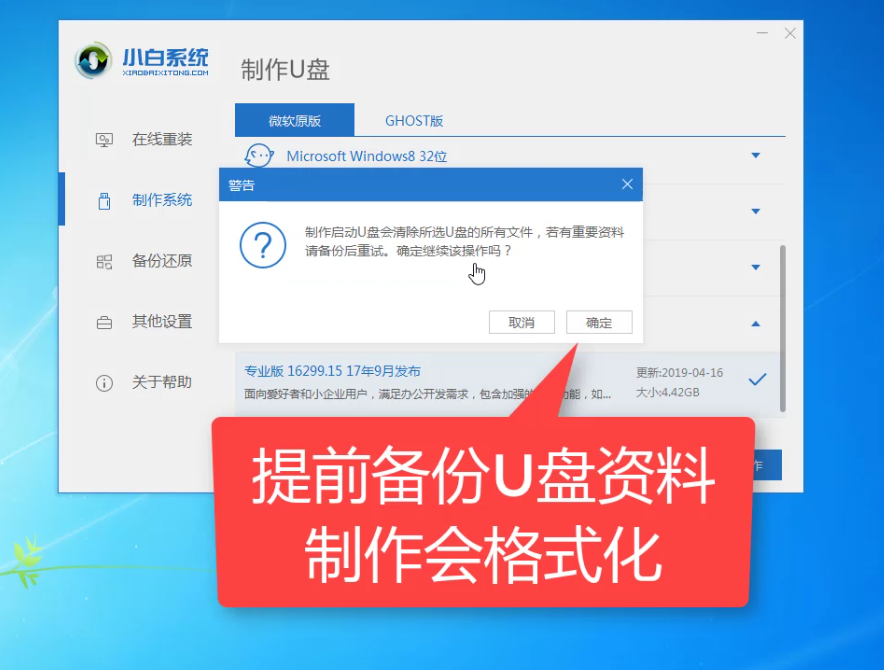
4.然后将U盘插上电脑,制作前记得备份好U盘里的资料。
相关影片资源迅雷下载推荐
戴尔笔记本怎么重新安装系统(戴尔笔记本重装系统详细步骤)
5.按照默认的设置,点击开始制作。
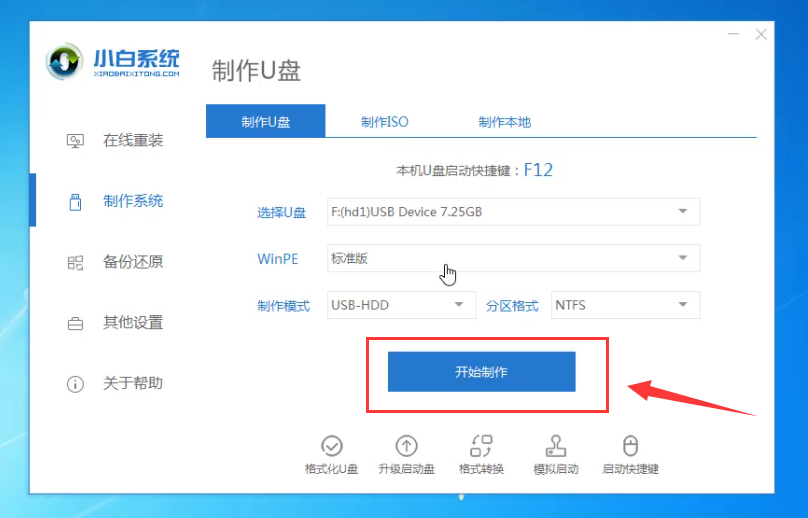
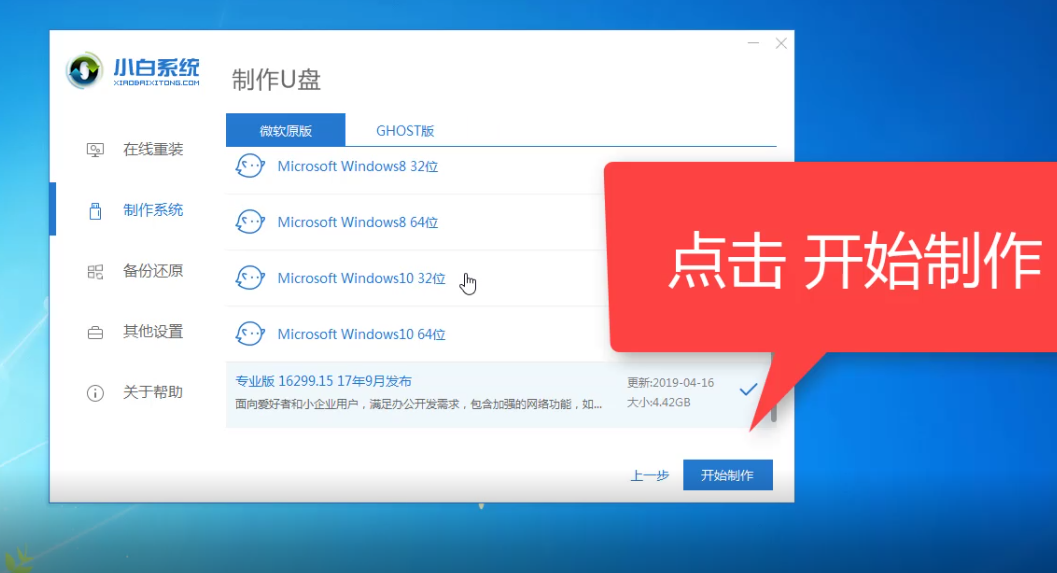
6.选择需要安装的系统镜像,这里以win10系统为例,然后单击以【开始制作】。
7.单击“确定”格式化U盘。
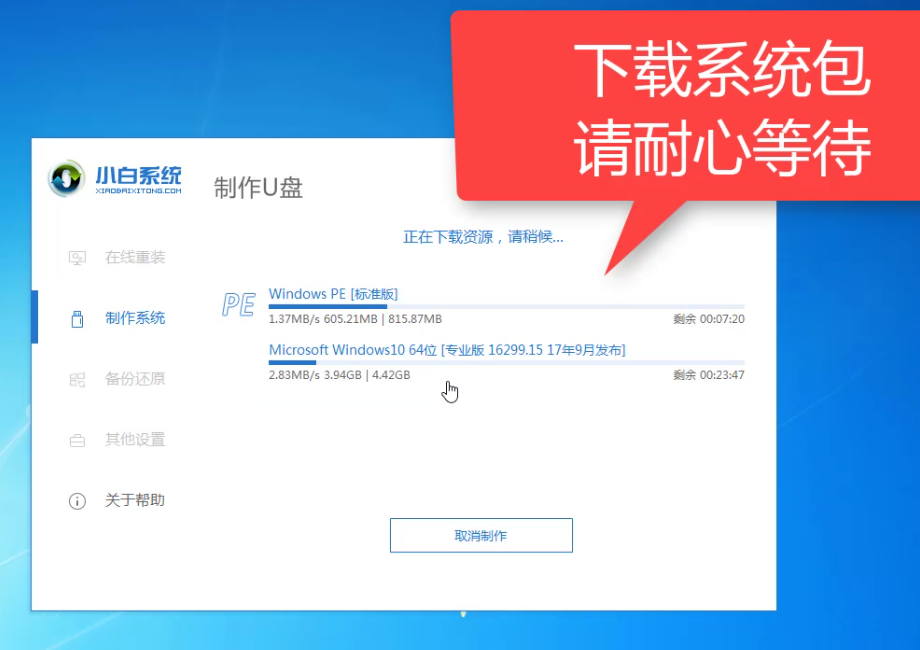
8.开始下载以下系统软件包并制作U盘工具。这段时间里尽量不要操作电脑,耐心等待即可。
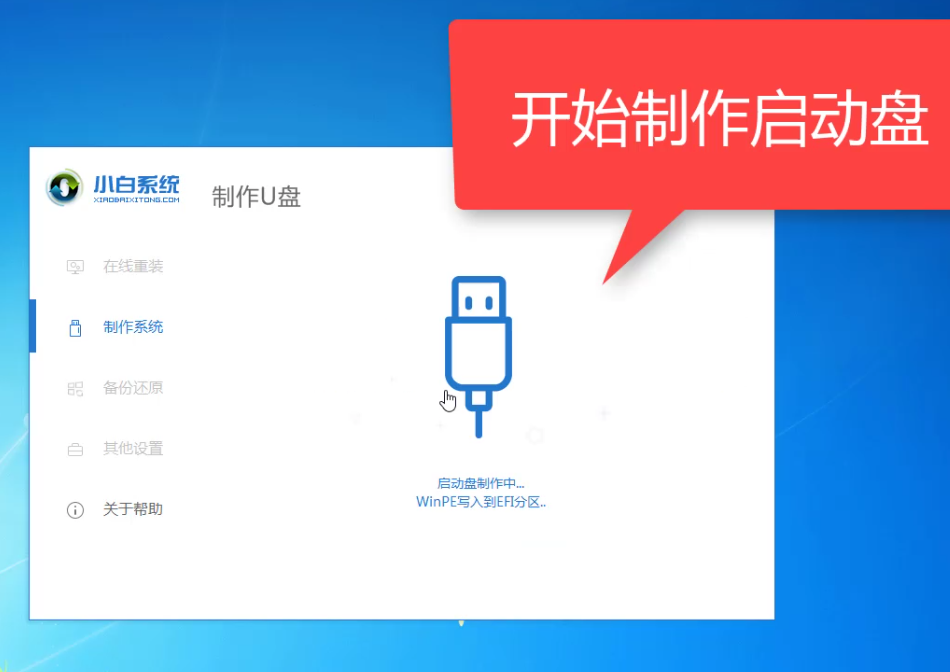
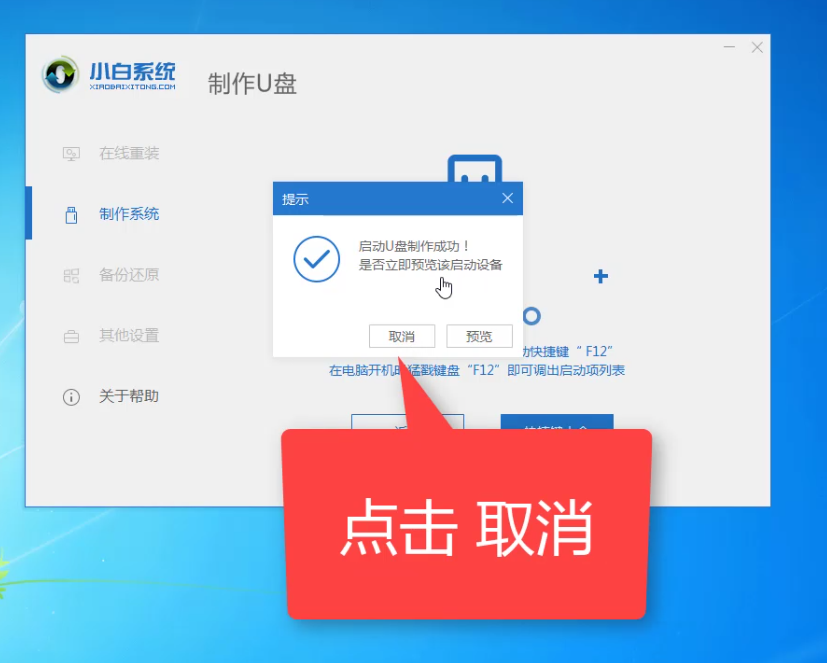
9.最后小白一键重装系统软件将提示制作成功,我们单击“取消”。
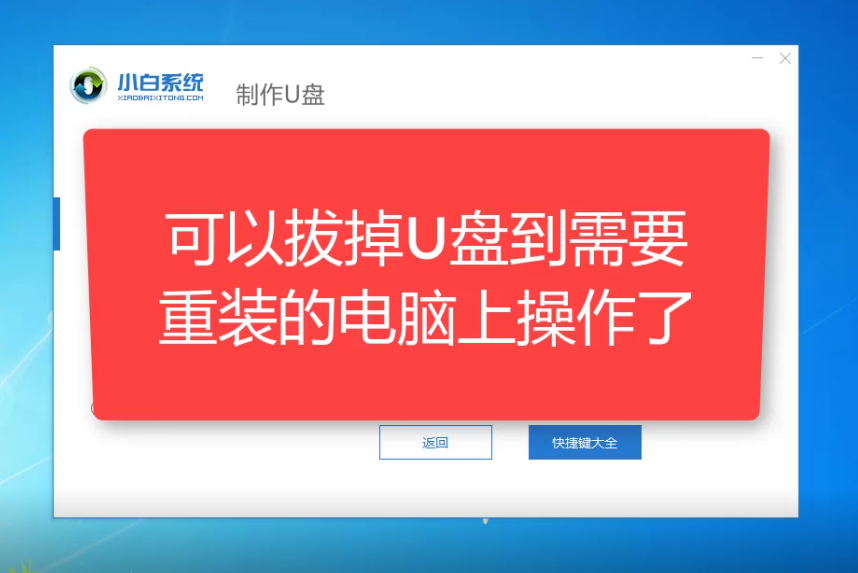
10.制作完成后,就可以将U盘拔出,插在需要重装系统的电脑上执行重装了。
相关影片资源迅雷下载推荐
u盘怎么安装双系统(电脑怎么安装macosx双系统)
版权声明:除非特别标注,否则均为本站原创文章,转载时请以链接形式注明文章出处。