

正文:
首先是重要的准备工作。
第一:主板的支持,BIOS为最新版本。
第二:刷系统的启动U盘为支持UEFI模式启动。
第三:下载好傲腾驱动。
Ps.启用傲腾的驱动用右边的RST一个驱动就够了,左边的是傲腾专用驱动。
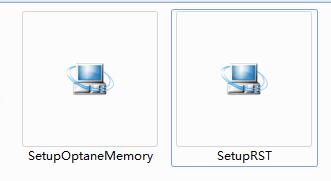
傲腾驱动已备好:https://share.weiyun.com/5IUcWIo
第四:傲腾内存x1根。
当你以上准备工作都准备好了,就开始往下看吧。
安装教程:
把傲腾插上去,有些主板有两个M.2口,像华硕的主板靠近CPU的M.2口是不支持RST缓存技术的,需要换到另一个M.2口上插上,因此很多人在第一步安装就吃了亏!
相关影片资源迅雷下载推荐
如何用u盘启动电脑重装系统(制作u盘重装系统步骤图解)
主板支持与否各位看自己主板型号百度去吧。
真·正文:
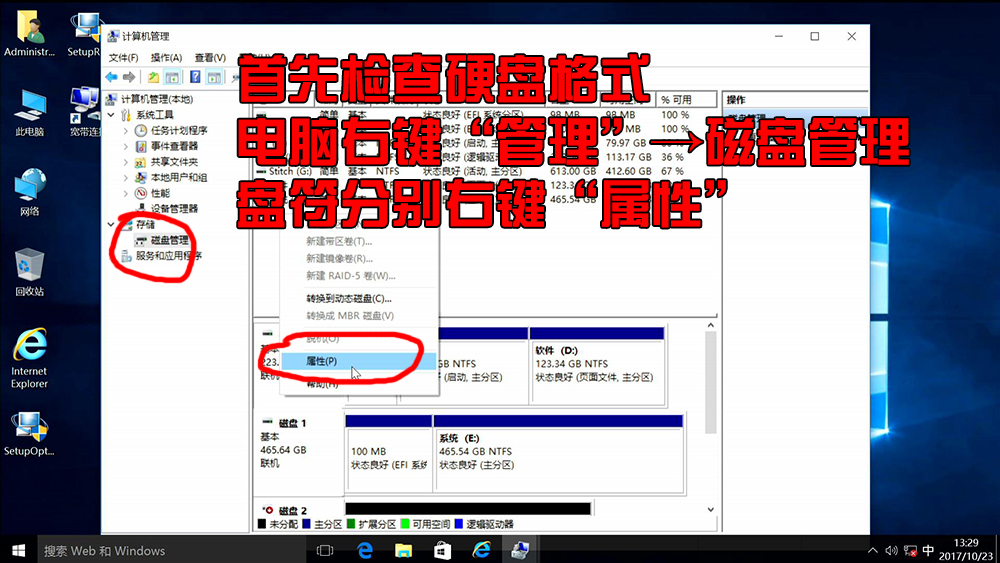
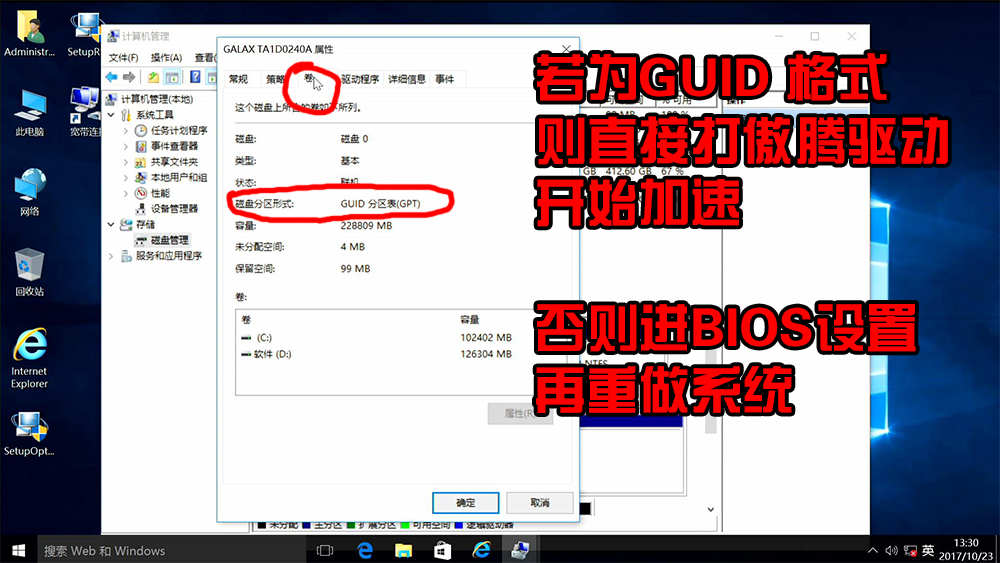
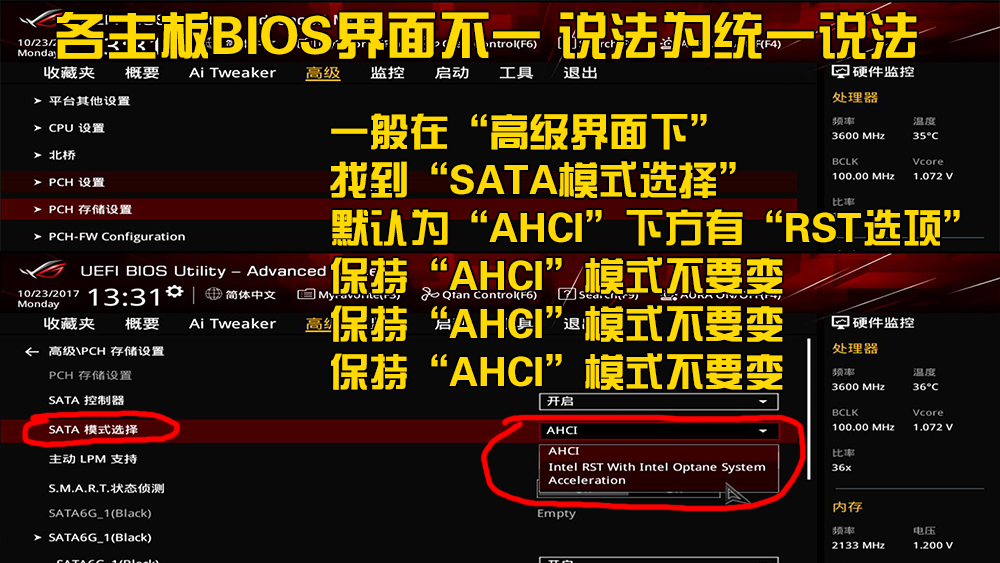
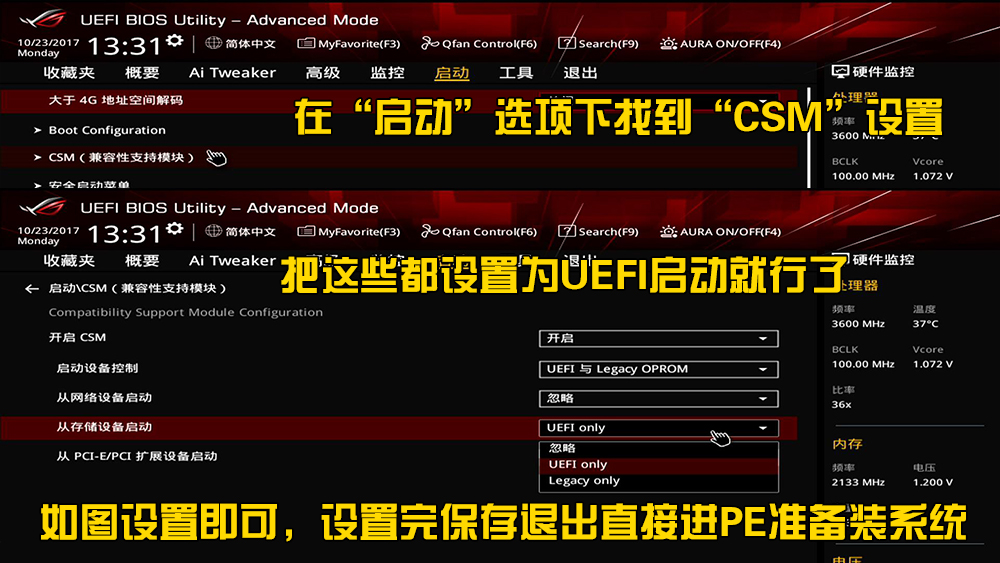
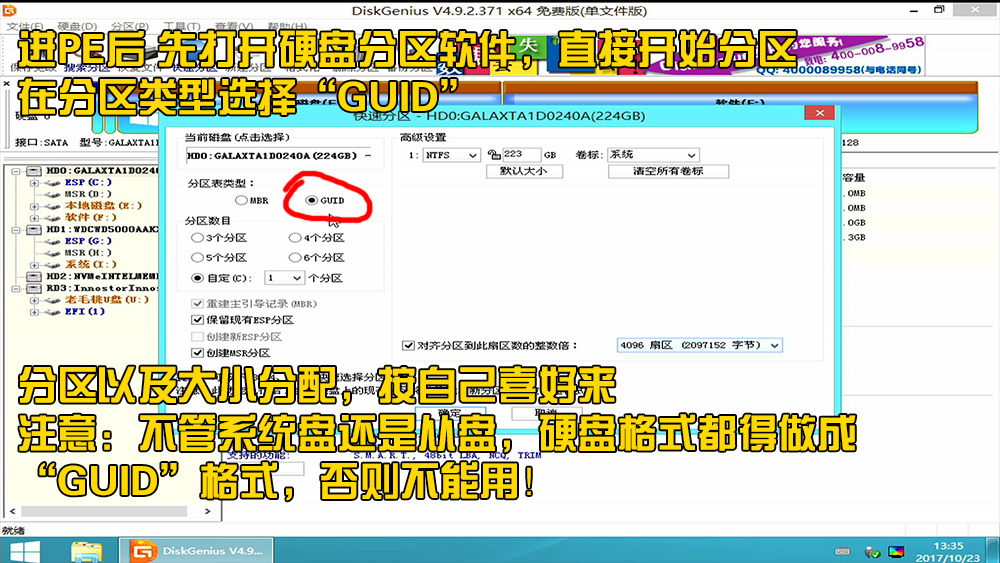
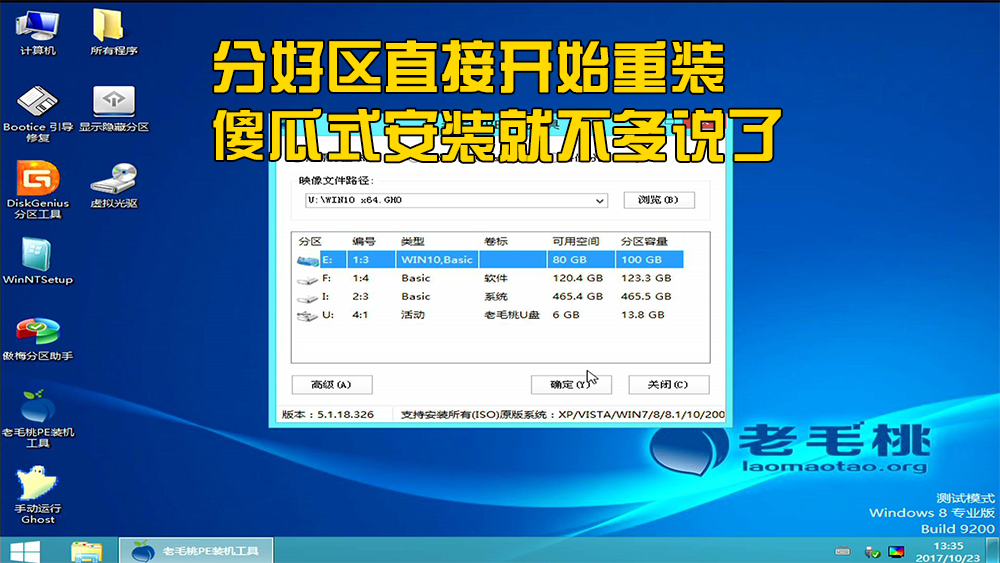
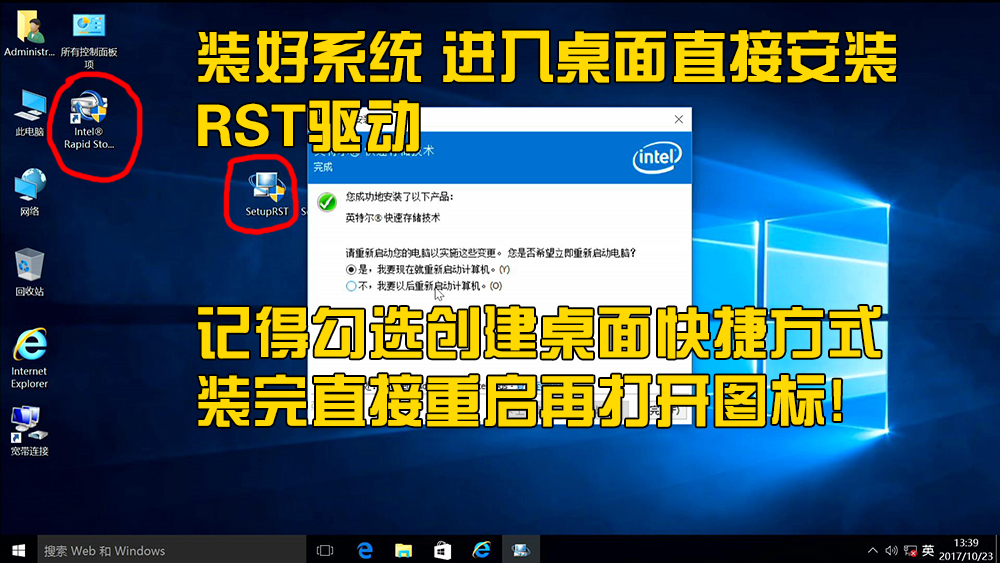
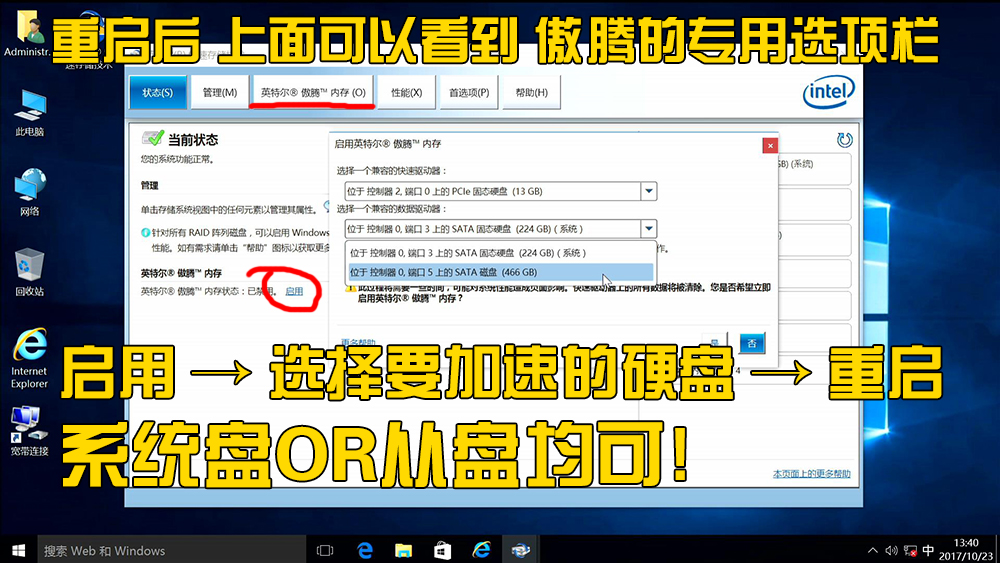
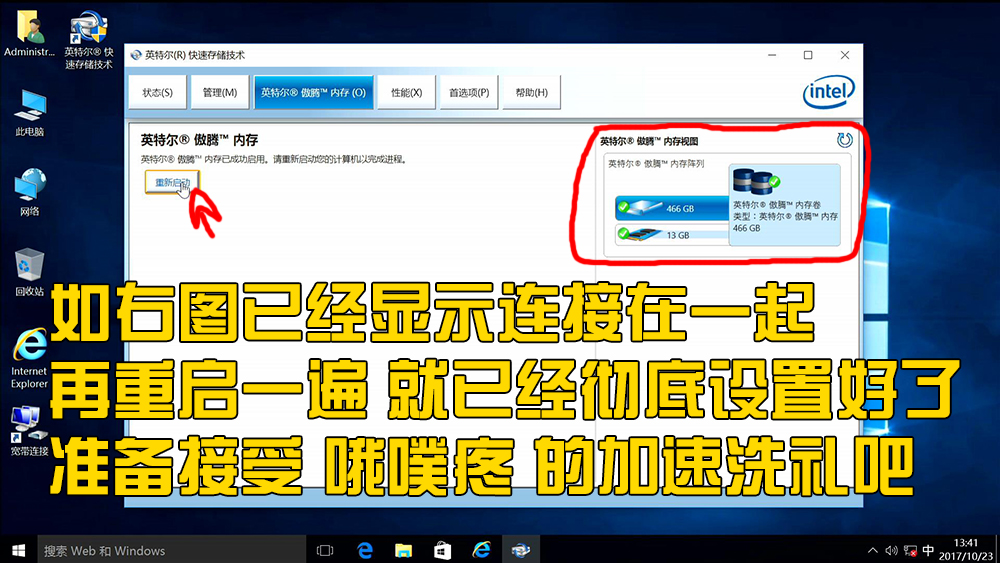
以上就是 过气嗷噗疼 的正确安装方式,如果你之前尝试安装傲腾,折腾几天都失败了,用此方法一口气安装成功后的喜悦心情和骂娘的心情是并存的。
喜悦的是 在DIY路上你有着不放弃不怕折腾的精神,终于把傲腾装上去了。
相关影片资源迅雷下载推荐
戴尔笔记本怎么重新安装系统(戴尔笔记本重装系统详细步骤)
版权声明:除非特别标注,否则均为本站原创文章,转载时请以链接形式注明文章出处。