如何用u盘重装win8系统(电脑小白如何在家重装系统)

电脑入门知识大全 电脑知识 2

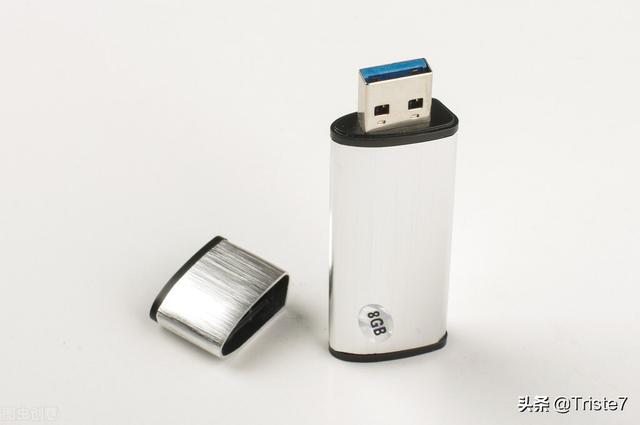
首先我们需要准备一个优盘,确保优盘是空的,容量最好达到16G以上。
如何用u盘重装win8系统(电脑小白如何在家重装系统)-第1张图片-90博客网

一、首先,我们打开浏览器搜索“下载Windows10"

如何用u盘重装win8系统(电脑小白如何在家重装系统)-第2张图片-90博客网

二、当然有些人可能搜索不到,我直接复制出来给大家看:

https://www.microsoft.com/zh-cn/software-download/windows10

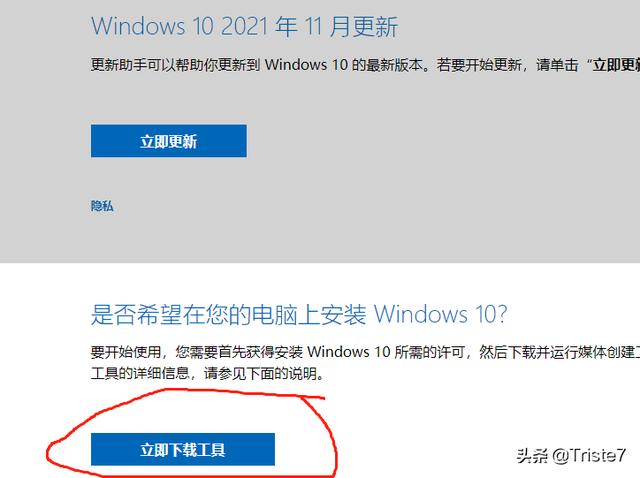
进入页面之后,下滑找到立即下载工具
如何用u盘重装win8系统(电脑小白如何在家重装系统)-第3张图片-90博客网

三、下载好之后呢,我们点击打开

如何用u盘重装win8系统(电脑小白如何在家重装系统)-第4张图片-90博客网

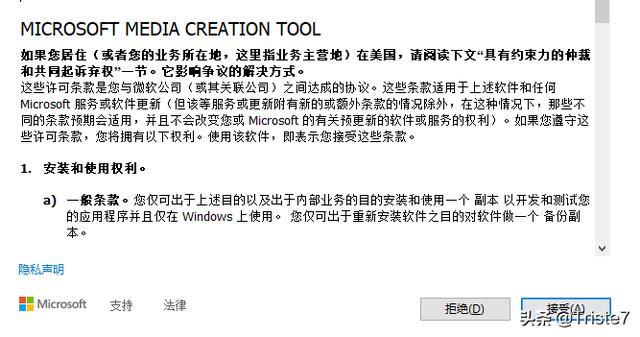
四、然后我们们就可以看到这个页面,点接受

如何用u盘重装win8系统(电脑小白如何在家重装系统)-第5张图片-90博客网

如何用u盘重装win8系统(电脑小白如何在家重装系统)-第6张图片-90博客网

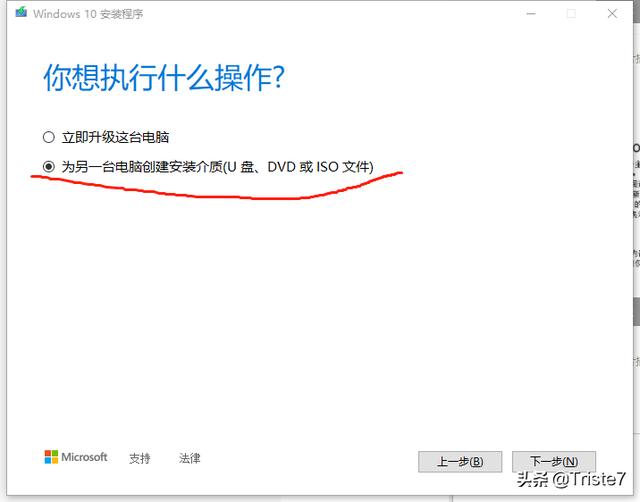
五、我们选择第二个选项:为另一台电脑创建安装介质(U盘、DVD或ISO文件)点击下一步
如何用u盘重装win8系统(电脑小白如何在家重装系统)-第7张图片-90博客网

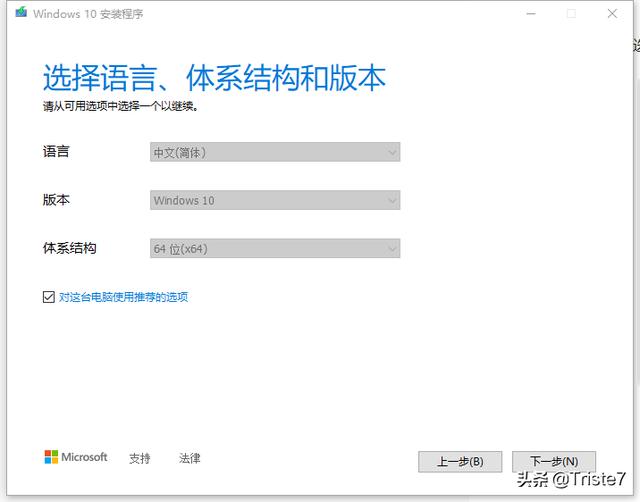
六、点击下一步

如何用u盘重装win8系统(电脑小白如何在家重装系统)-第8张图片-90博客网

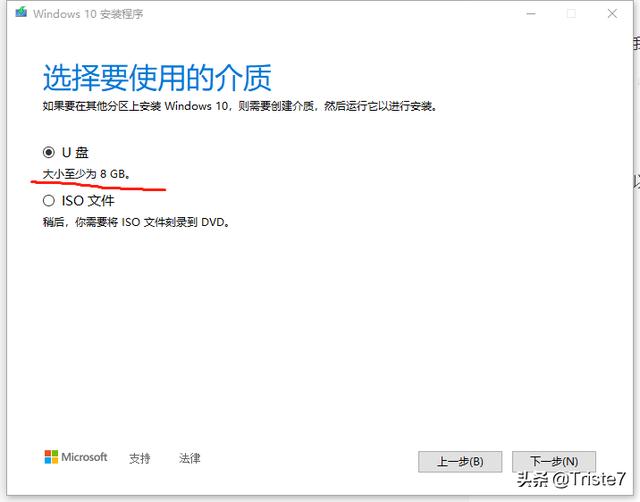
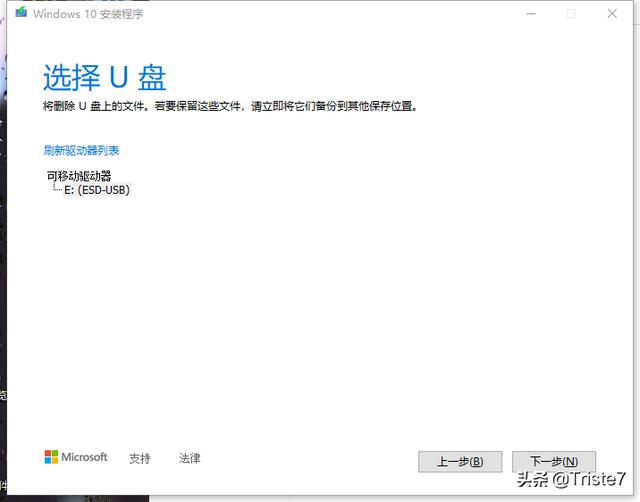
七、然后我们选择优盘

如何用u盘重装win8系统(电脑小白如何在家重装系统)-第9张图片-90博客网

八、我们选择优盘即可、点击下一步

如何用u盘重装win8系统(电脑小白如何在家重装系统)-第10张图片-90博客网

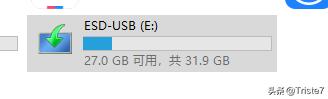
九、制作完之后看到优盘变成这个样子就表示制作成功了

相关影片资源迅雷下载推荐

怎么安装U盘驱动(如何使用U盘安装系统)
如何用u盘重装win8系统(电脑小白如何在家重装系统)-第11张图片-90博客网

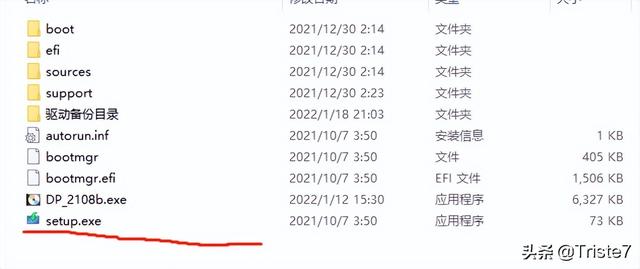
十、我们打开优盘,选择setup.exe安装

记得安装之前先备份好重要数据(切记)
如何用u盘重装win8系统(电脑小白如何在家重装系统)-第12张图片-90博客网

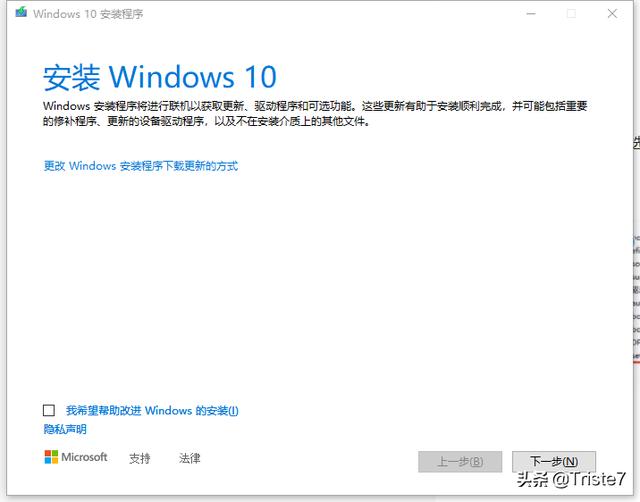
十一、点击下一步

如何用u盘重装win8系统(电脑小白如何在家重装系统)-第13张图片-90博客网

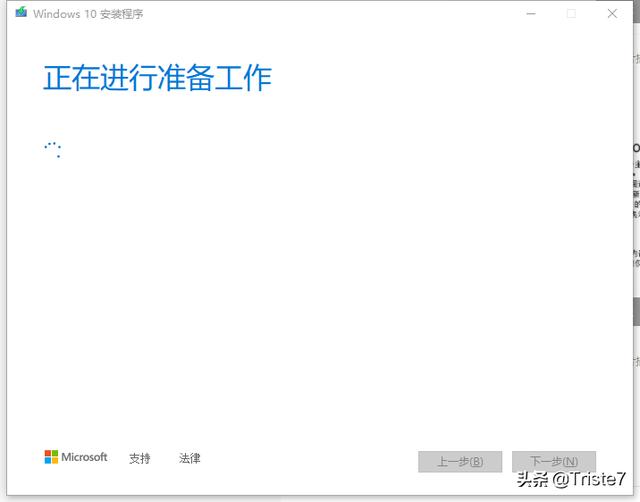
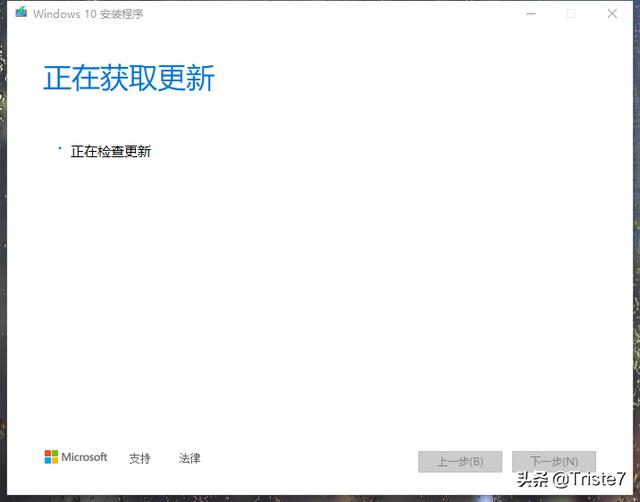
十二、这个时候电脑就会下载系统

如何用u盘重装win8系统(电脑小白如何在家重装系统)-第14张图片-90博客网

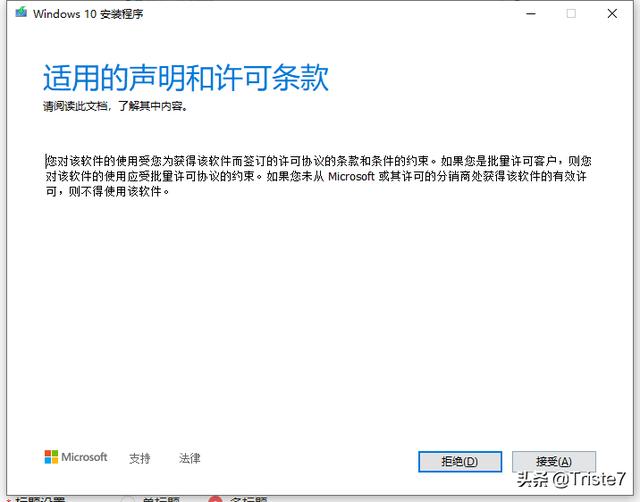
十二、点接受

如何用u盘重装win8系统(电脑小白如何在家重装系统)-第15张图片-90博客网

十三、我们点击接受

如何用u盘重装win8系统(电脑小白如何在家重装系统)-第16张图片-90博客网

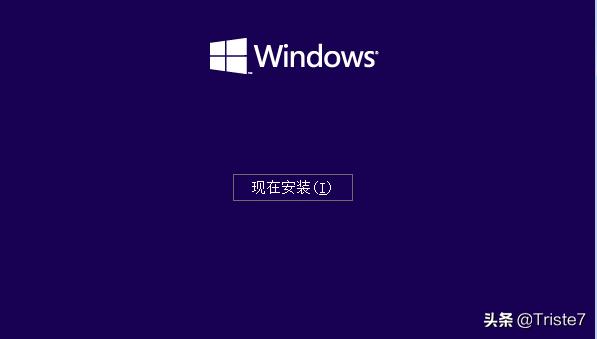
十四、我们点击现在安装

如何用u盘重装win8系统(电脑小白如何在家重装系统)-第17张图片-90博客网

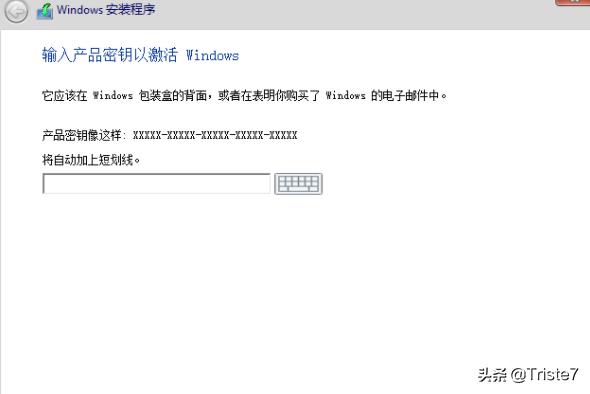
十五、我们直接跳过就可以,不用输入序列号

如何用u盘重装win8系统(电脑小白如何在家重装系统)-第18张图片-90博客网

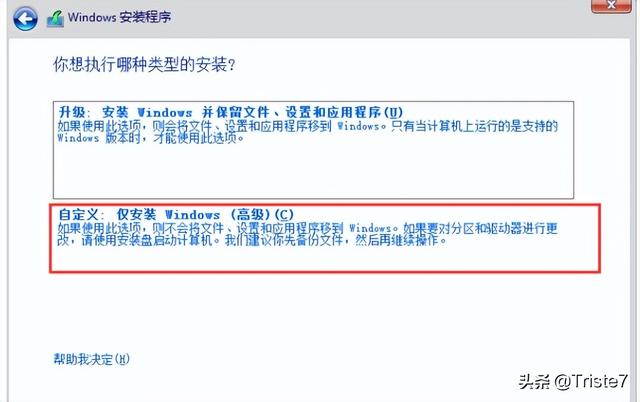
十六、我们选择自定义

如何用u盘重装win8系统(电脑小白如何在家重装系统)-第19张图片-90博客网

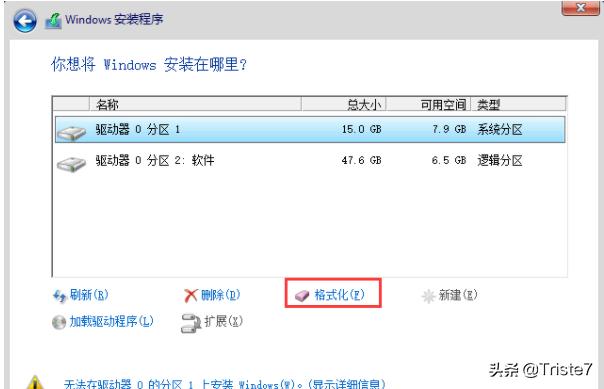
十七、选择硬盘

如何用u盘重装win8系统(电脑小白如何在家重装系统)-第20张图片-90博客网

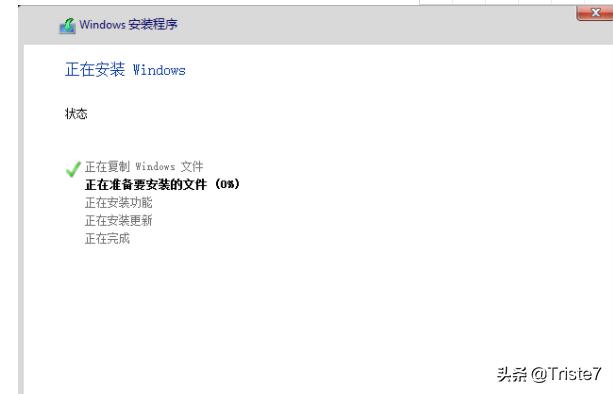
十八、下面系统就会自动安装了

如何用u盘重装win8系统(电脑小白如何在家重装系统)-第21张图片-90博客网

再次提醒大家重装系统之前备份好重要资料!!!!

相关影片资源迅雷下载推荐

如何禁用win10自动更新(怎么永久关闭系统自动更新)

抱歉,评论功能暂时关闭!