

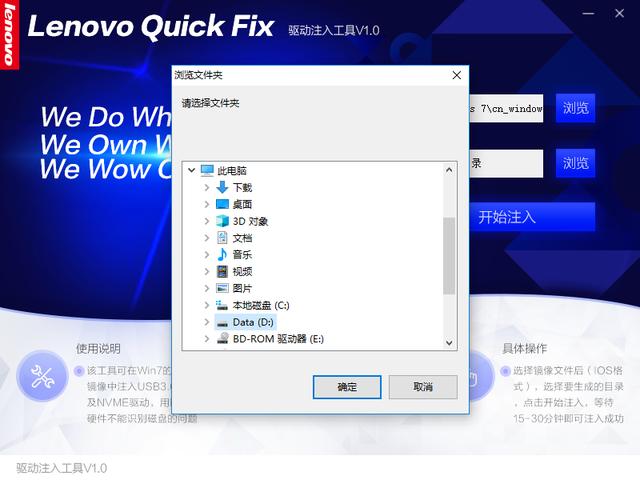
可在Win7系统镜像文件中注入USB3.0和NVME的驱动,注入成功后,可完美解决新机型安装Win7系统时无法识别磁盘的问题。重要提示:选择注入完驱动保存系统镜像的位置,路径中不能有中文。
适用的操作系统:
Windows 7 32位/64位、Windows 8 32位/64位
Windows 8.1 32位/64位、Windows 10 32位/64位
操作步骤:
1、提取工具
运行“驱动注入工具.EXE”自动提取驱动注入工具(私信我提供软件下载地址);
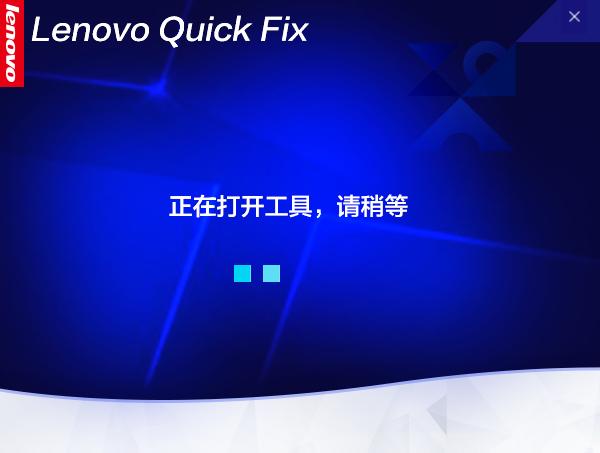
工具提取完成自动运行工具。
2、工具使用许可协议
工具启动后,“开始运行”按钮处于禁用状态;
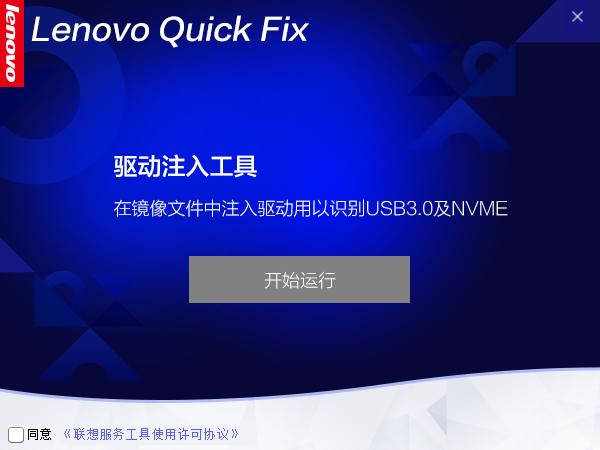
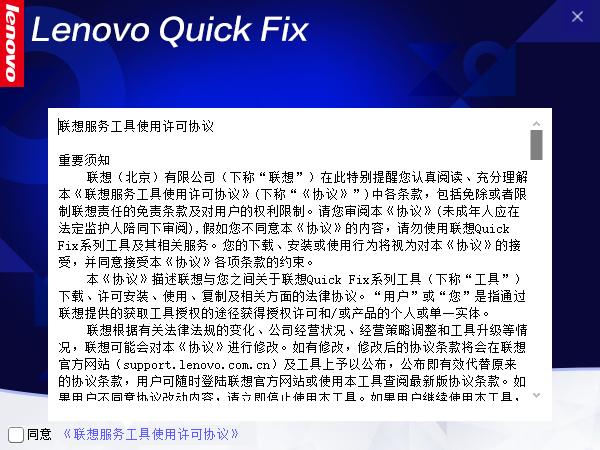
点击 “联想服务工具使用许可协议”,阅读“联想服务工具使用许可协议”;
相关影片资源迅雷下载推荐
虚拟光驱怎么安装win10系统(教你虚拟光驱Daemon重装win10)
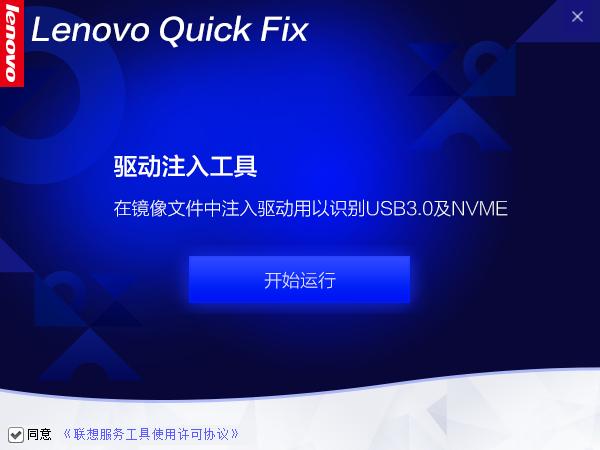
阅读完许可协议,点击“同意”,“开始运行”按钮解除禁用,点击“开始运行”进入工具;
3、工具
进入工具页面:

首先选择要注入驱动的Windows 7系统ISO镜像,如下图:
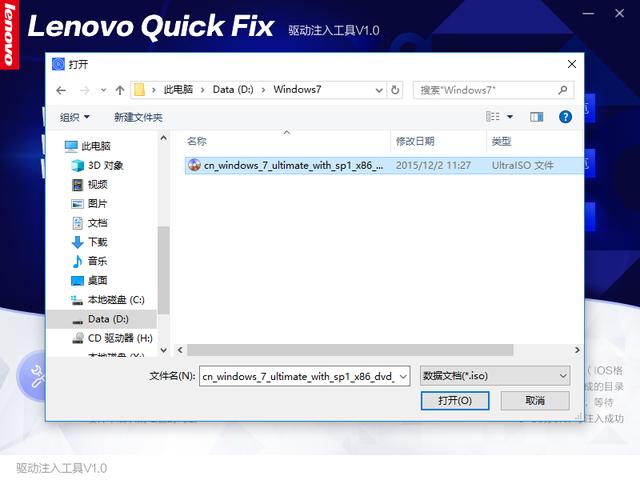
选择注入完驱动保存系统镜像的位置(重要提示:此路径中不能有中文),如下图:
点击“开始注入”按钮,出现询问“您确定注入驱动?”,如下图:

点击“确认”开始驱动注入,如下图:

根据电脑的配置不同,驱动注入所需的时间也不同,在注入期间请耐心等待,之后会出现“驱动注入完成”的提示,如下图:

相关影片资源迅雷下载推荐
电脑硬盘安装系统步骤(教你5步把系统盘迁移至SSD)
版权声明:除非特别标注,否则均为本站原创文章,转载时请以链接形式注明文章出处。