

现在大多数新购买的笔记本电脑都已经是11代处理器 ,但是买来的新笔记本电脑大多数是家庭版,对于稍微有点需求的朋友们需要升级更改为专业版或者旗舰版操作系统,用PE去重新安装,但是很多时候就会遇到如下问题。
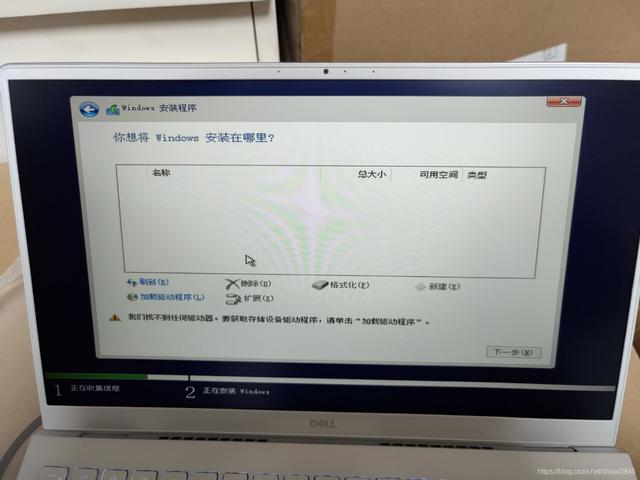
但是明明BIOS下能正常识别到硬盘,实际上问题也很简单,缺少了驱动。英特尔快速存储技术驱动程序(Intel Rapid Storage Technology Driver)。
我们点击加载驱动程序:
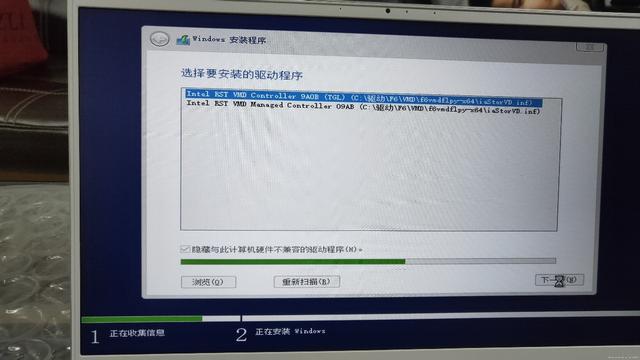
找到我们提前准好的驱动,选择正确的驱动即可。
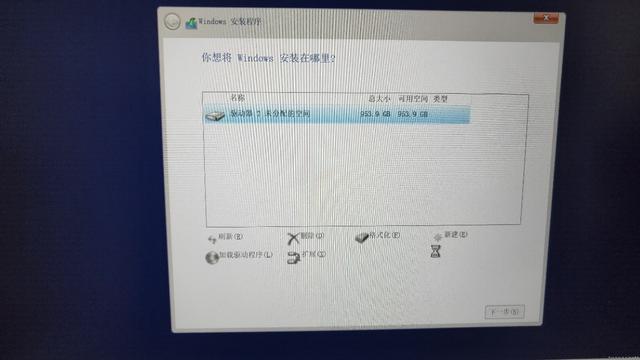
然后选择新建重装就行了。
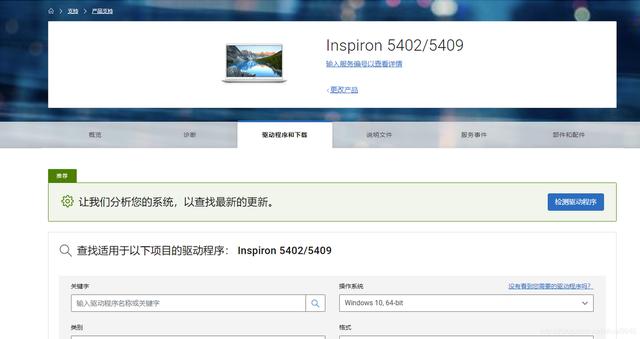
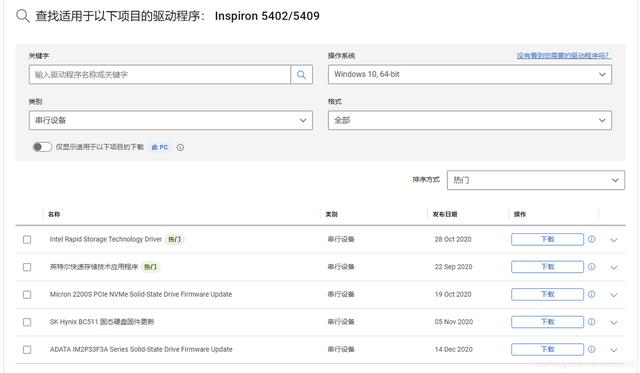
但去哪里下载驱动呢?我们需要去戴尔技术支持网站 https://www.dell.com/support/home/zh-cn ,输入自己的服务编号,找到驱动下载
相关影片资源迅雷下载推荐
pe怎么还原系统教程(系统的备份与还原功能分享)
找到 英特尔快速存储技术驱动程序(Intel Rapid Storage Technology Driver) 点击即可下载!
下载完成后,右击以管理员身份运行:
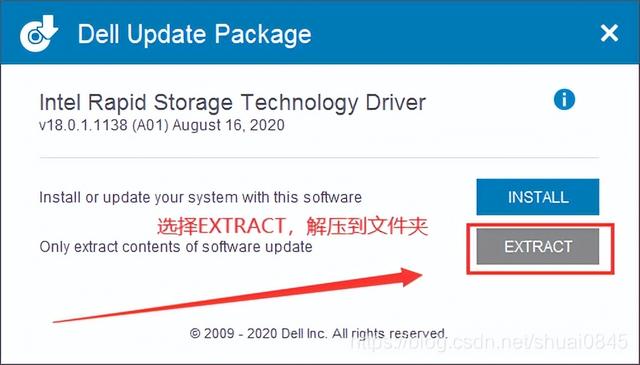
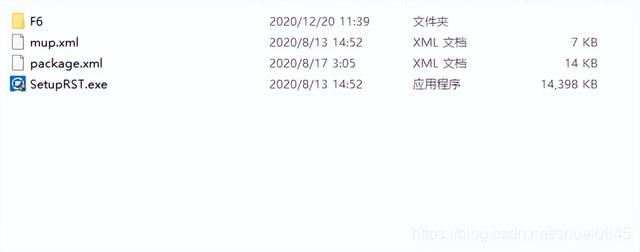
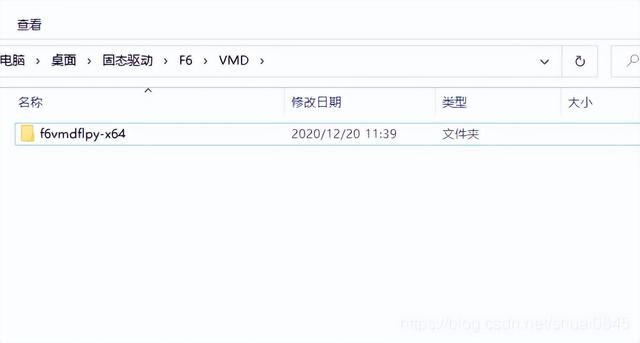
解压后,将整个文件夹拷贝到安装盘里面。在遇到无法识别驱动器时,选择加载驱动程序,驱动程序路径为U盘----》驱动器文件夹---》F6----》VMD---》f6vmdflpy-x64
之后会出现两个驱动程序,如下所示:
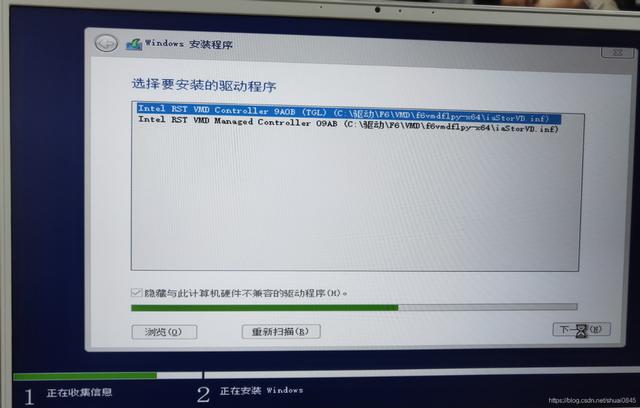
选择第一个Intel RST VMD Controller 9A0B (TGL),点下一步,加载完成后就能看到硬盘驱动器了,选择新建安装就行了。
相关影片资源迅雷下载推荐
微软原版系统如何安装(如何安装预览版win11iso镜像)
版权声明:除非特别标注,否则均为本站原创文章,转载时请以链接形式注明文章出处。