

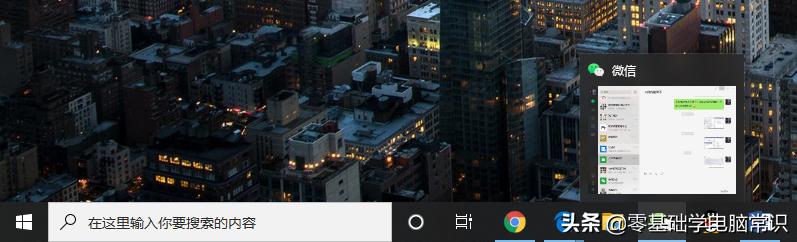
Windows 10的任务栏预览功能可以让你轻松地将鼠标悬停在应用程序的图标上,以查看它的运行情况。如果你不喜欢它,或者觉得它很烦人,可以关闭它
1. 首先,打开“开始”菜单,进入“注册表编辑器”,搜索并打开注册表

2. 然后,在注册表中找到“HKEY_CURRENT_USER\Software\Microsoft\Windows\CurrentVersion\Explorer\Advanced”。
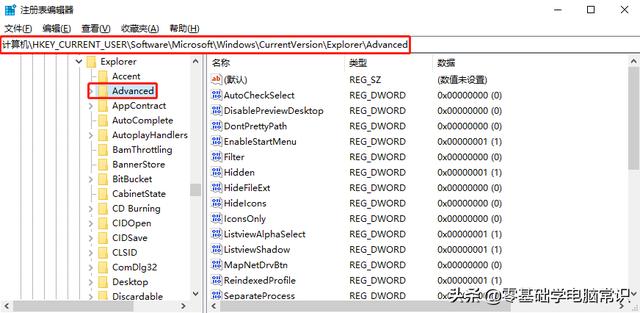
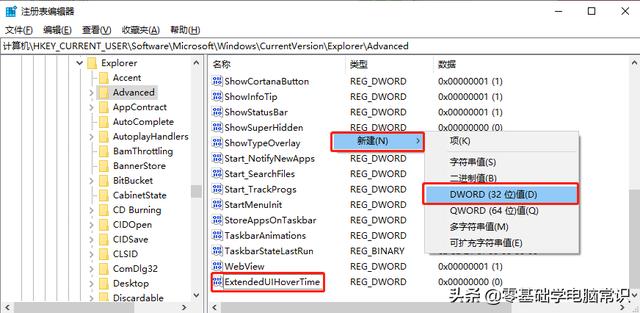
3.在右侧空白处单击鼠标右键,选择“新建-> DWORD(32位)值”,重命名为“ExtendedUIHoverTime”。如果该值已经存在,请跳过此步骤
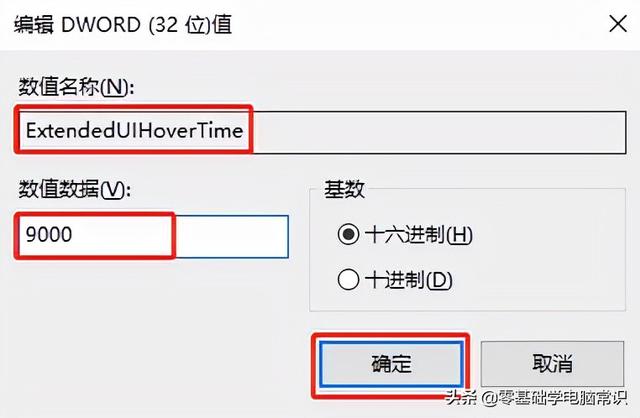
4. 设置“ExtendedUIHoverTime”中的“数值数据”为“9000”,单击“确定”
相关影片资源迅雷下载推荐
制作系统u盘视频教程(用u盘做系统启动盘的步骤)
微软HKEY_CURRENT_USER \ SOFTWARE \ \ Windows \ CurrentVersion \ Explorer \ Taskband
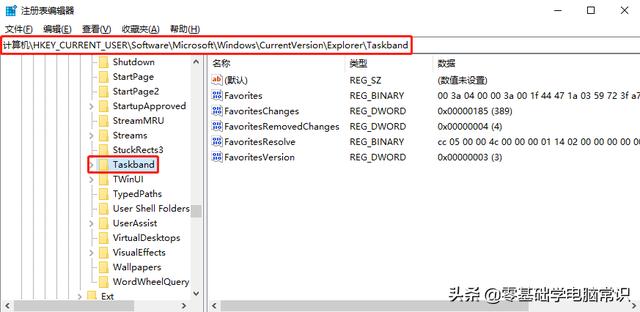
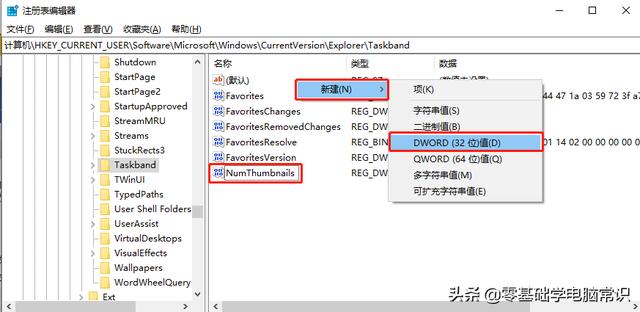
6. 类似地,右键单击右边的空白并单击“New -> DWORD(32位)值”并将其重命名为“NumThumbnails”。如果已经存在,请跳过此步骤
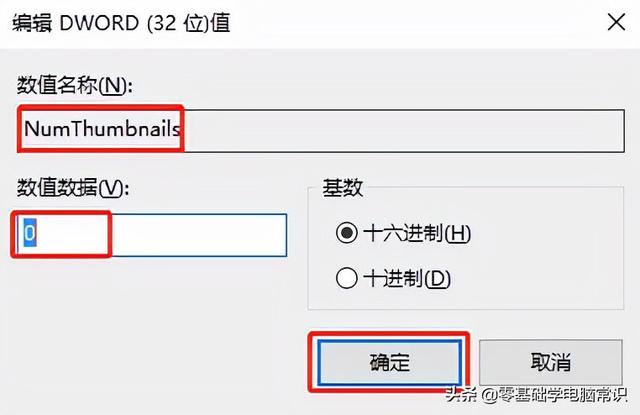
7. 更改“NumThumbnails”“Value Data”为0并单击确定
8. 电脑重新启动后,任务栏预览将关闭

9. 这是关闭任务栏预览功能的方法,希望对大家有所帮助!
相关影片资源迅雷下载推荐
pe怎么安装ghost系统(ghost安装win10系统教程)
版权声明:除非特别标注,否则均为本站原创文章,转载时请以链接形式注明文章出处。