

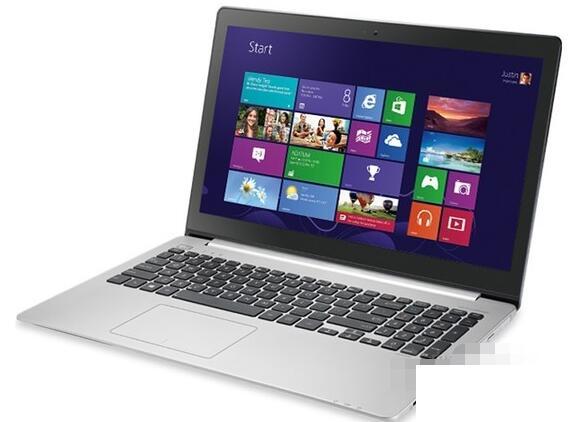
作为一款国产的品牌,华硕笔记本得到了广大国民的支持。今天小编就要跟大家讨论讨论关于给华硕笔记本改装操作系统的方法。很多华硕型号的笔记本在刚出厂时预装的都是Windows8系统,但是由于近几年win10系统的发展,越来越多用户也跟着潮流使用上了win10系统。如果你也想体验体验,那么就可以通过改装系统来实现。下面就看看小编给这款华硕V451LN4510笔记本改装win10系统的具体过程吧。
系统下载地址:www.xitongzu.net
注意事项:
1、系统不能直接下载在桌面或者C盘(非系统盘)
2、存放系统的文件夹路径不能有中文字符(最好用字母或者数字命名)
一、准备工作
1、装系统前请备份好C盘和桌面文件
2、系统镜像下载
二、华硕V451LN4510笔记本装系统步骤如下
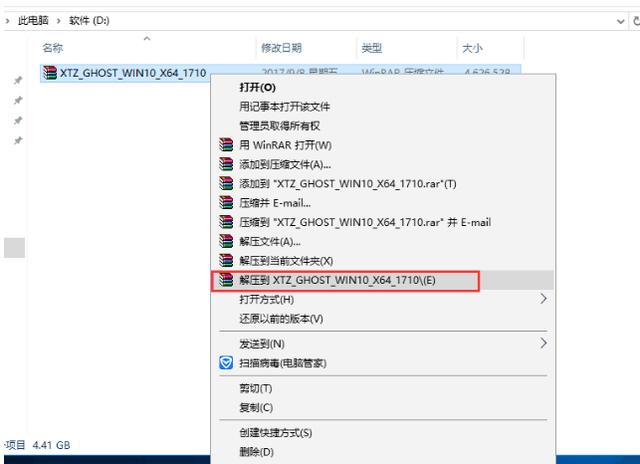
1、下载win10系统iso包到C盘之外的分区,右键解压出来
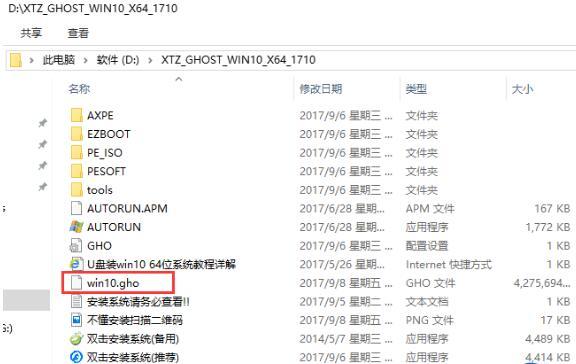
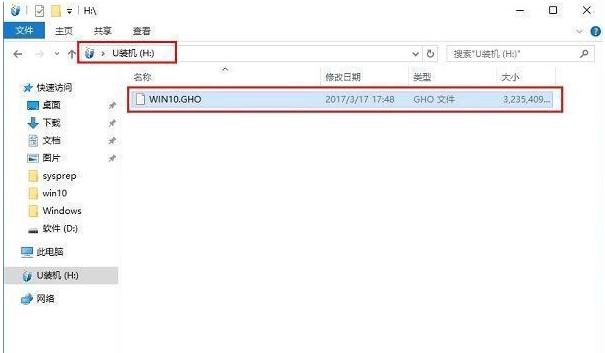
2、打开解压后的文件夹,找到WIN10.GHO文件,然后将其复制到已经制作好的U盘启动盘中。
相关影片资源迅雷下载推荐
如何关闭uefi设置启动(acer电脑设置uefi启动系统教程)
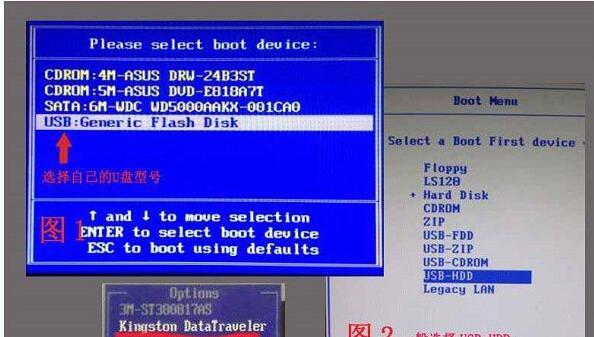
3、把启动U盘插入到电脑上,按下F12/ESC等快捷键,在弹出的启动菜单中选择USB启动
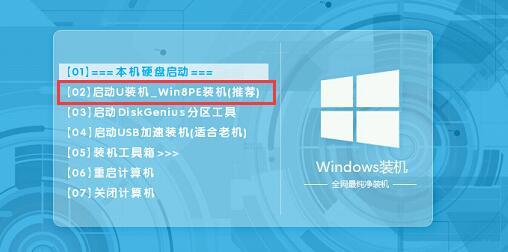
4、进入U盘安装页面,选择【02】项回车运行PE系统。
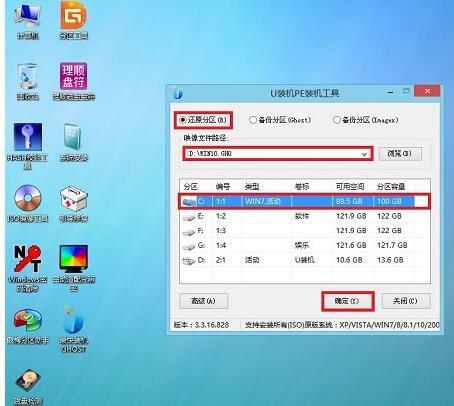
5、系统自动弹出一键装机,如果没有,请点击方框中的【最快装机】,保持默认设置,选择U盘中的win10.gho文件,点击安装位置(建议C盘),确定。
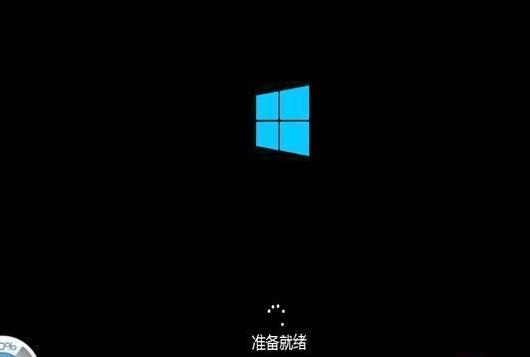
6、在这个界面执行win10系统的解压操作。
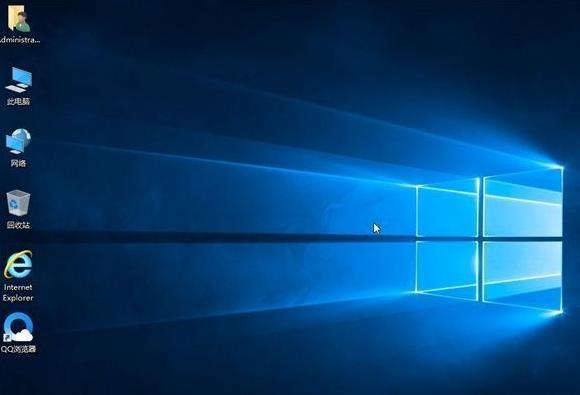
7、安装完成后启动进入到win10系统桌面,可以立即使用,无需重启电脑
华硕V451LN4510笔记本改装win10系统过程|分享重装系统具体步骤的内容到这里就先告一段落了。
相关影片资源迅雷下载推荐
pe装系统如何去广告(怎么做一个纯净无广告的系统)