操作系统安装方法有哪些(uos和windows怎么双引导)

电脑入门知识大全 电脑知识 564

Windows+UOS双系统安装教程

Windows系统安装物料准备

准备Windows镜像

获取windows镜像(Windows10或者Windows7,本教程以windows10为例子)

从Windows官网获取镜像

准备UOS镜像

从统信官网获取uos最新的镜像,因为统信官网有多架构的镜像,但是能和windows进行双系统安装的只有amd(x86)版本的镜像,一般使用专业版镜像。

专业版:https://www.chinauos.com/resource/download-professional

家庭版: https://www.chinauos.com/resource/download-home

准备U盘

准备一个或者两个U盘(大于等于8G,文件系统为vfat文件格式,没有数据)

  1. 用作Windows系统的系统安装U盘
  2. 用作UOS系统的系统安装盘

准备一台x86(amd架构)的电脑

  1. 电脑品牌:市面上的主流电脑均可
  2. 内存大于等于8G
  3. 硬盘(为保证磁盘空间充足建议大于等于256G),手册以100G为例子,可根据需要进行调整。

Windows系统安装

制作Windows启动盘

  1. 将Windows镜像进行解压到U盘得到以Windows镜像为文件夹的文件在U盘目录下
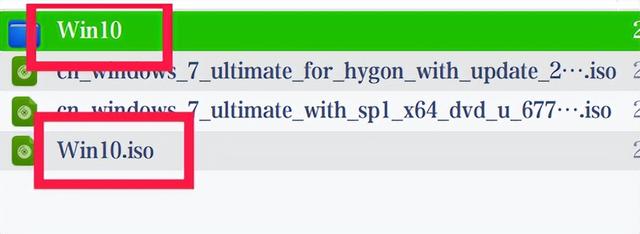
操作系统安装方法有哪些(uos和windows怎么双引导)-第1张图片-90博客网

  1. 进入解压出来的目录,看到如下文件,将所有的文件移动到U盘下,并且删除windows解压的文件夹(也就是U盘下只有如下图文件)
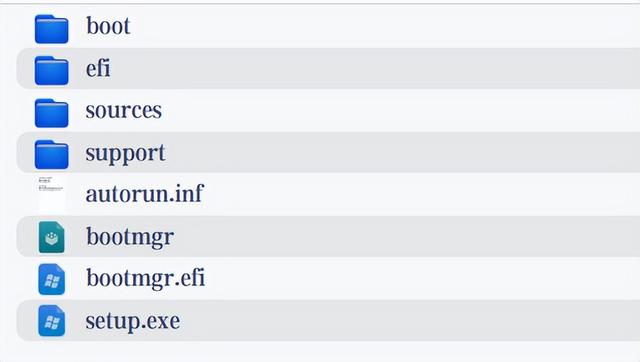
操作系统安装方法有哪些(uos和windows怎么双引导)-第2张图片-90博客网

  1. 至此Windows启动盘已经制作好

安装Windows系统

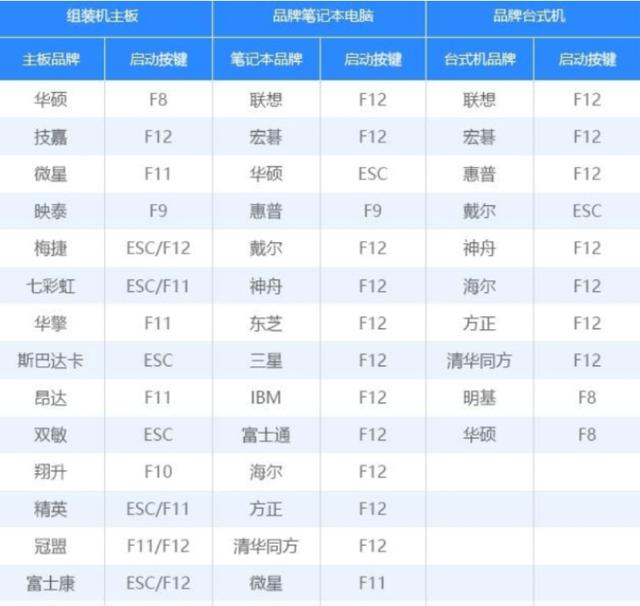
  1. 在电脑插入U盘,启动快捷键进入U盘启动。各电脑快捷键基本如下

操作系统安装方法有哪些(uos和windows怎么双引导)-第3张图片-90博客网

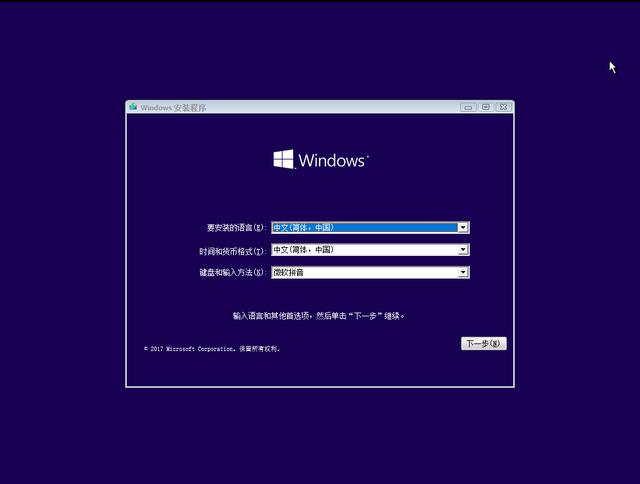
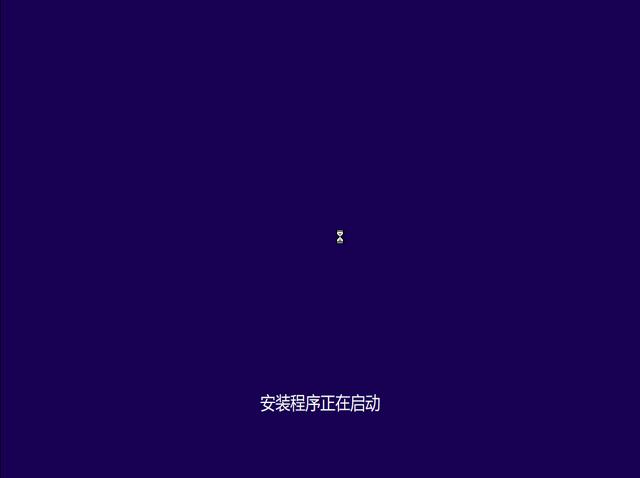
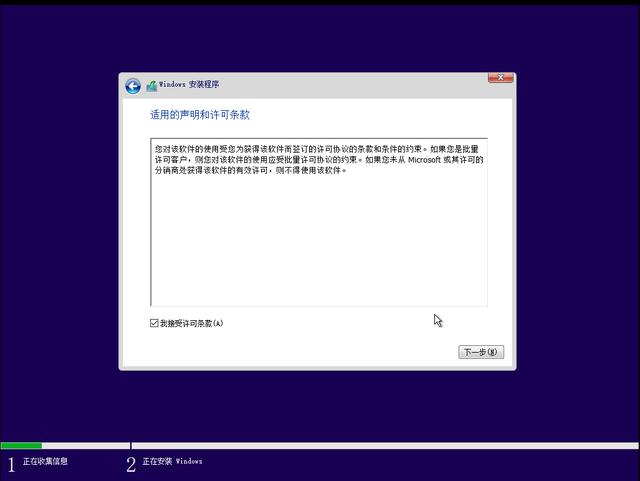
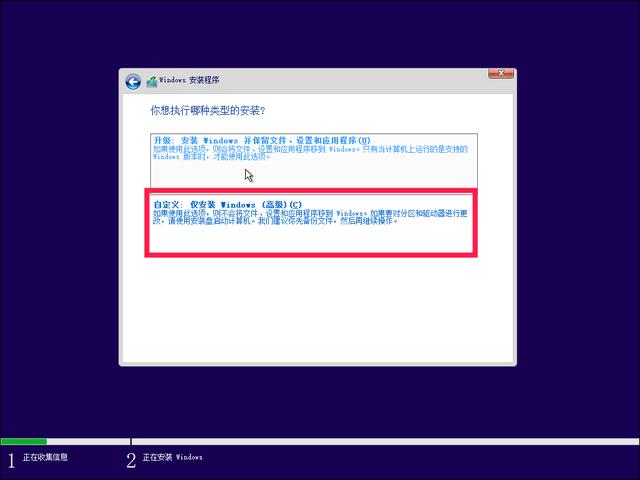
  1. 开始进入安装

操作系统安装方法有哪些(uos和windows怎么双引导)-第4张图片-90博客网

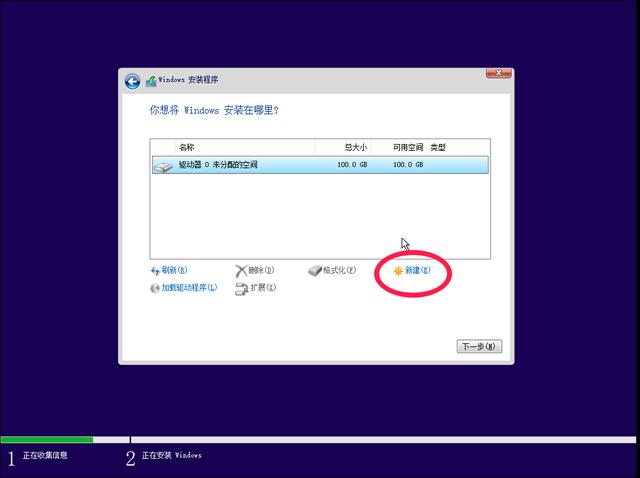
操作系统安装方法有哪些(uos和windows怎么双引导)-第5张图片-90博客网

操作系统安装方法有哪些(uos和windows怎么双引导)-第6张图片-90博客网

操作系统安装方法有哪些(uos和windows怎么双引导)-第7张图片-90博客网

操作系统安装方法有哪些(uos和windows怎么双引导)-第8张图片-90博客网

3.这一步需要注意填写的大小,如50G的空间的话应该写51200(50GX1024),这是C盘(Windows系统盘空间大小,)
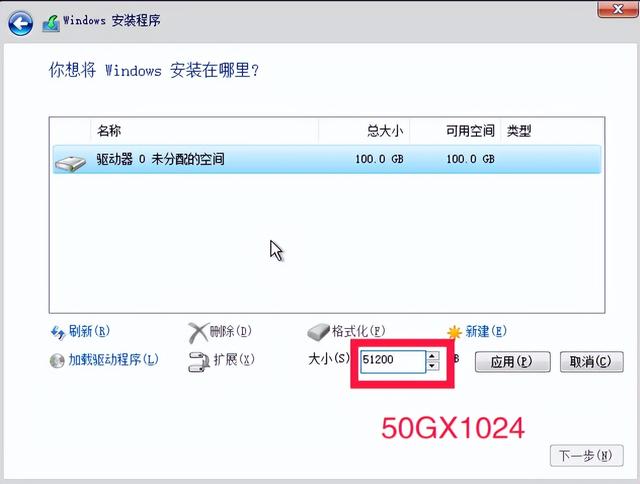
操作系统安装方法有哪些(uos和windows怎么双引导)-第9张图片-90博客网

操作系统安装方法有哪些(uos和windows怎么双引导)-第10张图片-90博客网

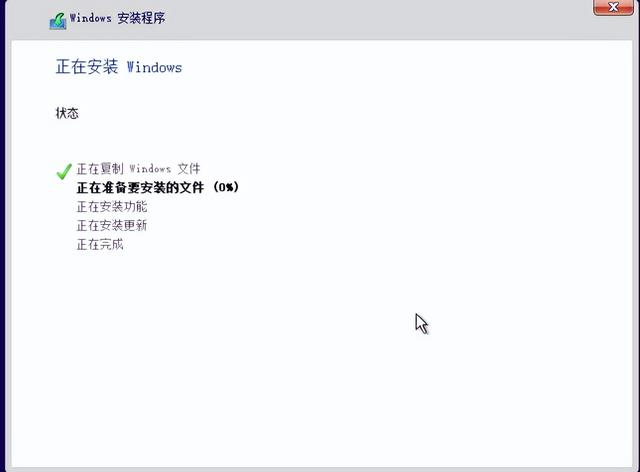
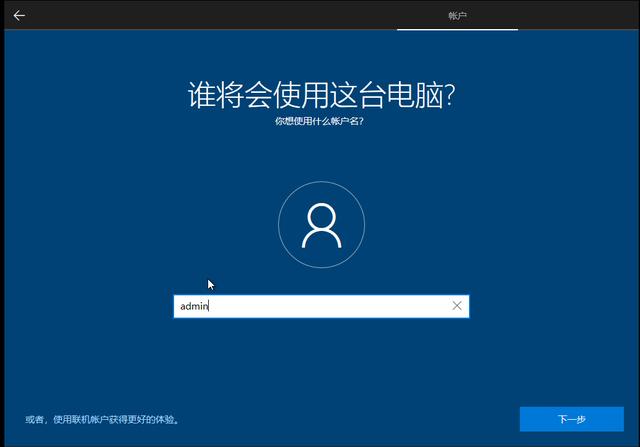
  1. 等待安装完成进行设置

操作系统安装方法有哪些(uos和windows怎么双引导)-第11张图片-90博客网

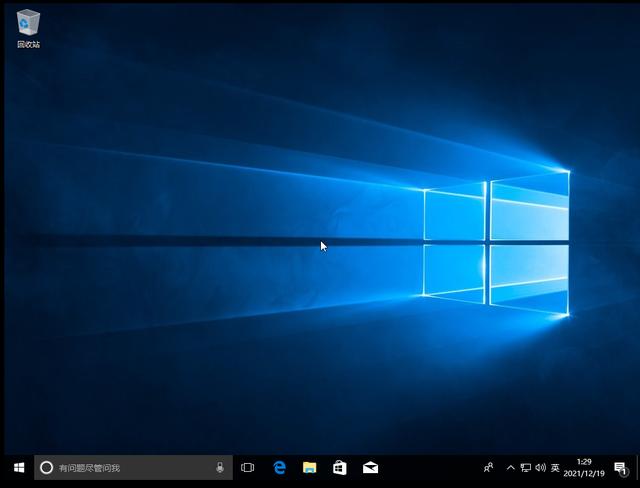
  1. 安装成功

操作系统安装方法有哪些(uos和windows怎么双引导)-第12张图片-90博客网

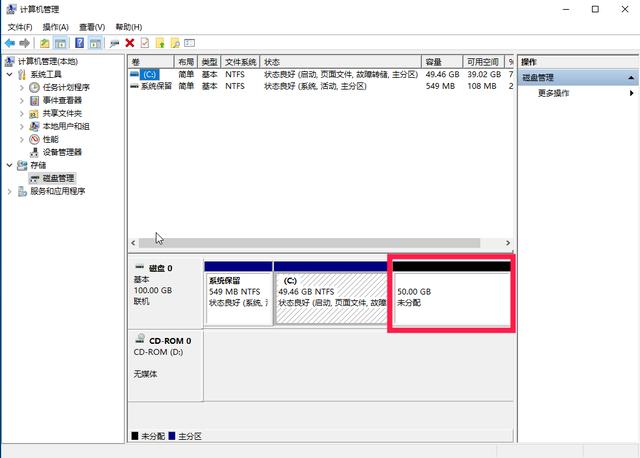
5.在计算机管理里可以看见未使用的50G

操作系统安装方法有哪些(uos和windows怎么双引导)-第13张图片-90博客网

Uos系统安装

制作Uos启动盘

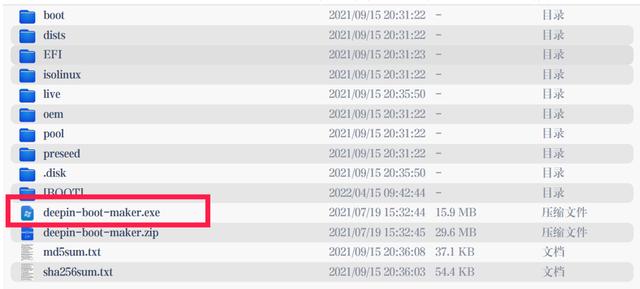
  1. 如果你使用的是windows电脑,则解压uos镜像获取系统驱动盘制作工具,双击运行
操作系统安装方法有哪些(uos和windows怎么双引导)-第14张图片-90博客网

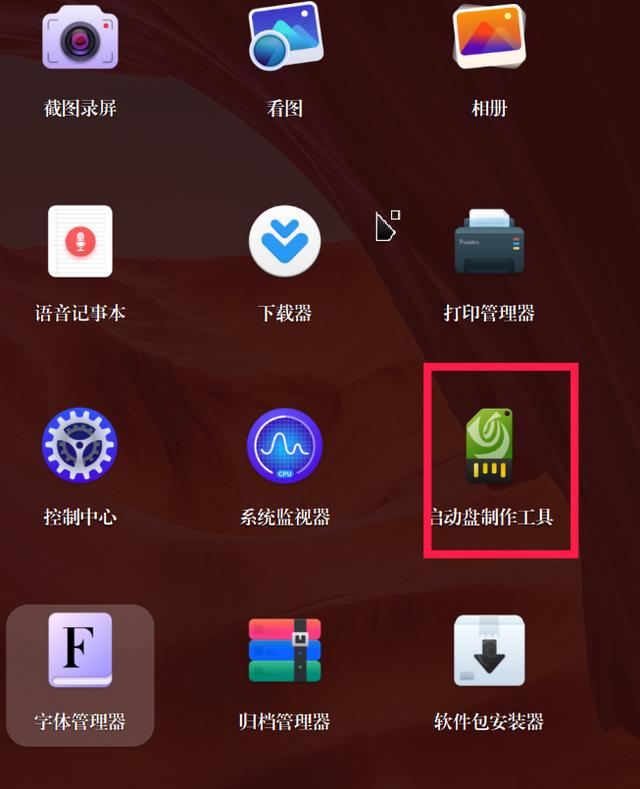
  1. 如果你使用的是uos系统那就直接使用系统自带的工具,启动盘制作工具

操作系统安装方法有哪些(uos和windows怎么双引导)-第15张图片-90博客网

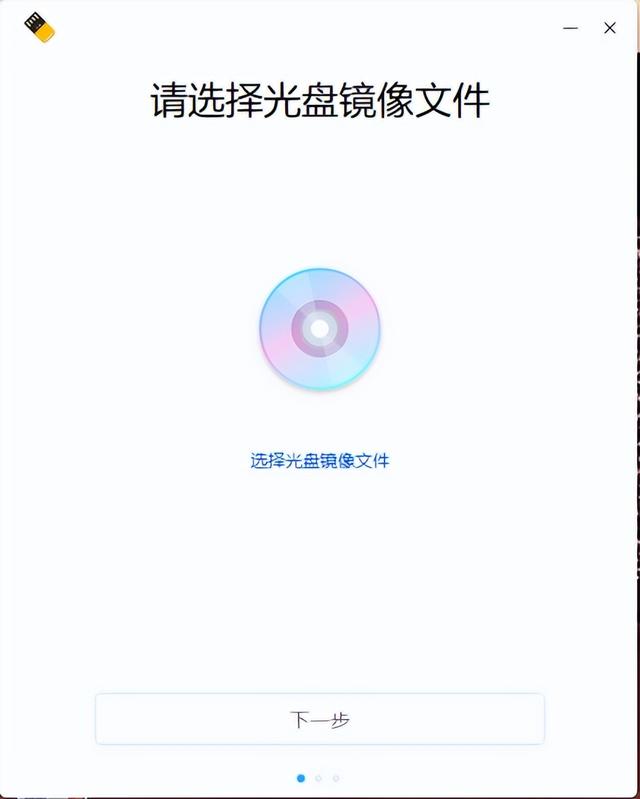
双击deepin-boot-maker.exe,出现如下图所示:(UOS系统点击图标),UOS系统单击图标进入工具,因步骤一样,所以就不一一示范了。
操作系统安装方法有哪些(uos和windows怎么双引导)-第16张图片-90博客网

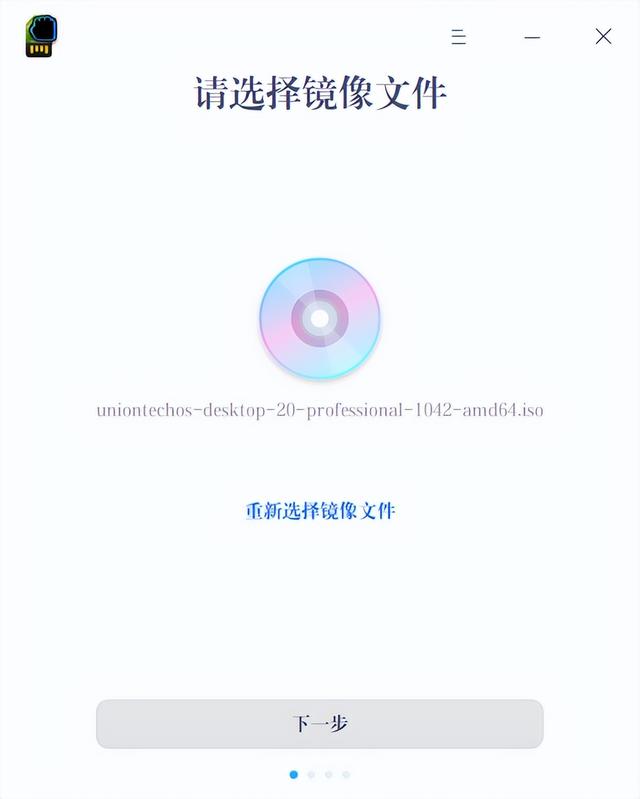
3.2点击选择光盘镜像文件选择需要制作的镜像文件,出现如下图所示:

操作系统安装方法有哪些(uos和windows怎么双引导)-第17张图片-90博客网

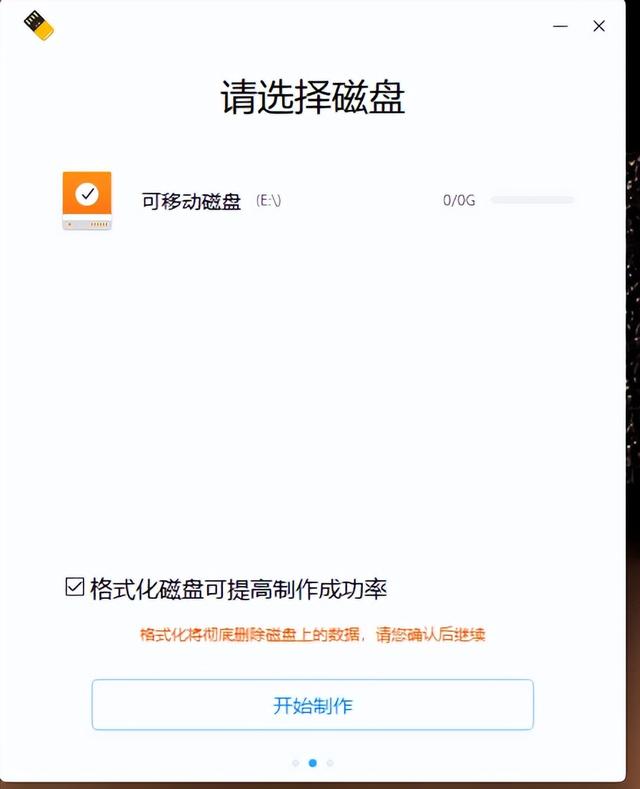
3.3点击下一步,如下图:

相关影片资源迅雷下载推荐

联想笔记本装系统教程图解(U盘安装Win7系统教程)
操作系统安装方法有哪些(uos和windows怎么双引导)-第18张图片-90博客网

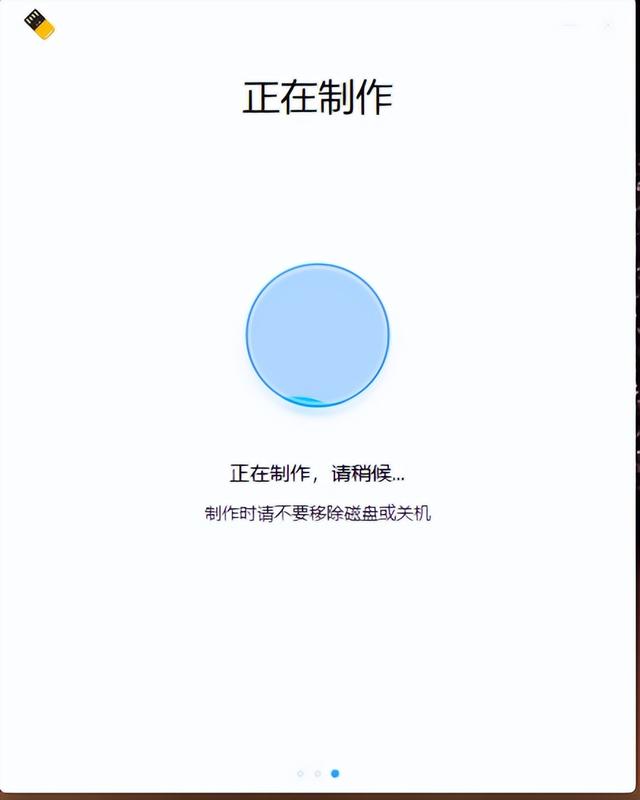
3.4 选择相应的U盘(注:空白U盘或者先备份资料后的U盘),勾选格式化磁盘可提高制作成功率,点击开始制作,如下图:
操作系统安装方法有哪些(uos和windows怎么双引导)-第19张图片-90博客网

3.5制作成功后拔出U盘(点击完成)

安装Uos系统

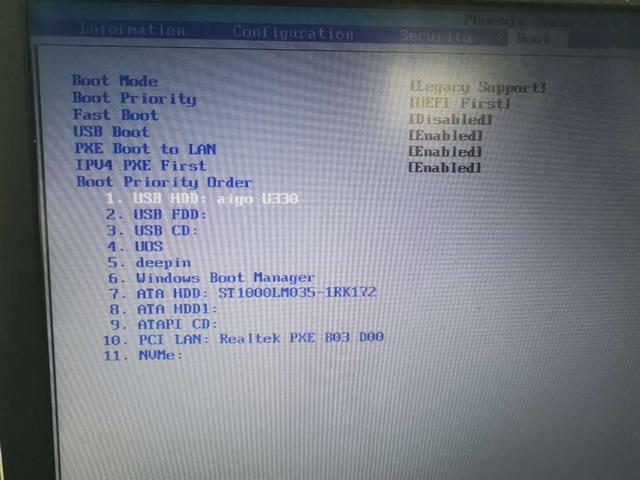
  1. 选择U盘启动

操作系统安装方法有哪些(uos和windows怎么双引导)-第20张图片-90博客网

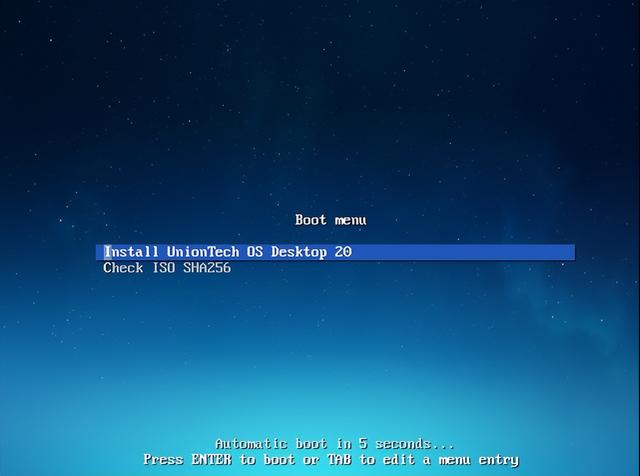
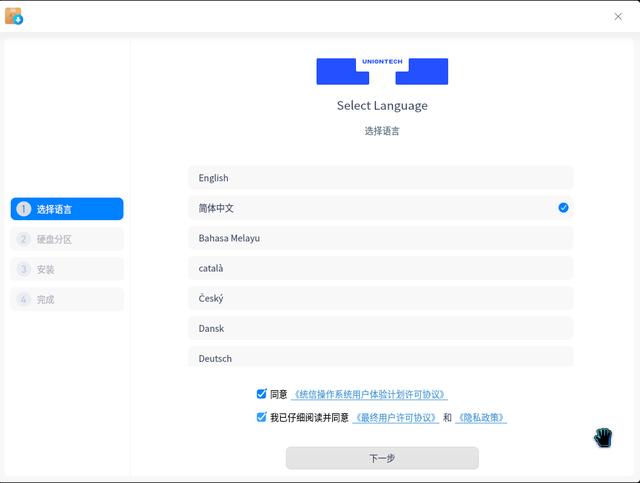
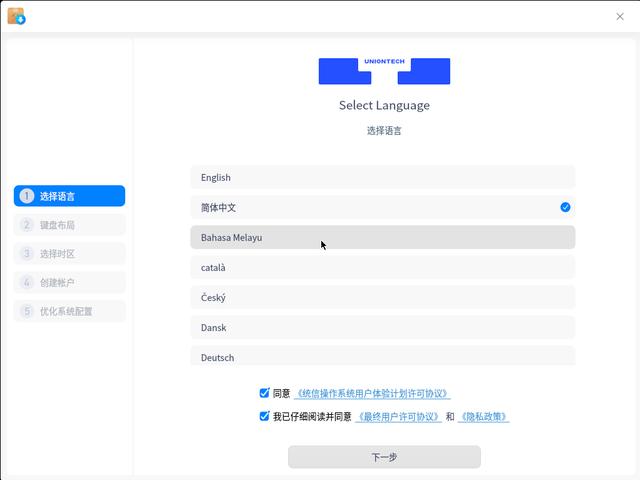
  1. 进入系统安装

操作系统安装方法有哪些(uos和windows怎么双引导)-第21张图片-90博客网

操作系统安装方法有哪些(uos和windows怎么双引导)-第22张图片-90博客网

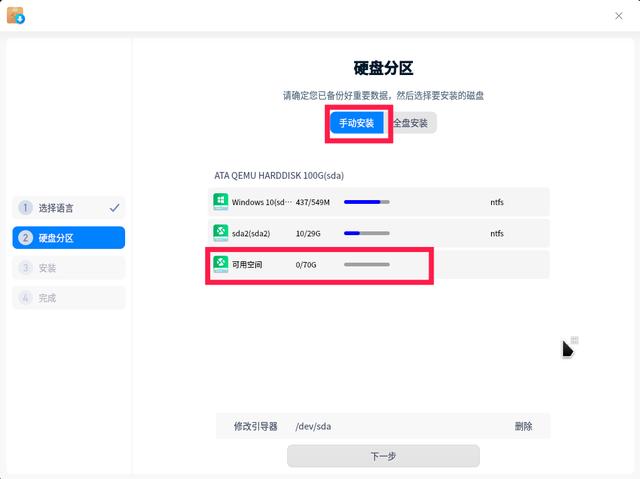
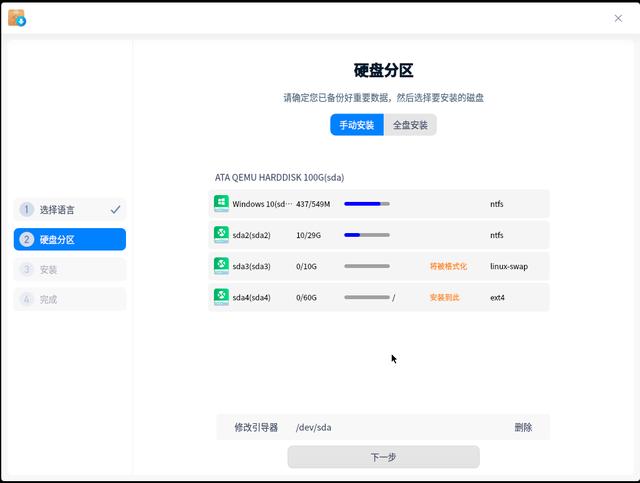
  1. 由这里图片素材不太一样,步骤是手动安装,选择50G空白磁盘(图中70G)

操作系统安装方法有哪些(uos和windows怎么双引导)-第23张图片-90博客网

  1. 为更好的使用系统,需要增加一个交换分区(相对于虚拟内存),文件系统选择交换分区,大小可以跟据实际分配(我这里给10G)
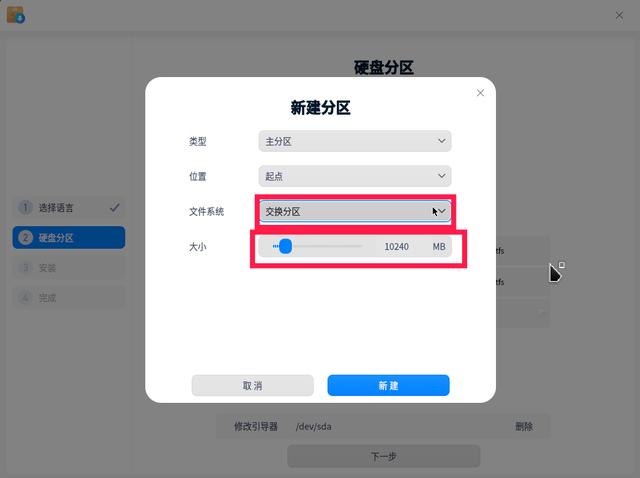
操作系统安装方法有哪些(uos和windows怎么双引导)-第24张图片-90博客网

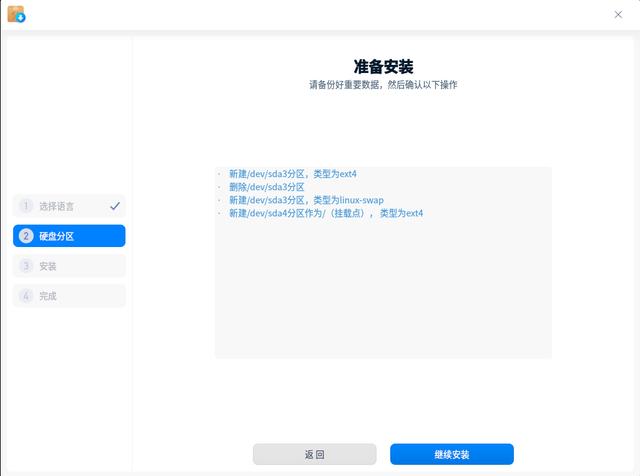
4.文件系统默认ext4也可以是xfs,挂载点/,大小全部分配,如果这里需要预留其他磁盘的话可以修改大小,不过建议给全40G(图中60G)
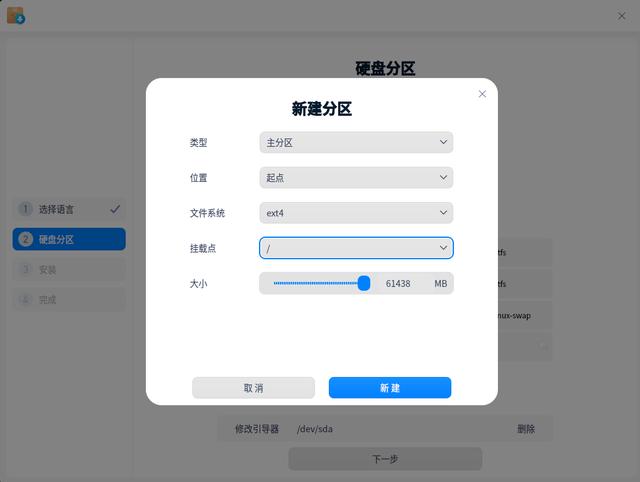
操作系统安装方法有哪些(uos和windows怎么双引导)-第25张图片-90博客网

  1. 下一步

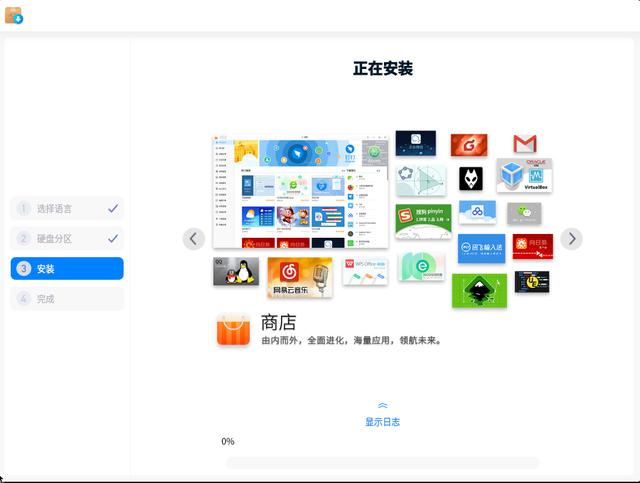
操作系统安装方法有哪些(uos和windows怎么双引导)-第26张图片-90博客网

操作系统安装方法有哪些(uos和windows怎么双引导)-第27张图片-90博客网

操作系统安装方法有哪些(uos和windows怎么双引导)-第28张图片-90博客网

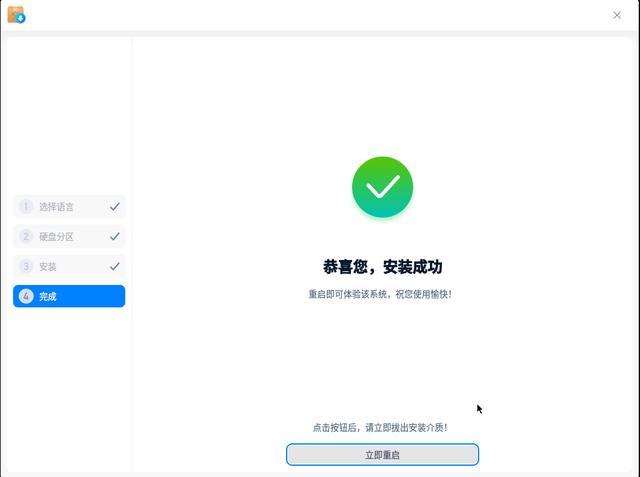
6.安装完成,点击重启,移除U盘

操作系统安装方法有哪些(uos和windows怎么双引导)-第29张图片-90博客网

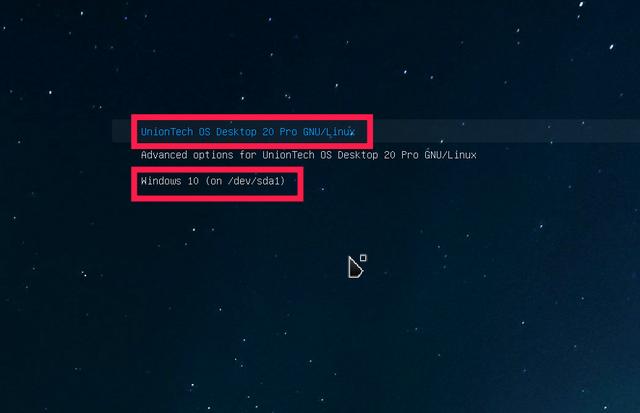
7.看到如下,即表示双系统安装成功

操作系统安装方法有哪些(uos和windows怎么双引导)-第30张图片-90博客网

  1. 进入uos设置账号密码后正常使用

操作系统安装方法有哪些(uos和windows怎么双引导)-第31张图片-90博客网

验证双系统

windows启动是否正常

1.验证进入windows系统是否正常(这个菜单上下键切换)
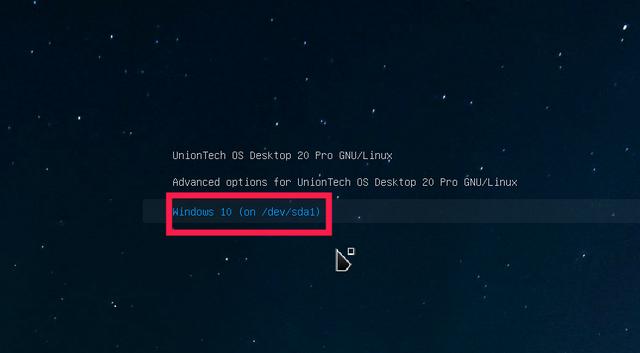
操作系统安装方法有哪些(uos和windows怎么双引导)-第32张图片-90博客网

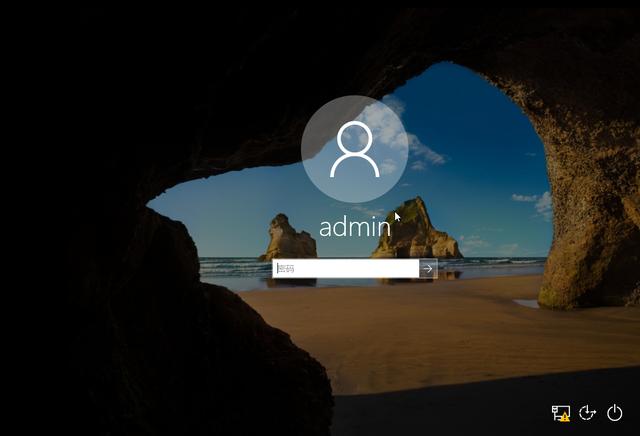
2.可正常进入windows系统

操作系统安装方法有哪些(uos和windows怎么双引导)-第33张图片-90博客网

uos启动是否正常

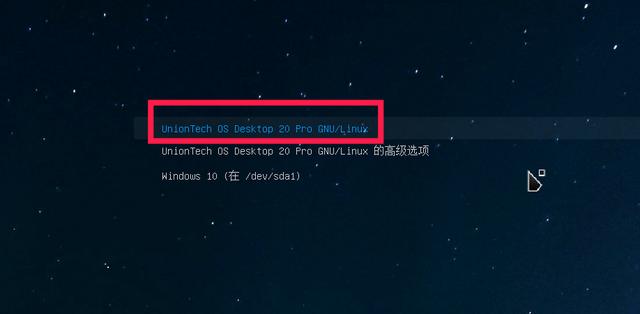
1.验证进入uos系统是否正常(这个菜单上下键切换)

操作系统安装方法有哪些(uos和windows怎么双引导)-第34张图片-90博客网

2.可正常进入uos系统

操作系统安装方法有哪些(uos和windows怎么双引导)-第35张图片-90博客网

修改默认启动项

1.在uos系统中的控制中心—>通用—>启动菜单修改,钩在哪个就是默认开机进入哪个系统
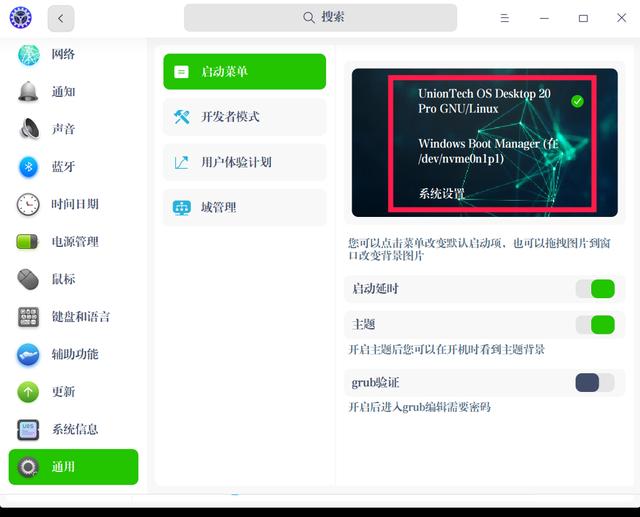
操作系统安装方法有哪些(uos和windows怎么双引导)-第36张图片-90博客网

相关影片资源迅雷下载推荐

光盘怎么做win7系统(系统封装win7完整版教程)

抱歉,评论功能暂时关闭!