

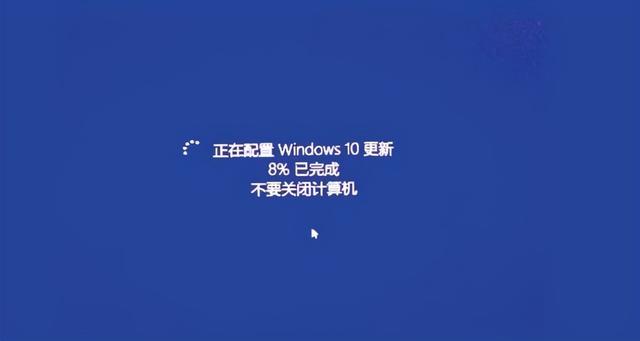
win10自动更新功能是一个非常便利但又非常烦人的功能!自动更新可以让我们不用再去考虑系统更新问题,不用再担心不能及时更新安全补丁,但是同时也失去了对自己电脑的掌控,而且每次自动更新时都会占用电脑大量的内存和网络,导致我们的电脑变很慢很卡,开机或关机都需要很长时间,特别烦人。本篇文章就跟大家分享一下,如何永久关闭win10的自动更新功能,一起来学习吧。
一、关闭windows update服务
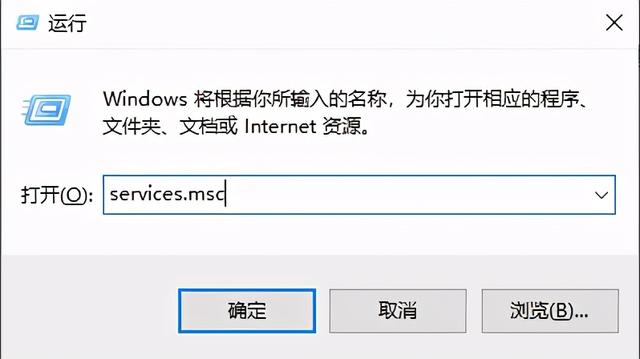
1、按Win+R,输入services.msc,打开计算机服务管理窗口。
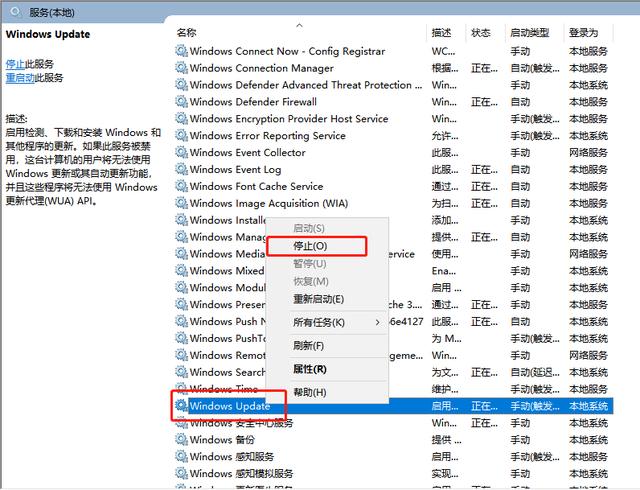
2、找到windows update服务,点击鼠标右键-停止,停用该服务。
二、禁用配置自动更新功能
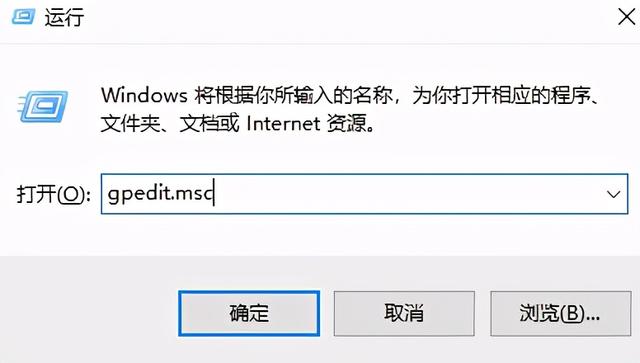
1、按Win+R,输入gpedit.msc,打开计算机本地策略组编辑器。
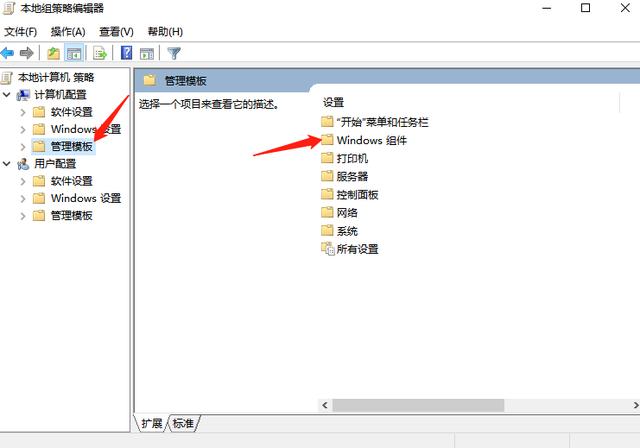
2、点击【模板管理】,双击打开【windows组件】。
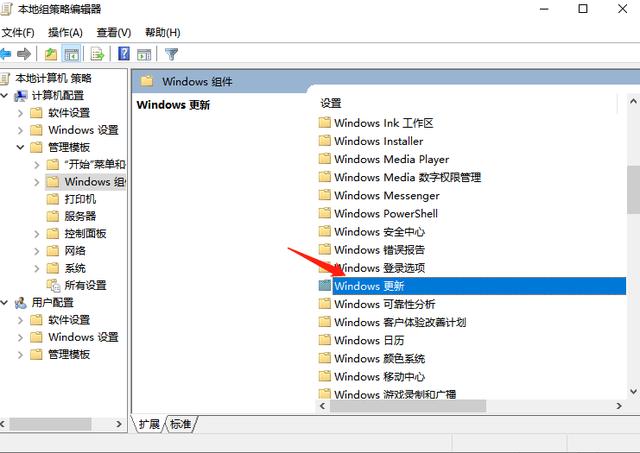
3、找到【windows更新】,双击打开。
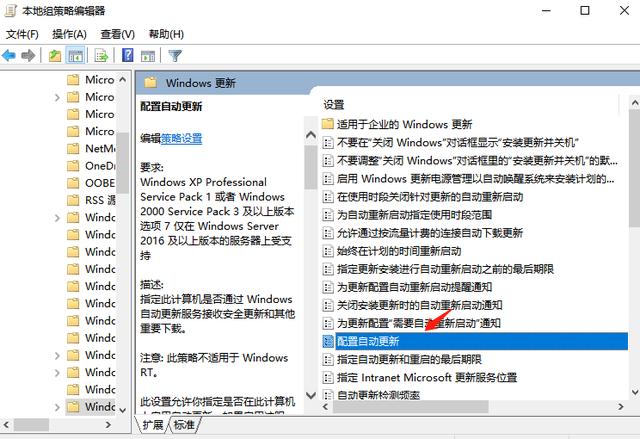
4、然后找到【配置自动更新】并双击打开。
相关影片资源迅雷下载推荐
惠普u盘重装系统步骤(惠普zbook重装系统教程)
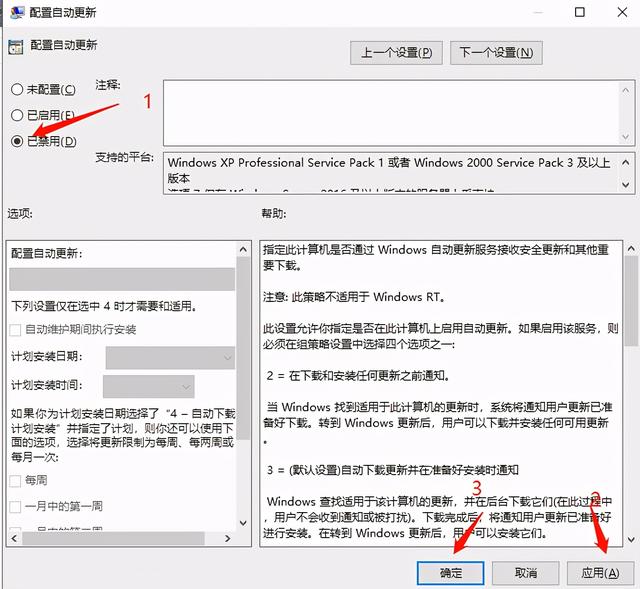
5、在【配置自动更新】中,选择【已禁用】,然后点击【应用】-【确认】。
6、然后再找到【允许自动更新立即安装】,双击打开。
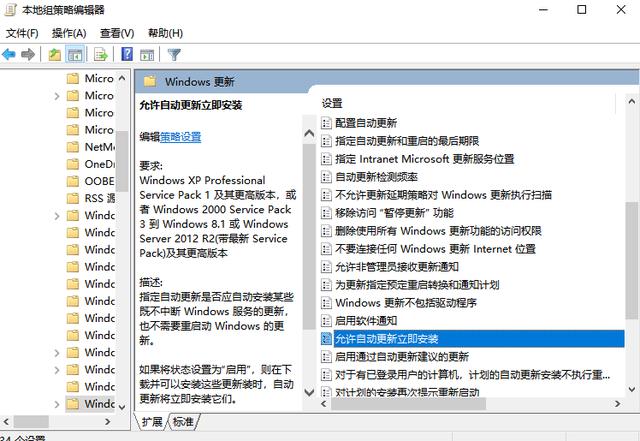
7、同样设置为【已禁用】,然后点击【应用】-【确认】。
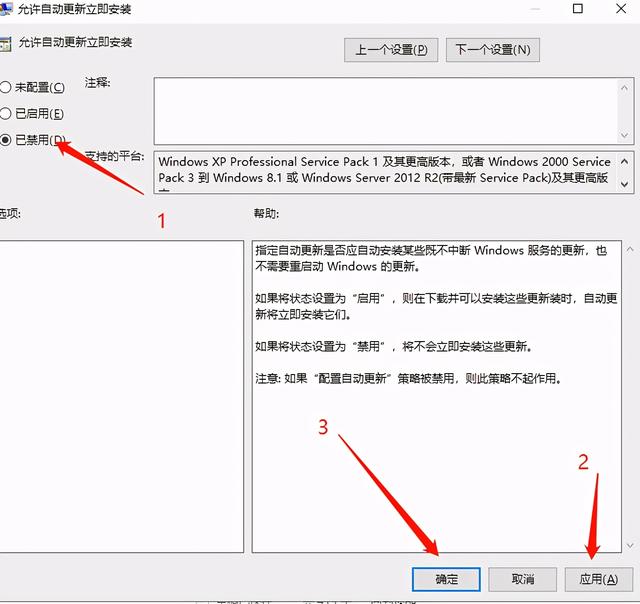
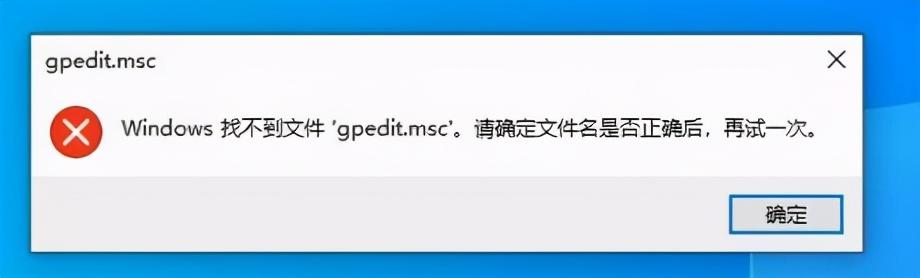
通过以上设置之后,win10自动更新功能就被永久关闭了!但需要注意一点,如果你的系统是win10家庭版,在运行窗口中输入“gpedit.msc”时会出现”windows无法找到gpedit.msc“的提出窗口,那是因为Win10家庭版中是不包含组策略管理器(gpedit.msc)功能的,只有专业版和企业版才包含该功能。
解决办法:
1、新建一个记事本,输入以下代码:
@echo off

pushd "%~dp0"

dir /b C:\Windows\servicing\Packages\Microsoft-Windows-GroupPolicy-ClientExtensions-Package~3*.mum >List.txt

dir /b C:\Windows\servicing\Packages\Microsoft-Windows-GroupPolicy-ClientTools-Package~3*.mum >>List.txt

for /f %%i in ('findstr /i . List.txt 2^>nul') do dism /online /norestart /add-package:"C:\Windows\servicing\Packages\%%i"

pause
2、保存后,修改文件名后缀为.bat。
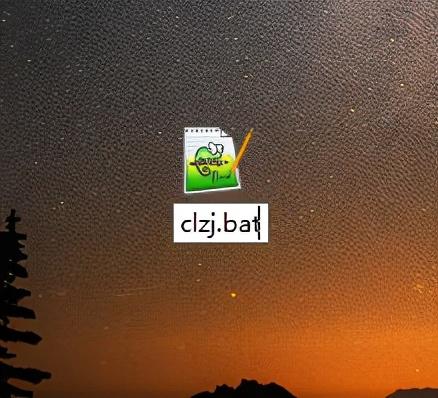
3、选中该文件,点击鼠标右键,选择以“管理员身份运行”该bat文件。
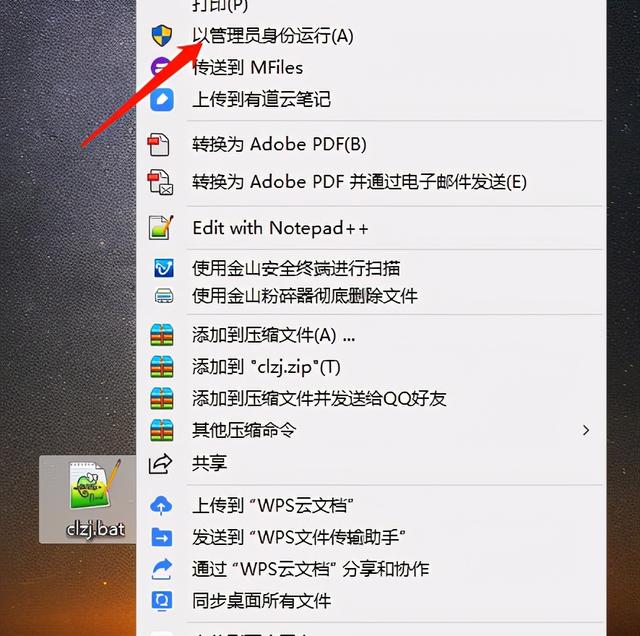
4、然后再按Win+R打开运行窗口,输入“gpedit.msc”就可以正常打开策略组编辑器了。
相关影片资源迅雷下载推荐
戴尔灵越怎么用U盘装系统(灵越一键重装Win7系统教程)