

新电脑不小心附带乱七八糟的软件,还是旧电脑使用太久垃圾文件过多,想要通过重装系统来解决。
但是,很多朋友都觉得重装系统太难了,也不太清楚怎么去操作。
你是不是也有这个烦恼呢?
刘天赐来分享一个让Windows系统瞬间变成纯净版的方法!
其实,在Windows安全中心中有一个名为“全新启动”的功能,它可以通过安装干净且最新的Windows重新开始,让你的电脑系统十分干净,运行流畅!
Windows全新启动步骤:
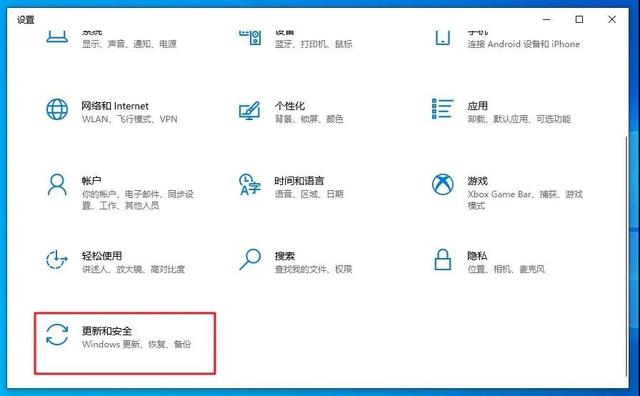
1、同时按住win+i打开设置页面,点击“更新和安全”
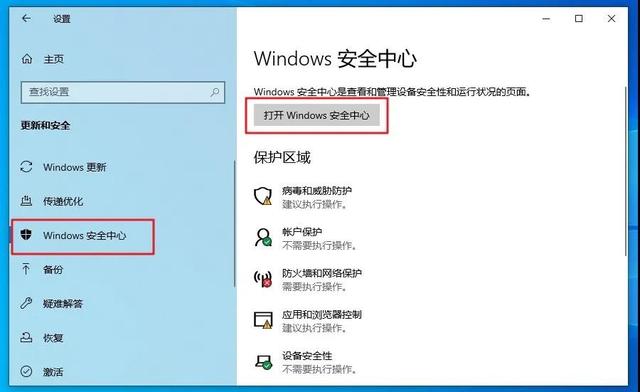
2、然后,点击左侧Windows安全中心选项卡,点击右侧“打开Windows安全中心”
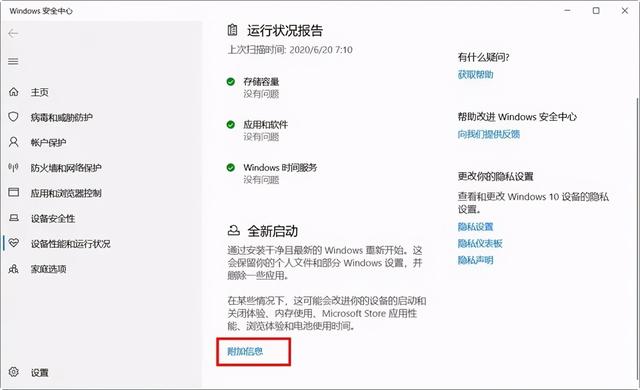
3、进入Windows安全中心之后,点击左侧导航,选择“设备性能和安全运行状况”,点击右侧全新启动“附加信息”
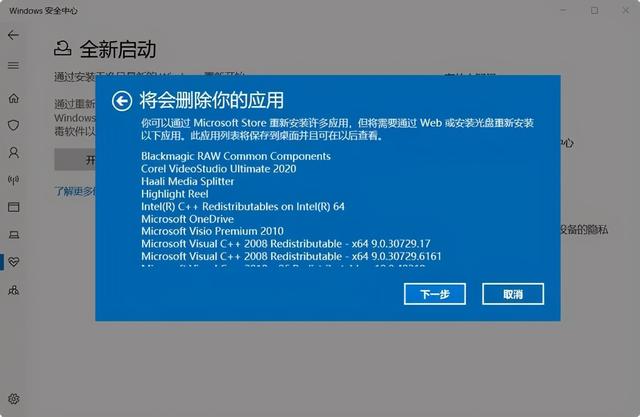
4、弹出全新启动窗口时,点击“下一步”
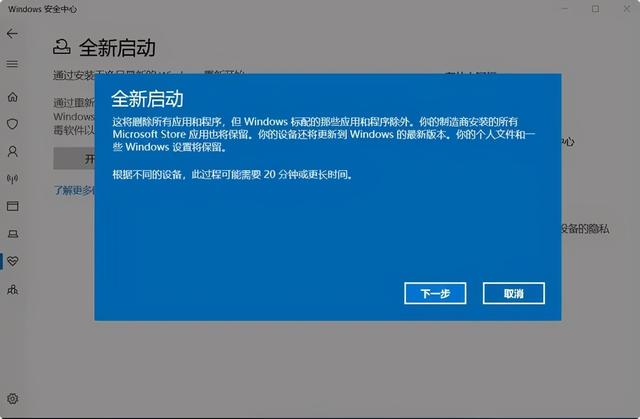
5、提示将会删除你的应用提示时,继续点击“下一步”,最后点击“开始”,Windows就会对电脑进行全新启动操作
相关影片资源迅雷下载推荐
如何修改电脑系统(onekey怎样重装系统)
但是,如果你的电脑没有全新启动功能,也可以使用“重置此电脑”的功能,来实现差不多的效果。
Windows重置此电脑步骤:
1、同时按住win+i打开设置页面,点击“更新和安全”
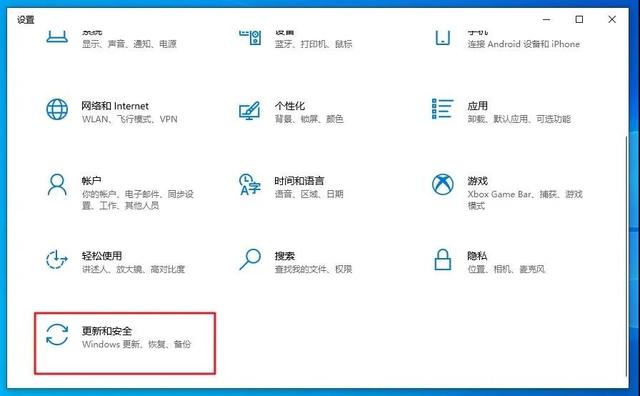
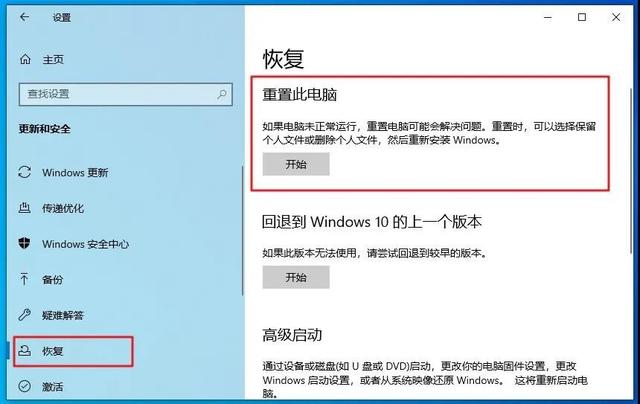
2、然后,点击左侧恢复选项卡,点击右侧“开始”重置此电脑
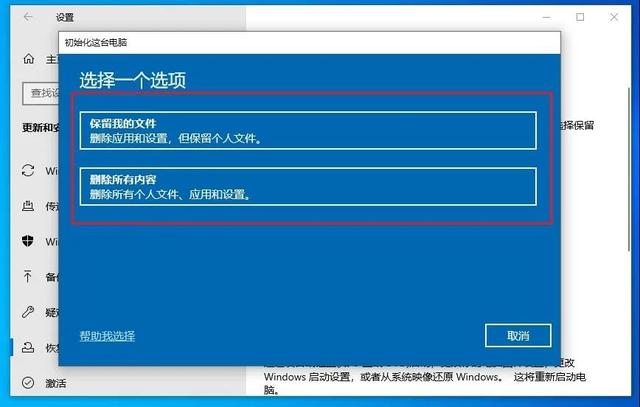
3、弹出新窗口的时候,点击“保留我的文件”选项,但是如果你使用的新电脑,或者有文件备份,则也可以选择“删除所有内容”选项
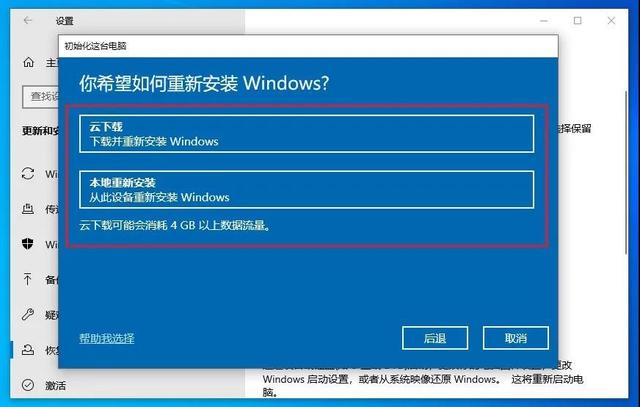
4、接下来,你可以选择“云下载”(推荐)或“本地重新安装”选项
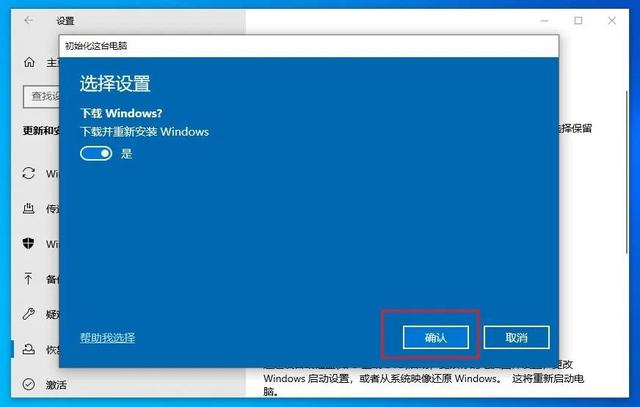
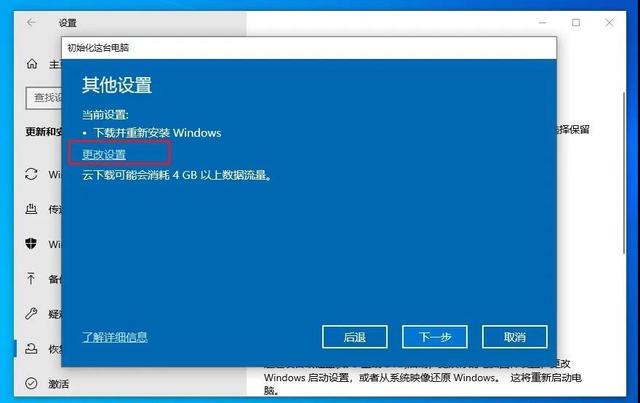
5、在其他设置窗口中,点击“更改设置”选项,确认开启“下载并重新安装windows”,点击“确认”
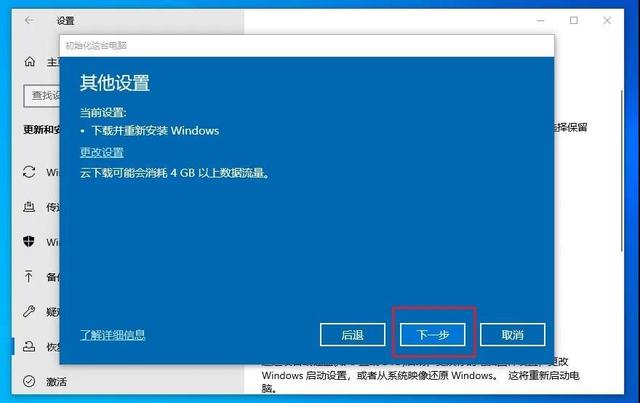
6、然后,继续点击“下一步”进行系统重置准备
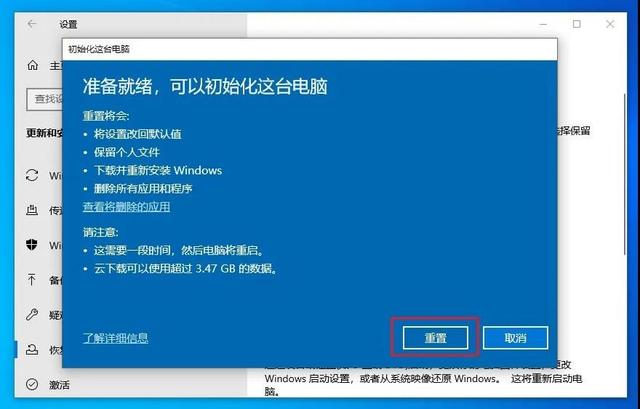
7、最后,我们点击“重置”按钮,电脑就会自行安装一个全新的Windows 10,干干净净
相关影片资源迅雷下载推荐
联想win10如何激活(联想电脑激活windows10步骤)