

你还在三更半夜因为电脑故障而烦恼吗?你还为电脑中毒,运行缓慢而烦恼吗?那就学一下怎么使用u盘安装系统吧!
要真正的快速一键制作万能启动U盘,所有操作只需要点一下鼠标就可以完成,建议下载使用大白菜u盘系统。
所以你首先要下载 大白菜

然后安装大白菜到电脑,完成后打开软件

插入u盘自动识别,然后点击一键制作
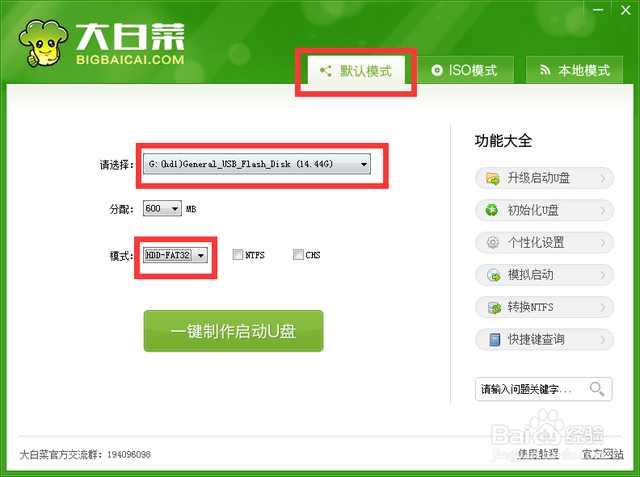
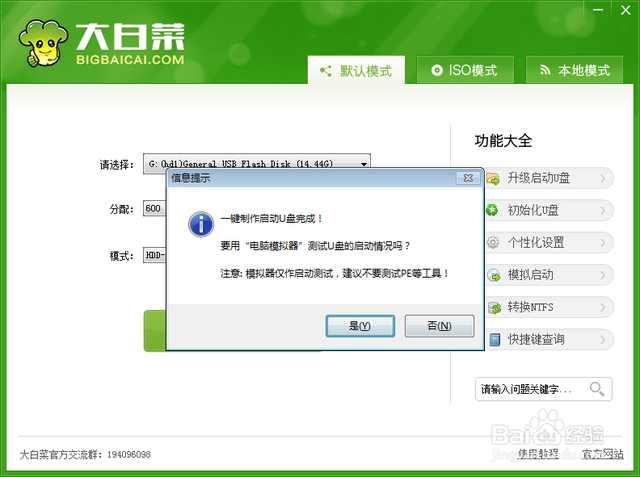
完成
相关影片资源迅雷下载推荐
u盘启动盘如何安装系统(win11 u盘安装系统教程)
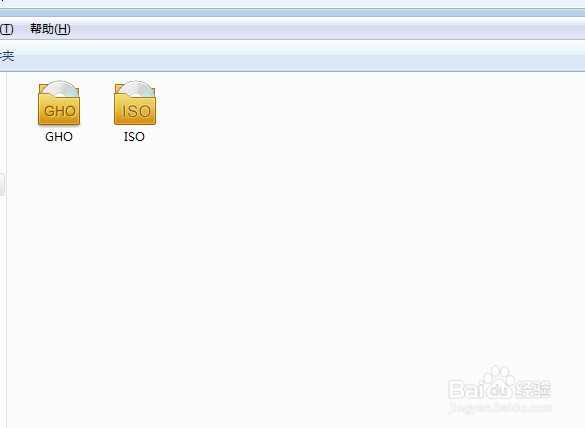
然后将您自己下载的系统GHO文件或GHOST的ISO系统文件复制到U盘“GHO”的文件夹中
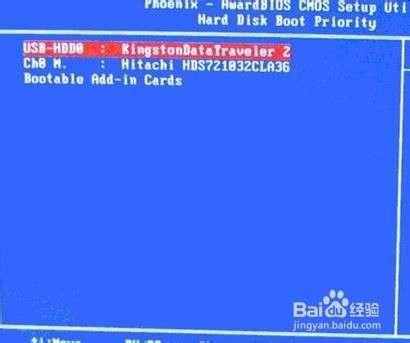
 关键点来了,重启电脑,进入bios设置第一启动项为usb……
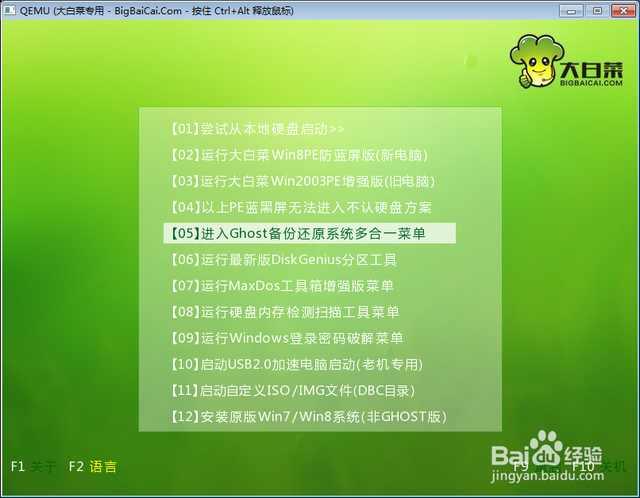
重启后出现下面画面选第二(第三也可以)。
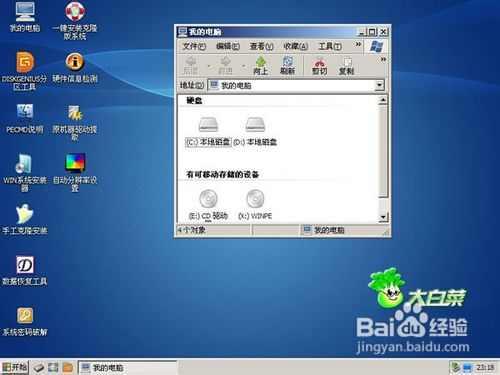
进入大白菜系统后,小窗口中选择安装到c盘,(即你的系统盘)然后确定。
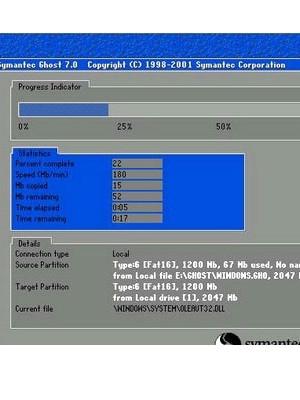
出现进度条,然后就是各种等待……
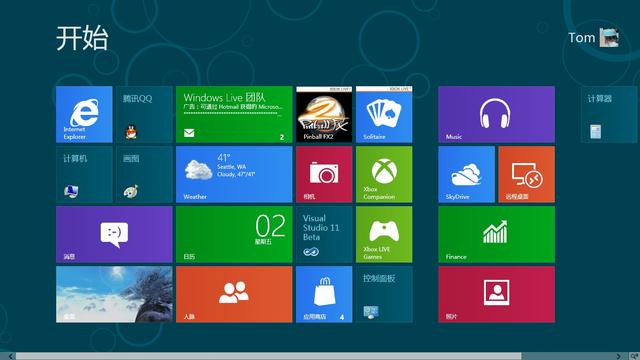
 等待10多分钟结束后,自动重启后那就是新的系统啦!你就可以尽情的撸啊撸啦!
相关影片资源迅雷下载推荐
安装系统怎么给硬盘分区(重装系统硬盘分区教程图解)
版权声明:除非特别标注,否则均为本站原创文章,转载时请以链接形式注明文章出处。