

为了更好地保护个人隐私,许多Windows10系统用户将为帐户设置密码。如果您想要更多的保险,我们还可以在Win10系统下设置BIOS密码。 BIOS密码位于系统启动之前,因此BIOS密码也是安全的,并且可以防止系统损坏,系统被重新加载。让小编告诉你如何将它设置出来。
脚步:
1.重新启动计算机后,F2进入BIOS设置(此不同的计算机不相同,在线查看特定计算机按钮。
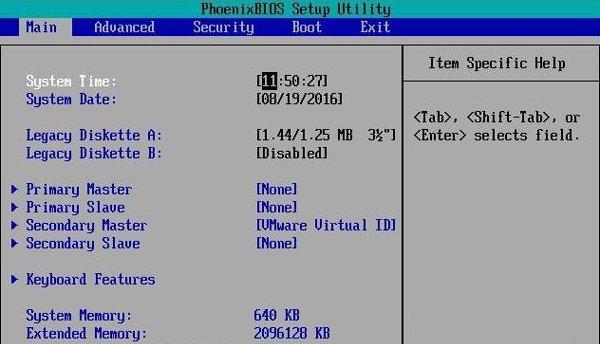
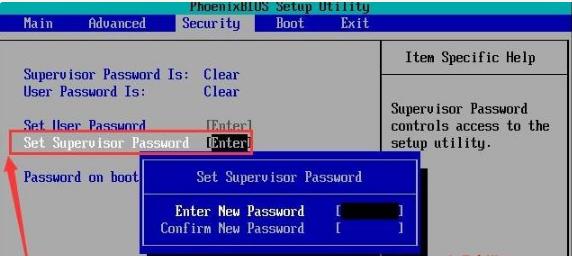
2.根据下面的提示按钮,将光标移动到右侧,输入安全性,如下所示:首先设置此密码,这是输入BIOS的密码。设置后,您可以设置其他密码;
相关影片资源迅雷下载推荐
七彩虹主板怎么进入主板设置(七彩虹主板win10怎么改win7)
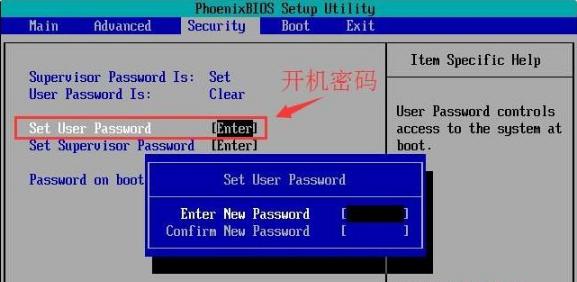
3,将用户密码放下,此密码是启动时要使用的密码;
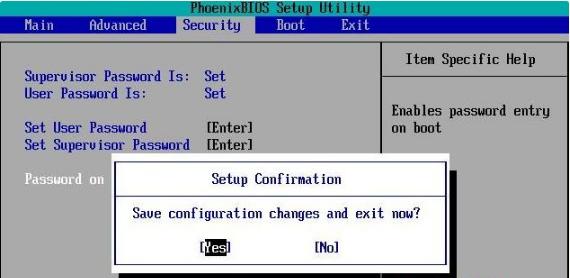
4,启用密码;
5.按F10保存和退出;所以BIOS密码设置为。
以上是Win10系统设置BIOS密码的操作步骤,我希望帮助每个人。
相关影片资源迅雷下载推荐
如何使用启动盘安装系统(u盘启动pe安装系统步骤)
版权声明:除非特别标注,否则均为本站原创文章,转载时请以链接形式注明文章出处。