

准备工作
首先我们要确定电脑是否是原厂的操作系统
我们可以在“此电脑”上右键 - 管理 - 磁盘管理查看磁盘的隐藏分区

如果主磁盘上包含“image”大约11G左右的隐藏分区
其次 必须是最新的BIOS
操作方法
- 关闭电脑,重新启动,在戴尔LOGO界面按下F12(按住)
- 进入启动选择界面,选择"SupporAssist OS Recovery"
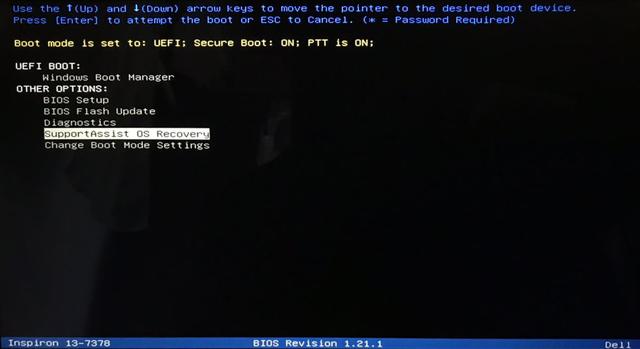
DELL 启动选择界面
3.进入恢复系统
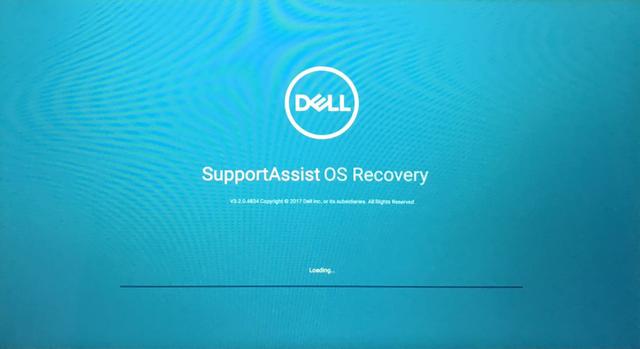
SupporAssist OS Recovery加载
相关影片资源迅雷下载推荐
任务栏图标怎么移动(电脑系统任务栏设置方法)
4.选择还原系统
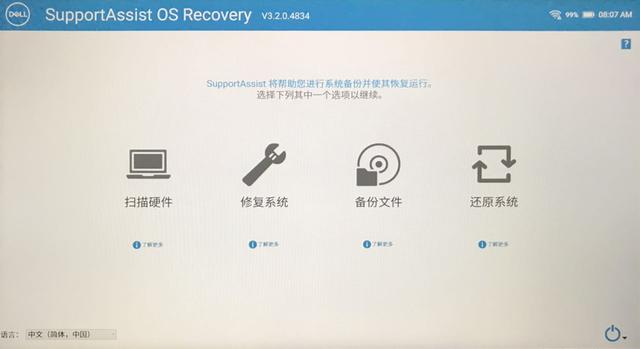
SupportAssist OS Recovery界面
5.单机立即还原
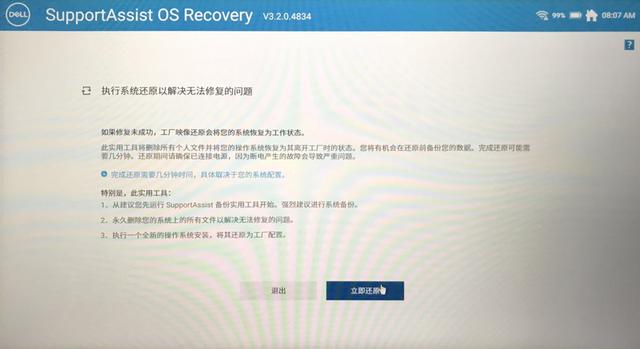
6.单机下一步
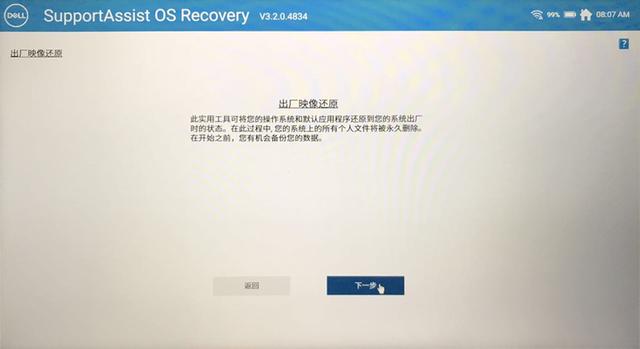
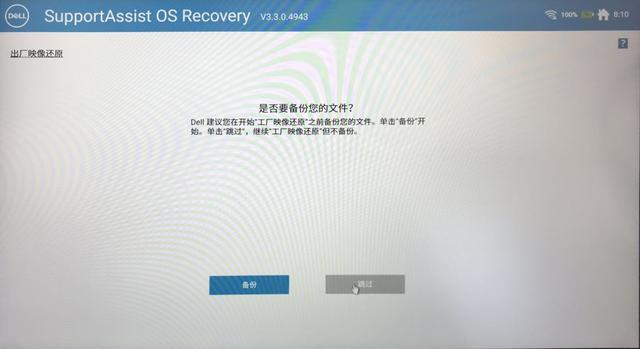
7.选择是否备份(建议到PE中备份)
8.开始还原
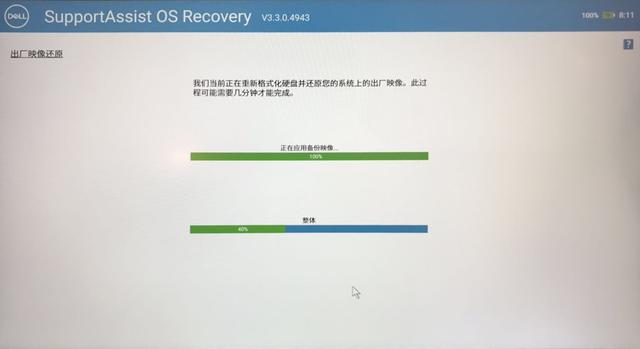
- 整个过程大概十分钟左右(根据每台笔记本情况不同时间略有变化)
- 建议先到U盘启动中PE里备份好文件再进行恢复
相关影片资源迅雷下载推荐
win10系统如何进入计算机管理(win10的计算机管理设置在哪里)
版权声明:除非特别标注,否则均为本站原创文章,转载时请以链接形式注明文章出处。