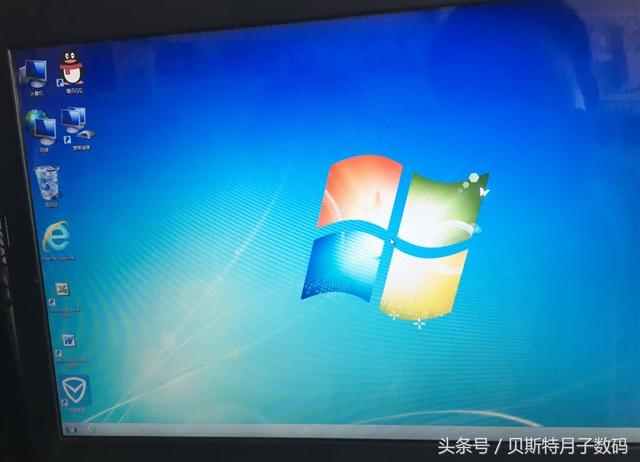
华硕怎么win10改win7(华硕win10 改装win7系统教程)

电脑入门知识大全 电脑知识 389

各们网友大家好,由于现在新出的笔记本都是UEFI+GTP引导方式安装的WIN10系统,很多网友想用回WIN7,怎么办呢?今天小编就为大家顺手带来一个WIN10改WIN7的教程。在此以华硕笔记本为例。

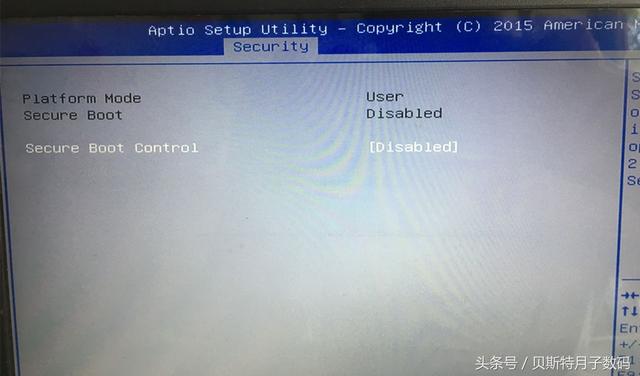
1、华硕笔本开机按F2进入BIOS设置页面。找到SECURITY菜单下的secure boot menu .改为Disabled华硕怎么win10改win7(华硕win10 改装win7系统教程)-第1张图片-90博客网
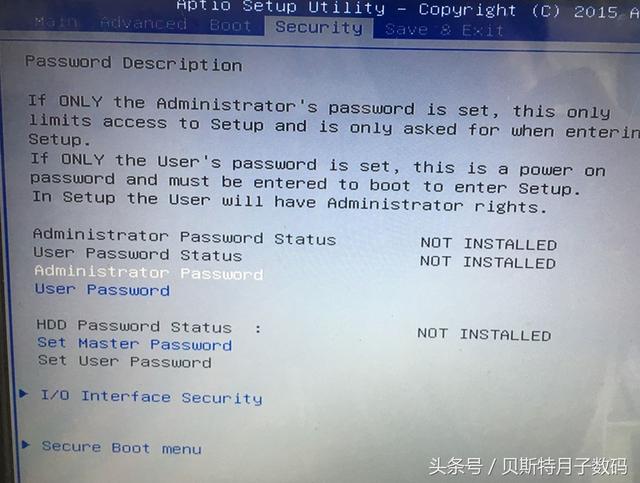
华硕怎么win10改win7(华硕win10 改装win7系统教程)-第2张图片-90博客网

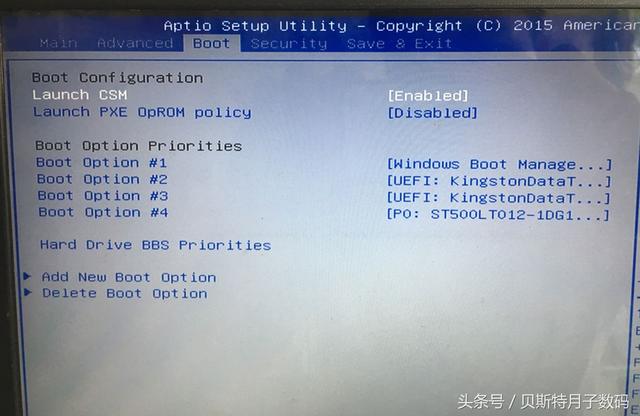
2、在BOOT菜单下,把Launch csm 兼容模式打开选为Enabled。选择完成后按下F10,点击确认。华硕怎么win10改win7(华硕win10 改装win7系统教程)-第3张图片-90博客网
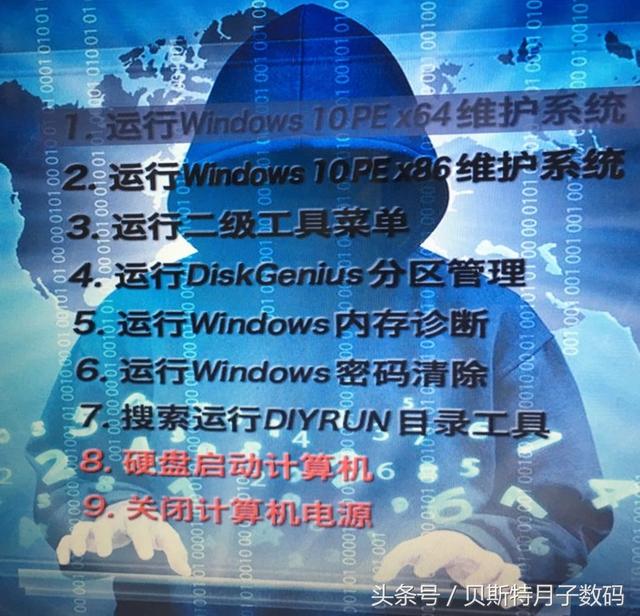
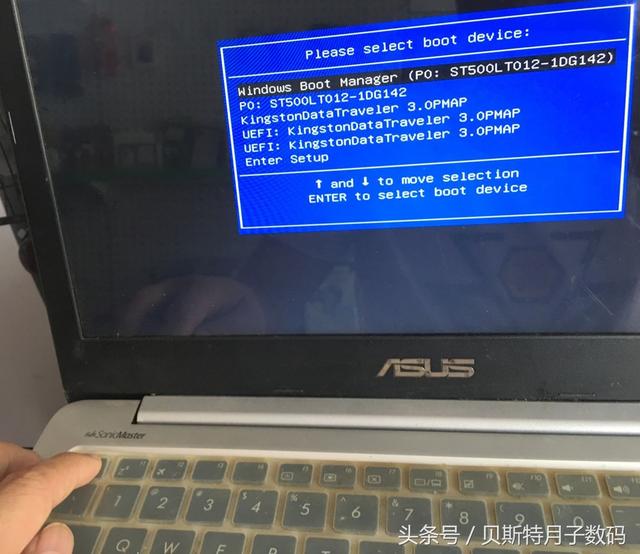
3、开机按ESC键,出现如下界面。我这里的U盘工具支持MRB和UEFI双启动。在这里我们选择不含UFEI开头的第三个金士顿3.0U盘。华硕怎么win10改win7(华硕win10 改装win7系统教程)-第4张图片-90博客网
4、进入PE操作系统选择界面。在这里选择第一,第二均可。华硕怎么win10改win7(华硕win10 改装win7系统教程)-第5张图片-90博客网

5、进入PE系统后,选择磁盘精灵,右键选择硬盘点击删除所有分区,然后点击保存。华硕怎么win10改win7(华硕win10 改装win7系统教程)-第6张图片-90博客网
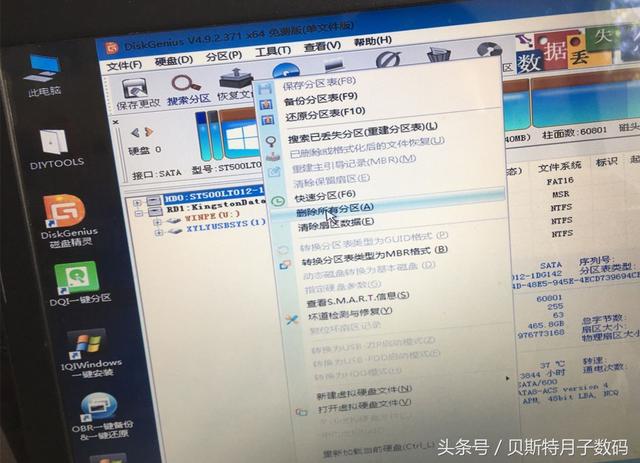
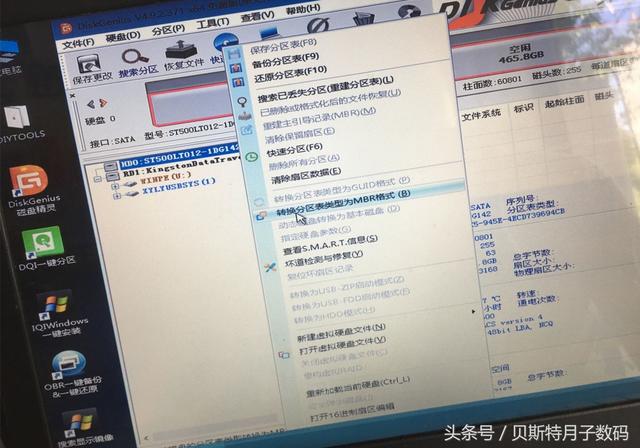
6、再一次右键硬盘,选择转换分区表类型为MBR格式。华硕怎么win10改win7(华硕win10 改装win7系统教程)-第7张图片-90博客网

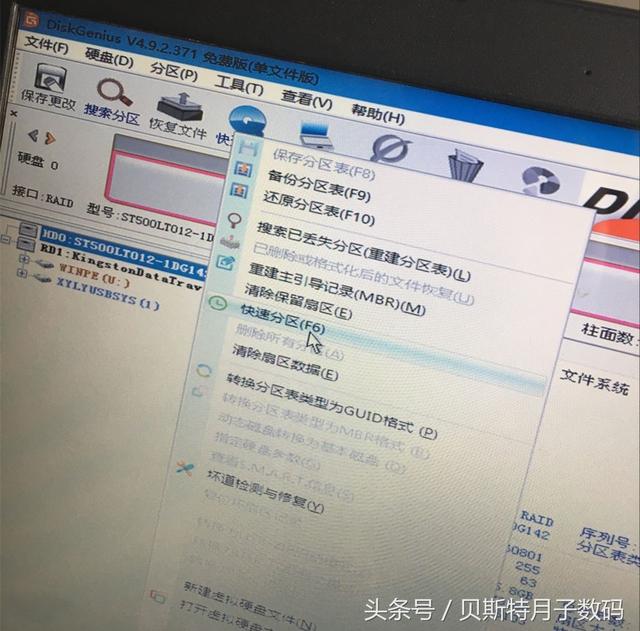
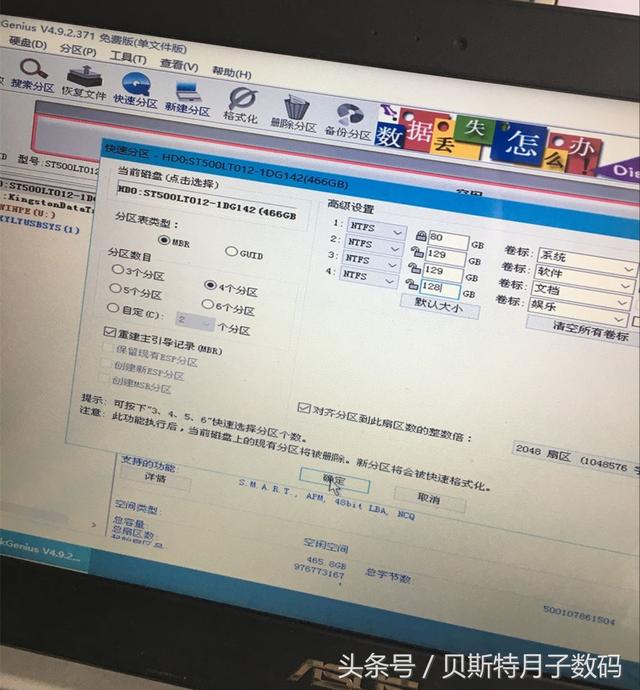
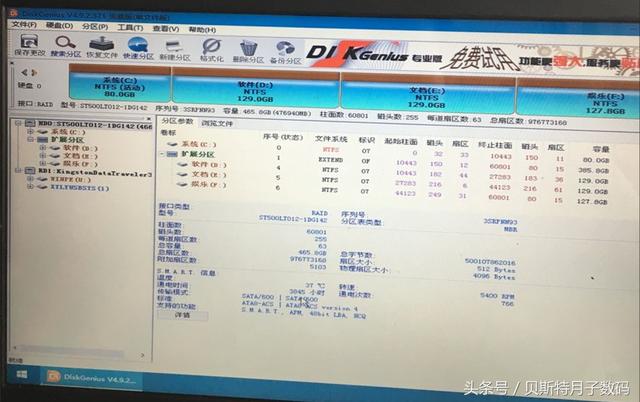
7、选择硬盘后右键选择快速分区,分好区以后,点击保存。华硕怎么win10改win7(华硕win10 改装win7系统教程)-第8张图片-90博客网

华硕怎么win10改win7(华硕win10 改装win7系统教程)-第9张图片-90博客网


华硕怎么win10改win7(华硕win10 改装win7系统教程)-第10张图片-90博客网

相关影片资源迅雷下载推荐

win10系统图标不见了怎么办(win10电脑桌面图标怎么恢复正常)

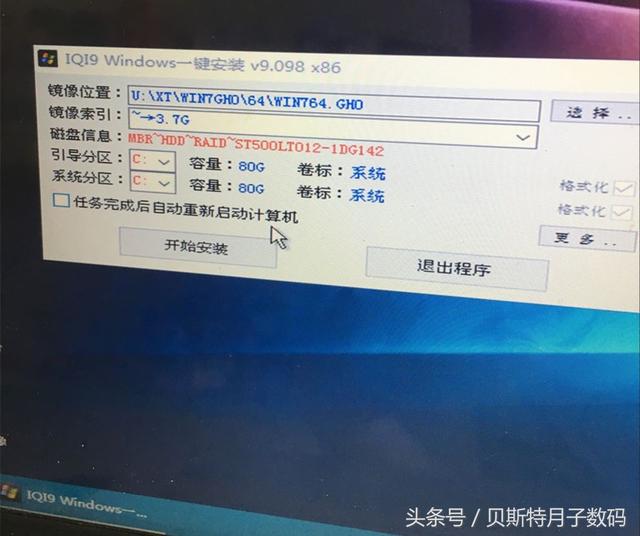
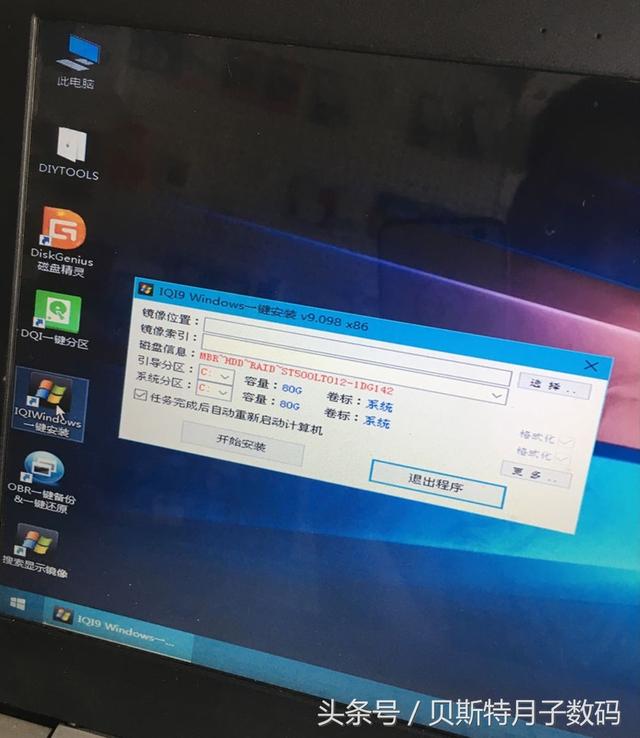
8、选择一键安装系统。找到事先准备好的WIN7系统GHOST文件。华硕怎么win10改win7(华硕win10 改装win7系统教程)-第11张图片-90博客网
华硕怎么win10改win7(华硕win10 改装win7系统教程)-第12张图片-90博客网

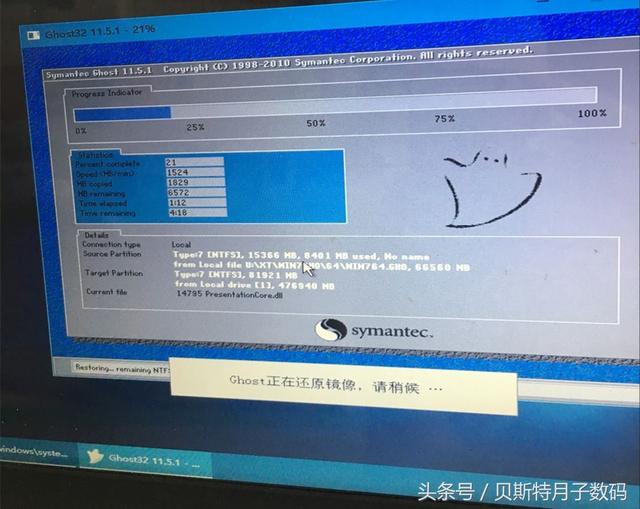
9、点击安装系统。等待10分钟左右就可以了。华硕怎么win10改win7(华硕win10 改装win7系统教程)-第13张图片-90博客网

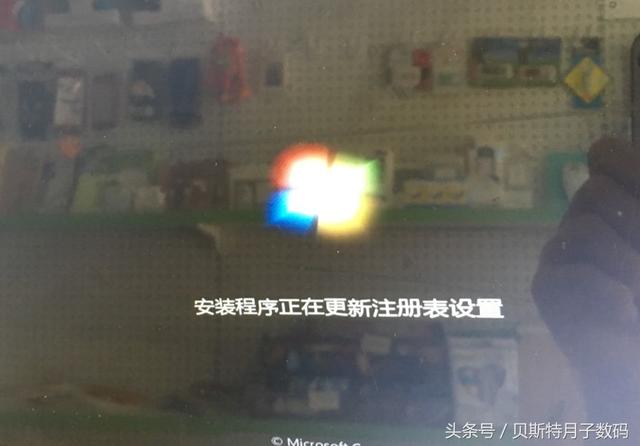
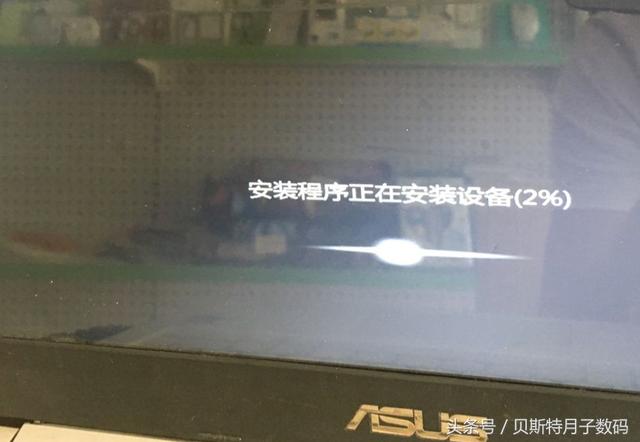
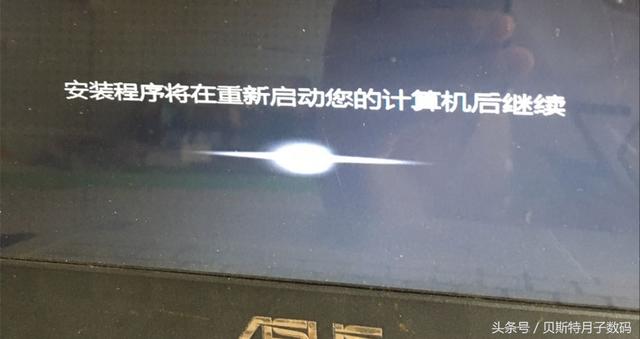
10、系统安装过程中会重启出次,这是正常的。

华硕怎么win10改win7(华硕win10 改装win7系统教程)-第14张图片-90博客网

华硕怎么win10改win7(华硕win10 改装win7系统教程)-第15张图片-90博客网

华硕怎么win10改win7(华硕win10 改装win7系统教程)-第16张图片-90博客网

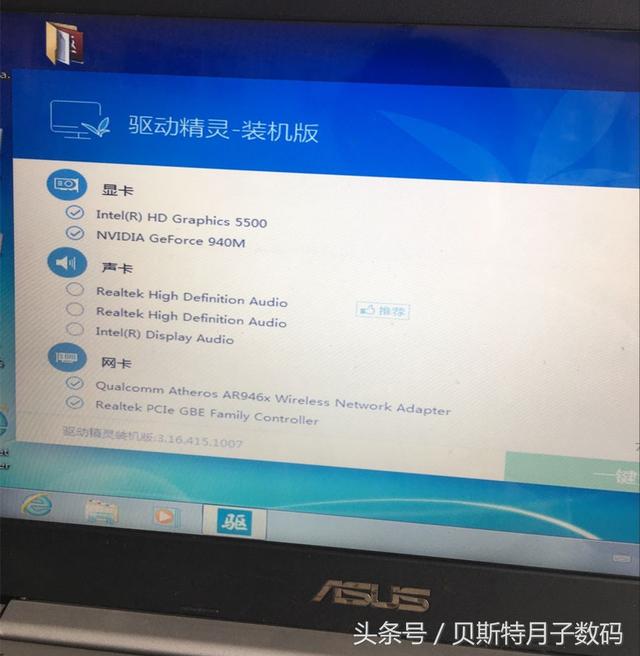
11、系统安装完成以后,安装设备驱动。华硕怎么win10改win7(华硕win10 改装win7系统教程)-第17张图片-90博客网

12、设备驱动安装完成以后,系统安装就算完成了。

华硕怎么win10改win7(华硕win10 改装win7系统教程)-第18张图片-90博客网

不知道网友们学会了没有吗?

相关影片资源迅雷下载推荐

拯救者怎样重装系统(联想拯救者怎么安装win10专业版)

抱歉,评论功能暂时关闭!