

当电脑上系统发生常见故障时,我们可以应用win7系统的系统还原工具,依据之前设置的还原点,开展还原系统就可以,下面就让我们一起看一下详尽的流程吧。
1、选中计算机图标后,点击鼠标右键选择属性按键。
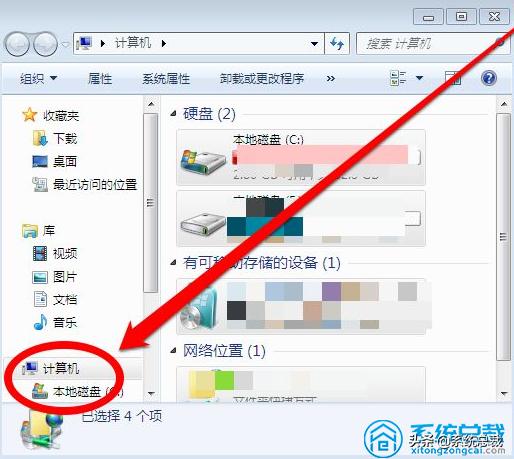
2、点一下属性按键后,进到系统的属性界面并选择系统保护按键。
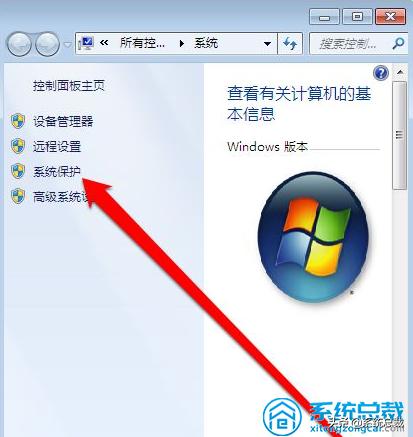
3、进到系统保护界面,点一下系统还原按键。
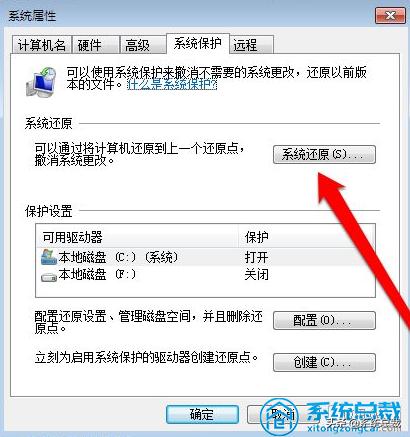
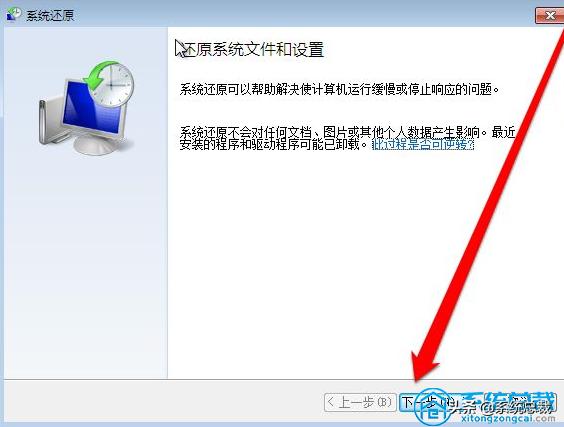
4、点一下系统还原按键,阅读文章系统还原表明点一下下一步。
相关影片资源迅雷下载推荐
macbook air怎么进入Win10系统(macbook air怎么切换w系统)
5、点一下下一步后,依据时间连接点选择必须应用的系统还原点。
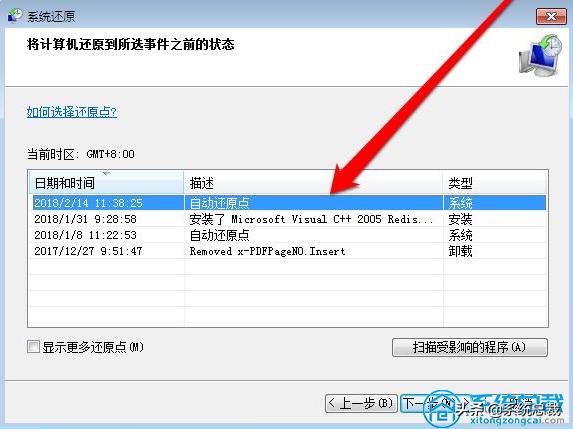
6、选择进行系统还原点后,确定还原点。
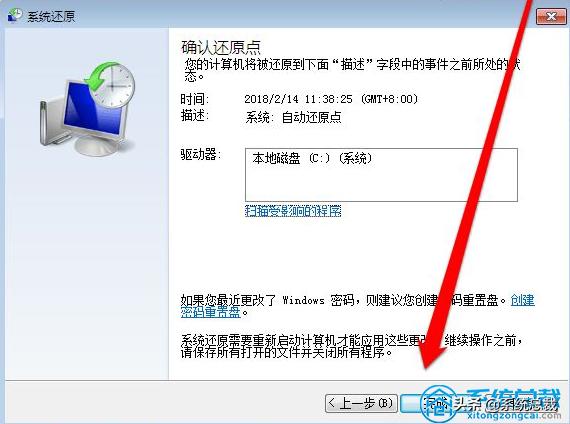
7、确定还原以前,还必须查验还原系统危害的程序。
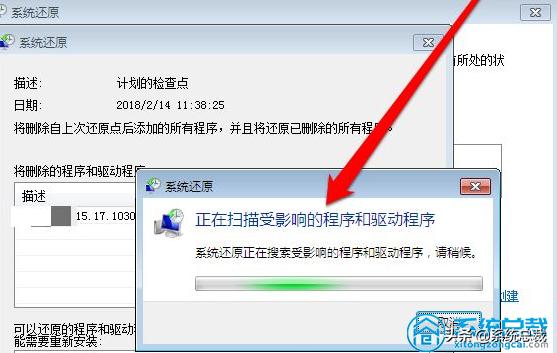
8、查验扫描系统还原危害的程序,确定危害的范畴。
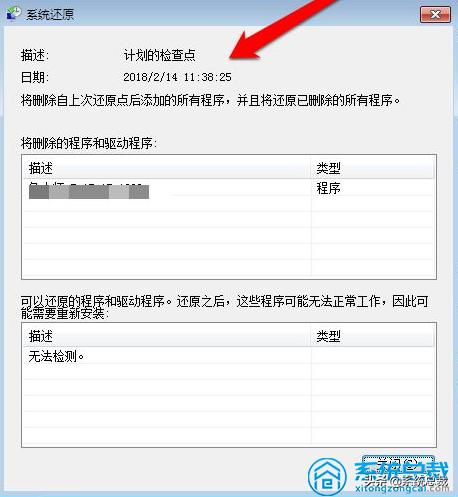
9、确定进行后,点一下进行按键,系统提醒还原开始后不可以终断,这个时候还能够选择否开展终断还原,假如确定准确无误后,系统开始还原系统。

相关影片资源迅雷下载推荐
如何用U盘重装win7系统(联想小新重装系统u盘教程)
版权声明:除非特别标注,否则均为本站原创文章,转载时请以链接形式注明文章出处。