

很多用户在电脑重装系统之后可能会遇到一些问题,例如系统磁盘的盘符发生了变化,毕竟已经使用很长时间了,现在盘符混乱,看着很不习惯,有什么方法可以修改盘符?今天小编就以Windows10系统为例来介绍修改磁盘盘符的方法。
Win10系统硬盘盘符要怎么修改?
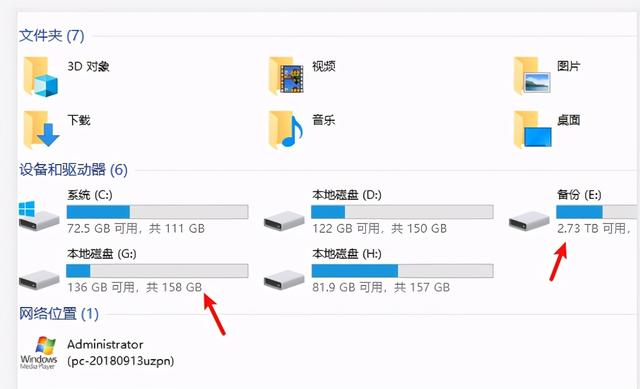
1、现在我需要把图中的G盘盘符改成E,因为D、G、H这三个盘符是属于一块硬盘的;
Win10系统磁盘盘符要怎么修改
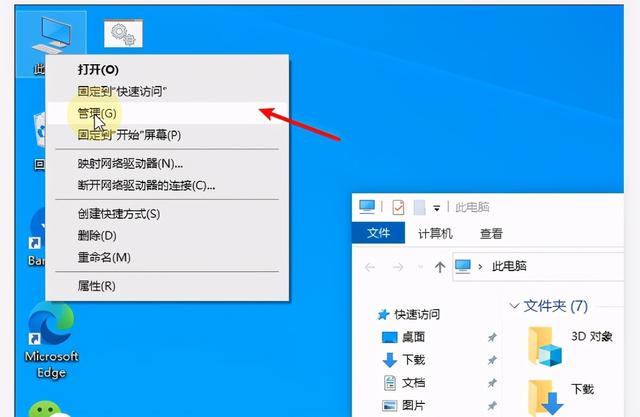
2、在桌面上使用鼠标右击【此电脑】的图标,选择【管理】;
Win10系统磁盘盘符要怎么修改
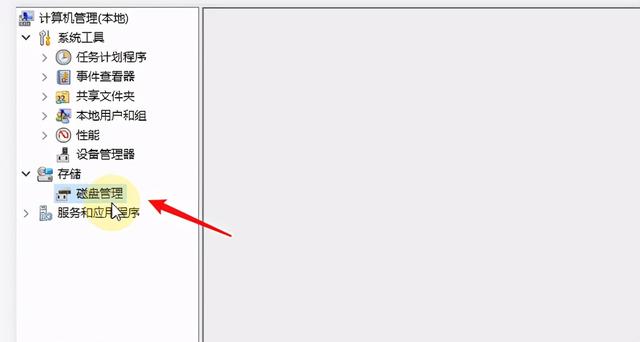
3、进入计算机管理窗口,在左侧栏点击【存储】——【磁盘管理】选项;
Win10系统磁盘盘符要怎么修改
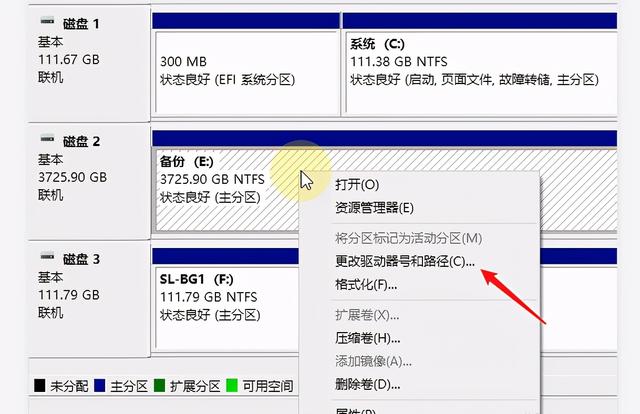
4、查看电脑中安排的所有硬盘信息,如图,磁盘0就是需要修改的盘符;
相关影片资源迅雷下载推荐
如何优化win10开机速度(win10开机速度慢的解决办法)

Win10系统磁盘盘符要怎么修改
5、因为盘符E已经被磁盘2占用了,所以需要先对现在的E盘的盘符进行修改,鼠标右击,选择【更改驱动器号和路径】;
Win10系统磁盘盘符要怎么修改
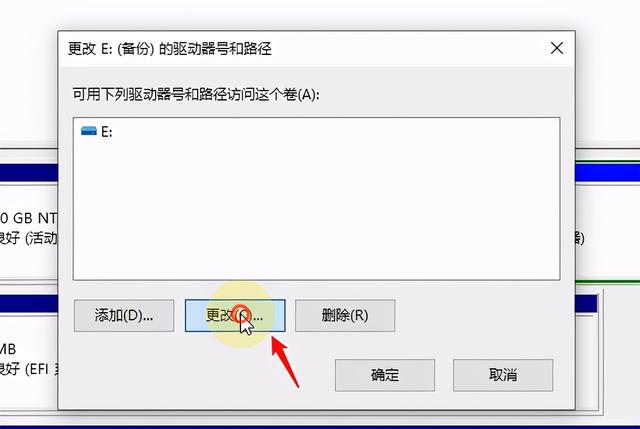
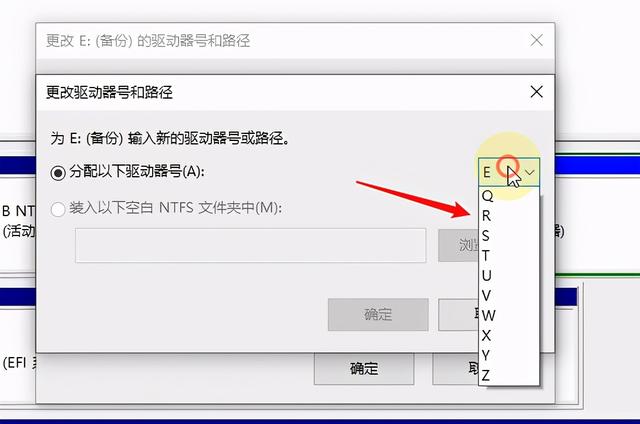
6、弹出窗口,点击【更改】按钮,展开下拉列表,为当前盘选择一个新的盘符,点击确定,完成盘符修改;
Win10系统磁盘盘符要怎么修改
Win10系统磁盘盘符要怎么修改
现在可以使用同样的方法把G盘改成E盘,期间会有提示“某些依赖驱动号的程序可能无法正确运行”,这是因为如果有程序装到这个盘了,修改盘符,程序可能就无法运行了,所以盘符修改最好在刚刚装好系统之后进行操作。

Win10系统磁盘盘符要怎么修改
相关影片资源迅雷下载推荐
电脑总提示要更新重启怎么办(手机弹出系统更新到底要不要更新)