联想电脑u盘重装系统教程(联想笔记本win10重装系统步骤图解)

电脑入门知识大全 电脑知识 349

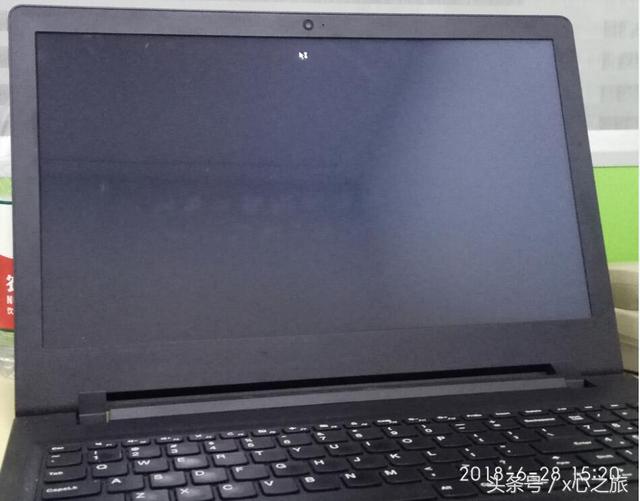
经判断是操作系统问题,还是决定帮他重装WIN10系统吧。故障如下图:
联想电脑u盘重装系统教程(联想笔记本win10重装系统步骤图解)-第1张图片-90博客网

现在,跟大家分享一下这台联想笔记本电脑安装WIN10系统的过程和步骤:

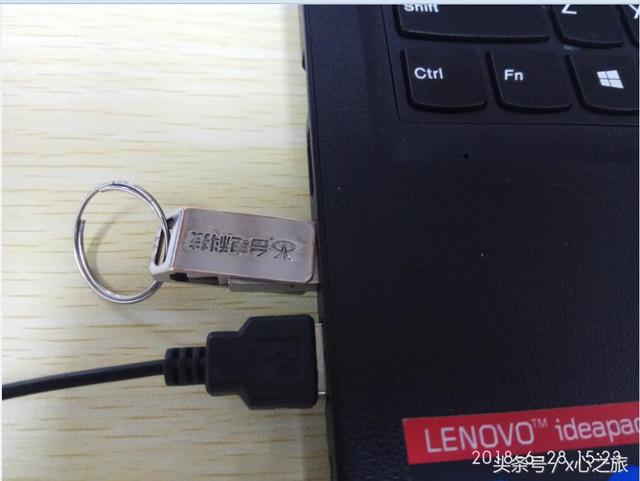
第一步:先将预先制作好的大白菜系统启动U盘插入联想笔记本电脑,如下图:
联想电脑u盘重装系统教程(联想笔记本win10重装系统步骤图解)-第2张图片-90博客网

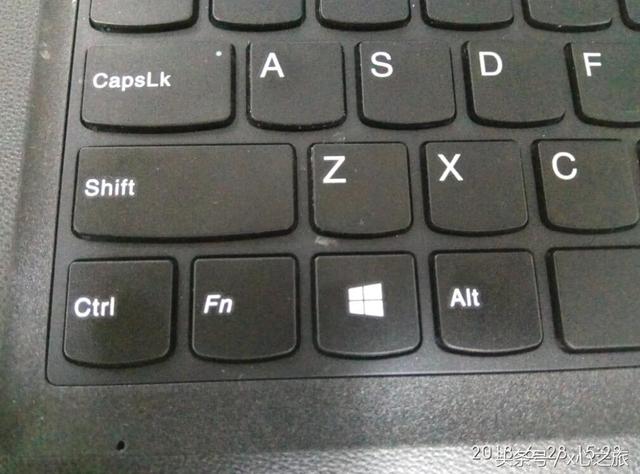
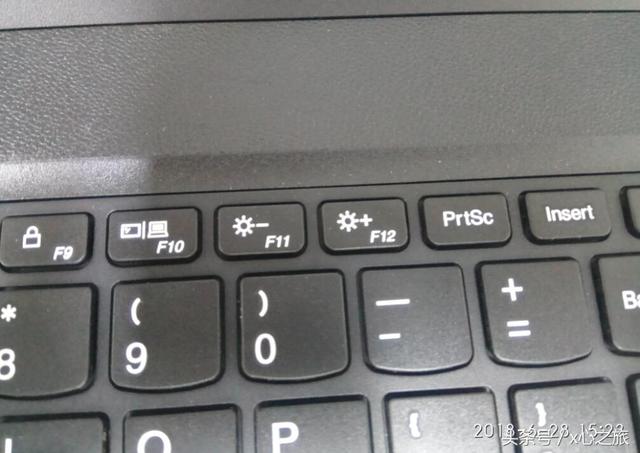
第二步:按键盘FN+F12键,进入U盘启动选项界面,如下图:

联想电脑u盘重装系统教程(联想笔记本win10重装系统步骤图解)-第3张图片-90博客网

联想电脑u盘重装系统教程(联想笔记本win10重装系统步骤图解)-第4张图片-90博客网

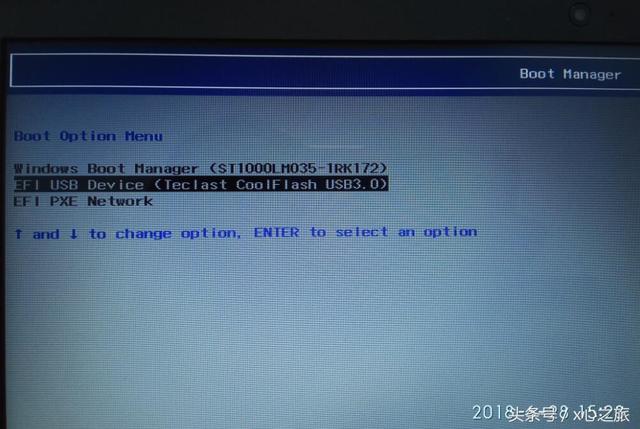
第三步:进入U盘启动选项界面,选择第2项USB 3.0按回车,如下图:

联想电脑u盘重装系统教程(联想笔记本win10重装系统步骤图解)-第5张图片-90博客网

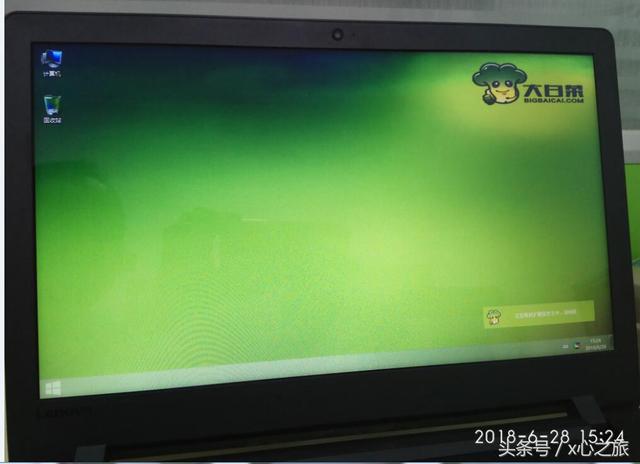
第四步:回车后,进入到大白菜U盘PE系统界面,如下图:

联想电脑u盘重装系统教程(联想笔记本win10重装系统步骤图解)-第6张图片-90博客网

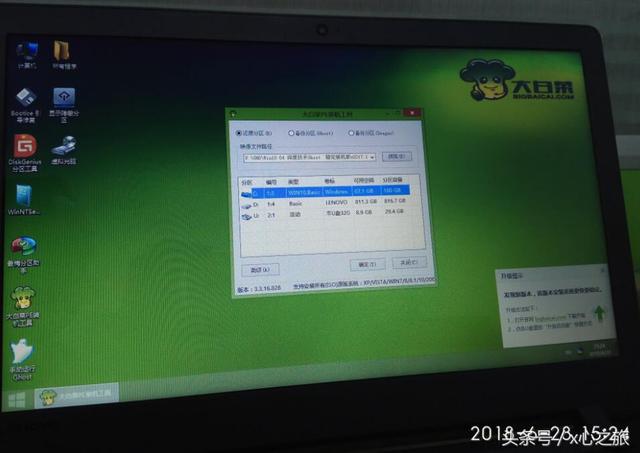
第五步:运行大白菜PE系统桌面的“大白菜PE装机工具”,在大白菜PE装机工具界面,选择浏览打印预先准备好的WIN10镜像文件,点确定,如下图:

相关影片资源迅雷下载推荐

怎么升级win10系统版本(怎么查看win10系统的版本信息)
联想电脑u盘重装系统教程(联想笔记本win10重装系统步骤图解)-第7张图片-90博客网

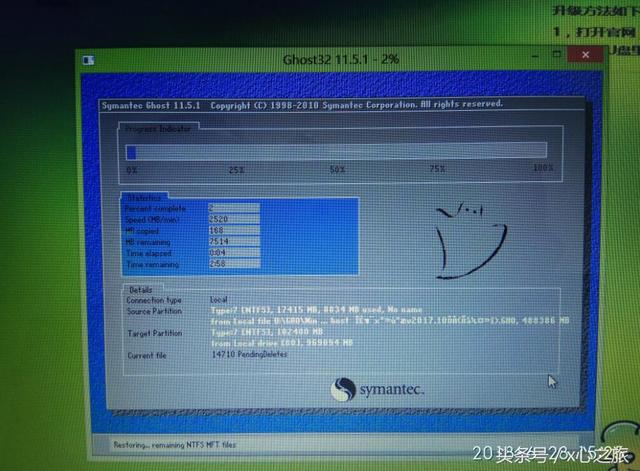
第六步:开始镜像安装恢复WIN10系统,如下图:

联想电脑u盘重装系统教程(联想笔记本win10重装系统步骤图解)-第8张图片-90博客网

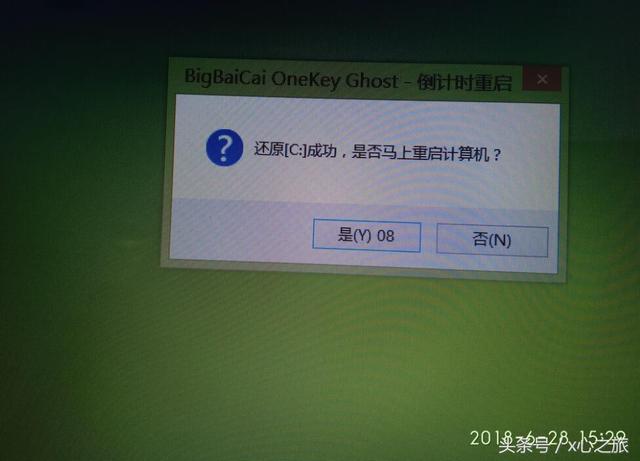
第七步:镜像恢复还原WIN10系统到100%后,点击重启电脑,如下图:

联想电脑u盘重装系统教程(联想笔记本win10重装系统步骤图解)-第9张图片-90博客网

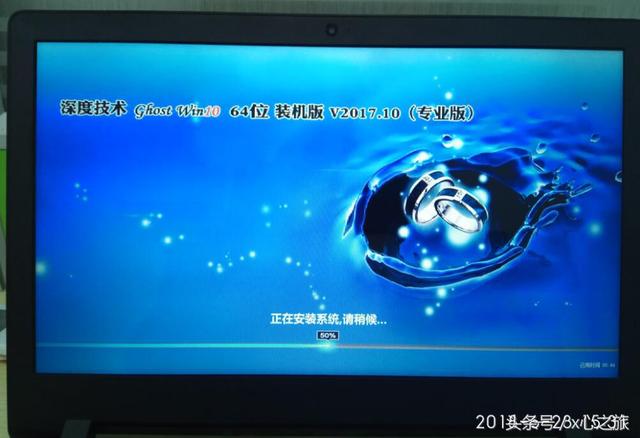
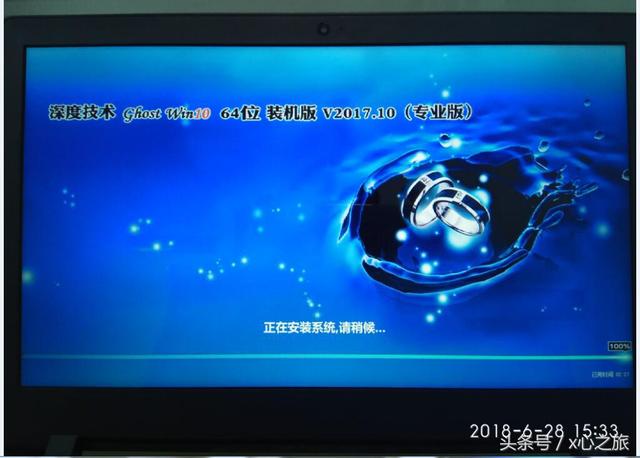
第八步:笔记本电脑重启后,自动进入WIN安装系统界面,如下图:

联想电脑u盘重装系统教程(联想笔记本win10重装系统步骤图解)-第10张图片-90博客网

联想电脑u盘重装系统教程(联想笔记本win10重装系统步骤图解)-第11张图片-90博客网

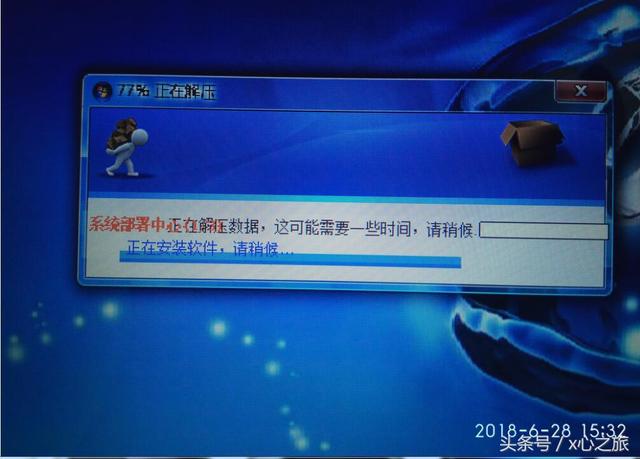
第九步:WIN10系统还原安装到100%完成后,重启电脑,如下图:

联想电脑u盘重装系统教程(联想笔记本win10重装系统步骤图解)-第12张图片-90博客网

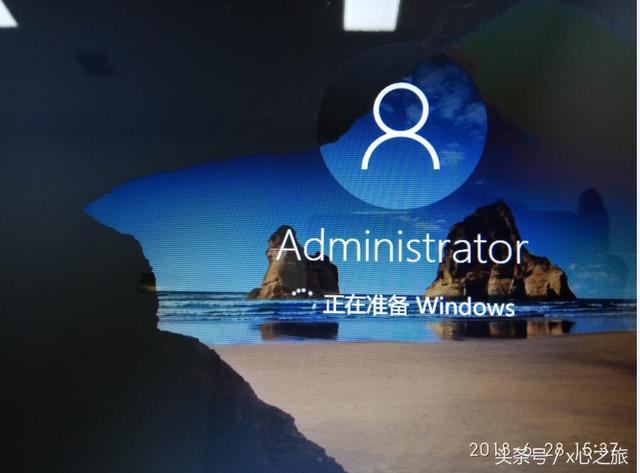
第十步:电脑重启后,开始进入完整的系统,待系统准备第一次进入完成基本系统设置,如下图:
联想电脑u盘重装系统教程(联想笔记本win10重装系统步骤图解)-第13张图片-90博客网

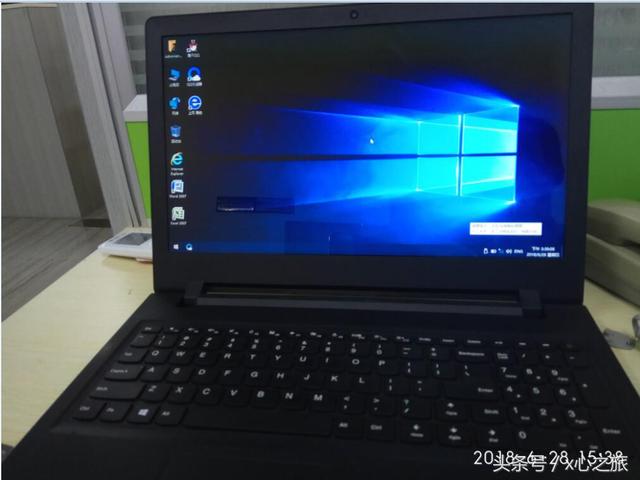
第十一步:完成。可以正常进入WIN10系统操作界面了。自己再安装需要的常用软件就可以了。系统完装成功后的效果如下图:
联想电脑u盘重装系统教程(联想笔记本win10重装系统步骤图解)-第14张图片-90博客网

相关影片资源迅雷下载推荐

华硕电脑怎么设置U盘启动(华硕笔记本电脑如何设置启动)

抱歉,评论功能暂时关闭!