

微星笔记本电脑如何设置U盘启动?当微星笔记本电脑的系统出现问题需要通过U盘重装系统时,怎么设置U盘启动使用启动U盘呢?下面就和大家分享一下微星笔记本电脑设置U盘启动的简单方法,有需要的朋友可以了解一下。

微星笔记本电脑如何设置U盘启动
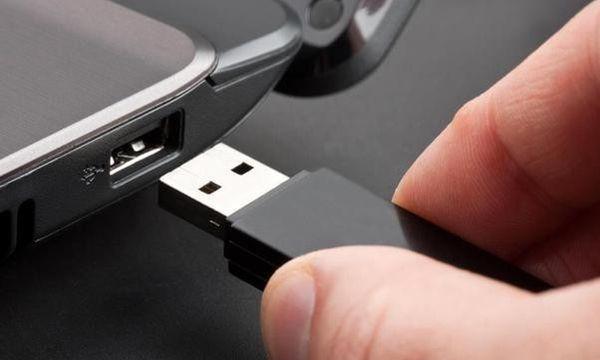
1、首先将制作好的启动U盘连接到电脑上。
相关影片资源迅雷下载推荐
如何恢复蓝牙图标(win8系统怎么调出蓝牙)
2、启动或重启微星笔记本电脑,在屏幕上出现微星的品牌logo时快速连续按下键盘上的F11键。
3、在打开的快速启动选择界面中使用键盘的上下方向键选择以usb存储设备启动,按下回车键确认。
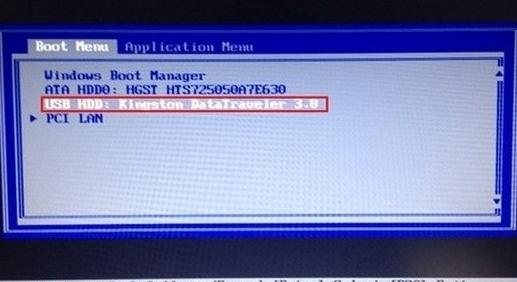
4、进入启动U盘界面后就表示U盘启动成功了。
以上就是微星笔记本电脑设置U盘启动的操作方法了。
相关影片资源迅雷下载推荐
怎么重新安装电脑(电脑windows7系统重装步骤图解)
版权声明:除非特别标注,否则均为本站原创文章,转载时请以链接形式注明文章出处。