

win7系统便捷高效,安全稳定,兼容性更是首屈一指,现在win7用户几乎占据了微软市场的半壁江山。但是每一最好只有更好,小编给大家带来了win7系统性能优化的详细方法,一起来瞧瞧吧
1、右击计算机,选择“属性”
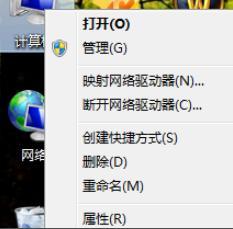
win7电脑图解1
2、然后点击左侧的“高级系统设置”
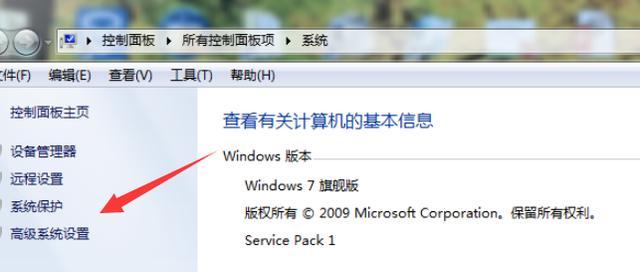
win7电脑图解2
3、接着单击打开的页面上方的“高级”选项,点击性能后面的设置选项

优化win7系统电脑图解3
4、在视觉效果下勾选“调整为性能最佳”
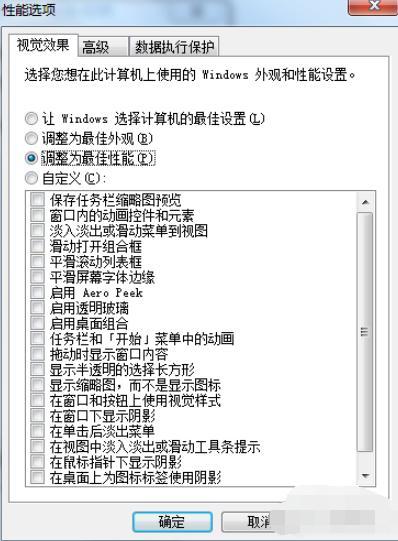
优化win7系统电脑图解4
相关影片资源迅雷下载推荐
win10激不活怎么办(win10激活失败的原因及解决方法)
5、在“高级”选项卡下点击更改
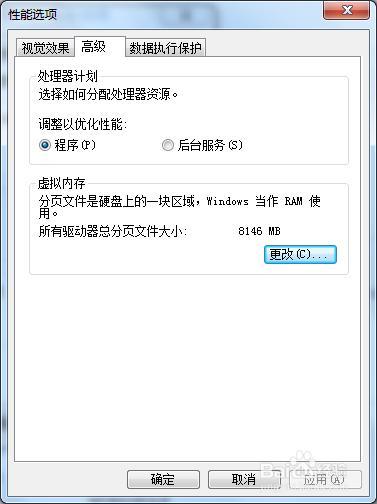
优化win7系统电脑图解5
6、弹出虚拟内存,取消自动管理所有驱动器的分页文件大小,选择自定义
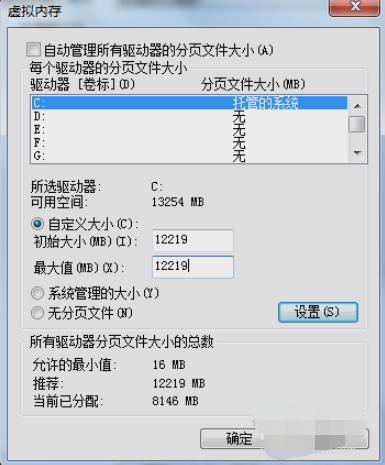
系统优化电脑图解6
7、在“系统管理大小”后面点击设置
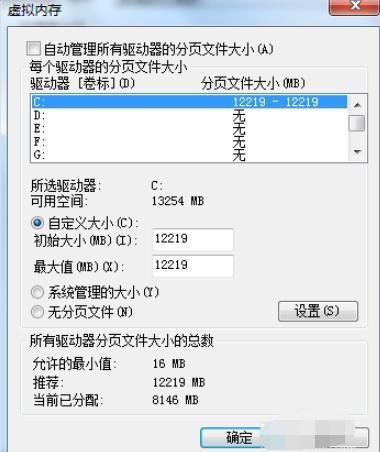
系统优化电脑图解7
8、点击确定

系统优化电脑图解8
以上就是优化win7系统性能的方法了,你学会了吗?
相关影片资源迅雷下载推荐
win10怎么进入dos模式(win10系统最常用的DOS命令)
版权声明:除非特别标注,否则均为本站原创文章,转载时请以链接形式注明文章出处。