

但众所周知,让电脑运行速度有更高的提升,在这么多方法中效果最佳的莫过于升级硬件。而我们在升级硬件时,首先要考虑的就是固态硬盘了。
不过,固态硬盘有点贵~
这里呢,有一个方法可以让机械硬盘(HDD)的速度翻倍,而你无需再去购买固态硬盘(SSD)。
首先,你的电脑要满足这两个条件,才可以使用下面的方法来提升机械硬盘的速度。第一,主板上有空的SATA连接两块旧硬盘。第二,硬盘最好使用编号接近的SATA接口,硬盘容量和速度要相接近。
下面开始设置:
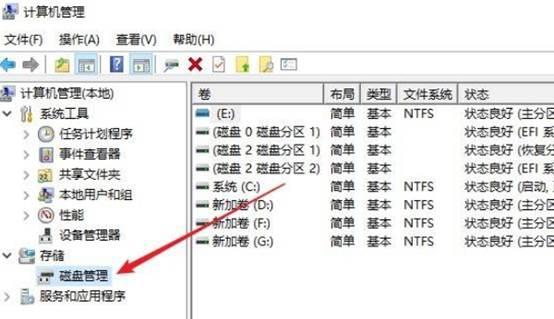
1、打开win10电脑,右击“此电脑”—“管理”,进入计算机管理器面板。
2、点击“磁盘管理”,找到那两块硬盘。注意,两块硬盘要删除所有卷,全部数据都要清空。
相关影片资源迅雷下载推荐
联想笔记本重装系统怎么弄(thinkpadx1carbon重装系统教程)
3、右键选择硬盘“新建带区卷”。
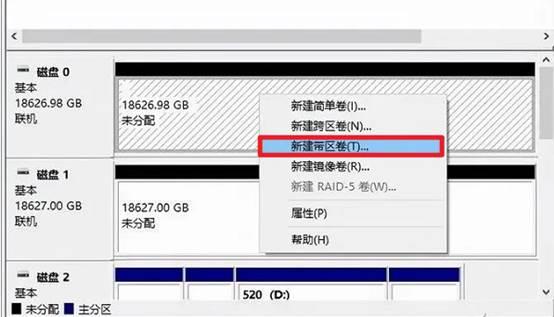
4、将另一块硬盘添加在一起,方法为,选择要使用的磁盘,点击“添加”。
5、现在我们可以看到已选区块有两个磁盘。
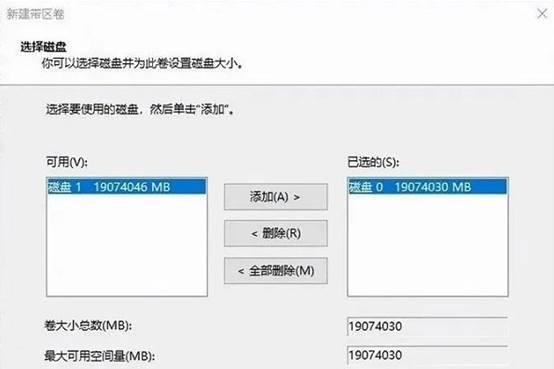
6、下面的步骤就跟分卷操作一样了,根据提示设置驱动器号、路径页面等等。
7、在出现的提示框中,勾选“快速格式化”。
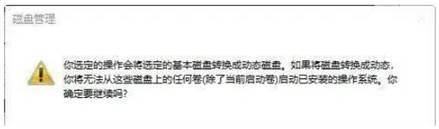
8、等待完成后,打开资源管理器,即可看到两块硬盘已经合成一块硬盘了。
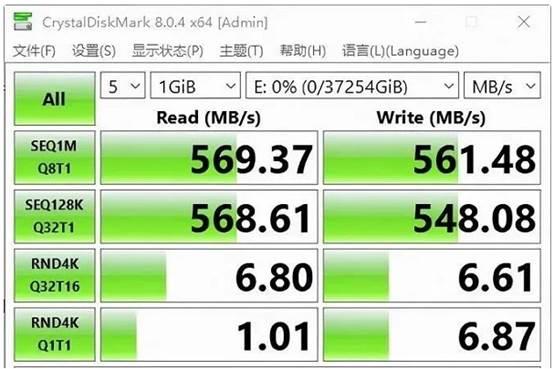
合成之后再测试一下,你会发现读写速度是可以达到400MB/s以上,已经接近SATA SSD的速度了,有没有觉得很nice呢~
相关影片资源迅雷下载推荐
软碟通怎么制作u盘启动盘(软碟通制作u盘启动盘步骤图解)
版权声明:除非特别标注,否则均为本站原创文章,转载时请以链接形式注明文章出处。