

Windows10应用商店默认安装一些应用在新系统上,很多用户却不知道如何卸载,甚至无法直接卸载。本文使用Power Shell命令教您卸载appx应用。笔者在安装win10系统后,发现SSD硬盘闪烁不停,在任务管理器中发现磁盘98%的使用被Microsoft skype进程所占用,添加删除程序中笔者并没有找到Skype的卸载程序。
经过分析后发现Win10应用商店默认安装skype程序,并且附带安装“照片”、“相机”等等应用,skype通过右击->卸载选项即可删除,但是“照片”“相机”却非常顽固没有卸载选项,见下图。
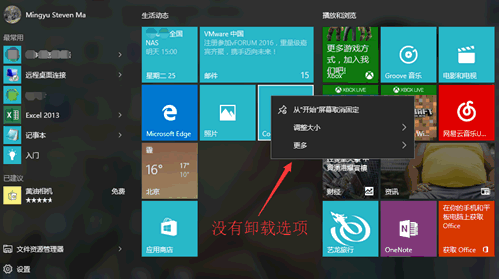
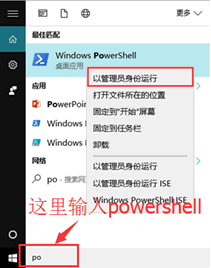
解决办法:1.在左下角打开小娜,输入Power Shell,右键 以管理员身份运行。
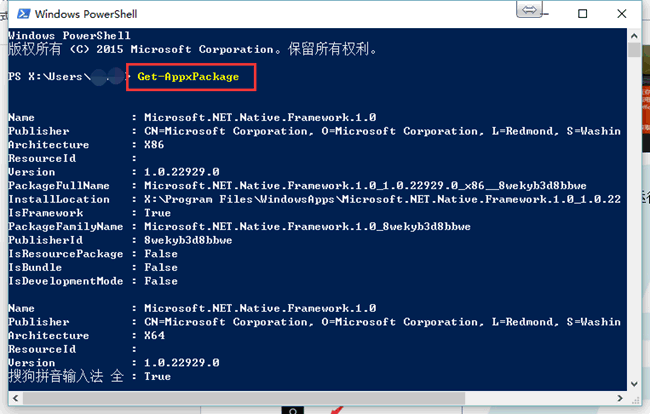
2.我们先将所有应用列出来,输入Get-AppxPackage,回车。
相关影片资源迅雷下载推荐
pe下如何重建win10引导(电脑怎么用pe修复引导系统)
3.单击左上角-编辑-查找。
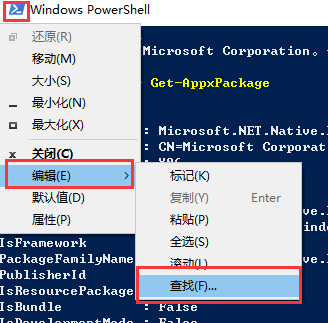
4.输入photo-查找,找到Microsoft.Windows.Photos,我们需要的是PackageFullName对应的名称“Microsoft.Windows.Photos_16.722.10060.0_x64__8wekyb3d8bbwe”
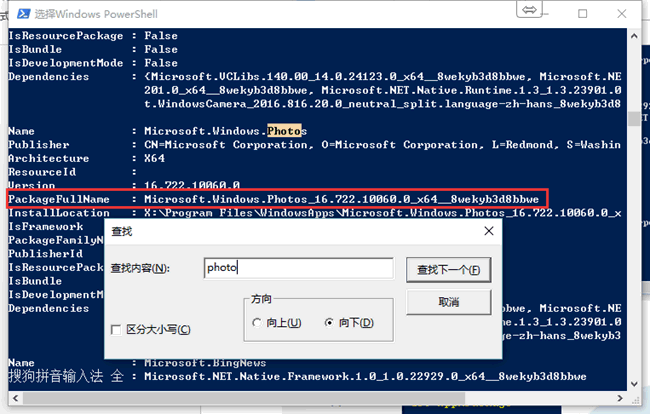
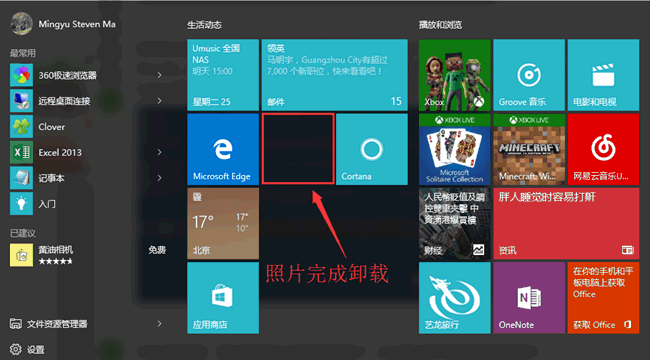
5.输入命令“Remove-AppxPackage Microsoft.Windows.Photos_16.722.10060.0_x64__8wekyb3d8bbwe”,如果您不确定卸载的程序是否有风险,可咨询Fwone工程师帮您解答。6.稍等片刻,即可完成卸载。

相关影片资源迅雷下载推荐
gho win7怎么安装(win7安装步骤图解)
版权声明:除非特别标注,否则均为本站原创文章,转载时请以链接形式注明文章出处。