

win7系统中如何将esd镜像转iso格式镜像?最近有用户想了解此问题,针对此问题,小编摸索了操作方法,现分享给大家,有需要的用户,请来看看下面esd镜像转iso镜像的详细介绍吧。
最近有位win7系统用户想要将esd镜像转为iso镜像,却不知道应该怎么操作,其实将esd镜像转为iso镜像的方法很简单,不知win7系统中如何将esd镜像转iso格式镜像的用户,请来看看下面的操作方法吧。
esd镜像转iso:
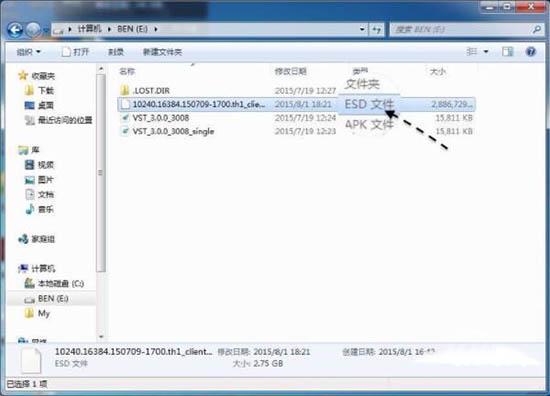
1、当前在我的电脑上有一个 ESD 镜像文件。
2、接下来我们首先从网上下载可以转换 ESD 为 ISO 镜像的工具软件,名为 DISM++。
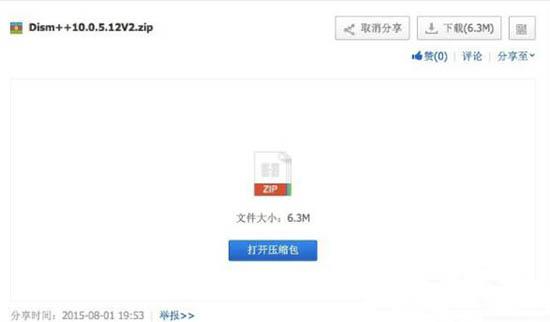
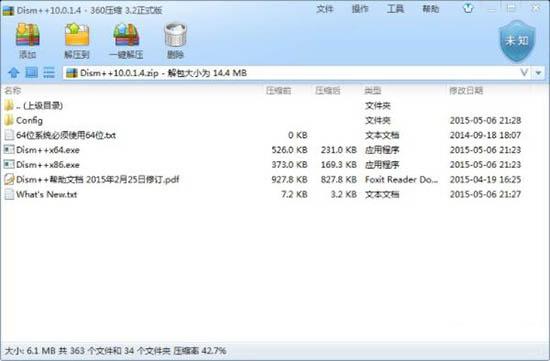
3、下载好以后,可以解压得到工具软件,它分为32位和64位系统下的工具,请对应自己的系统,执行相应的 Dism++工具。
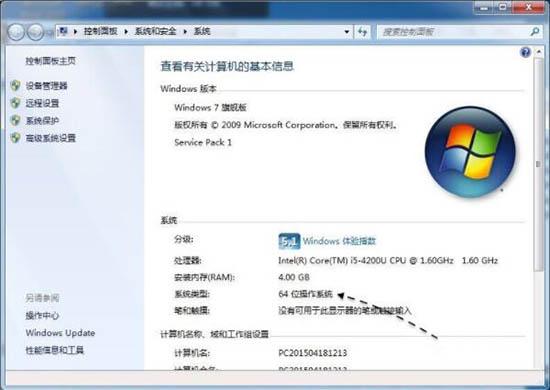
4、这里以 Windows7 系统为例,可以在计算机属性中看到当前系统的位数。如图所示:
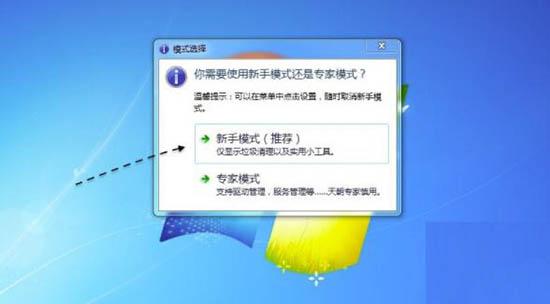
5、第一次运行时,会提示我们选择新手模式还是专家模式,建议都选择新手模式。如图所示:
相关影片资源迅雷下载推荐
u盘如何制作成系统盘(如何制作一个u盘启动盘)
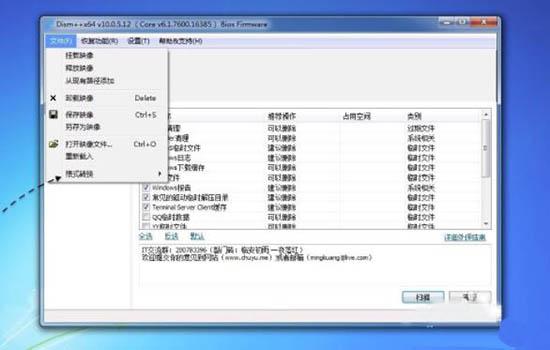
6、在 Dism++ 的文件菜单里,有一个“格式转换”选项,请点击继续。如图所示:
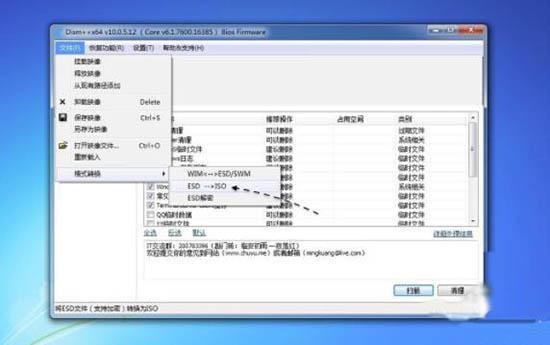
7、接着请在格式转换中选择 ESD--》iSO 这一选项,即把 ESD 文件转换成 ISO 镜像。如图所示:
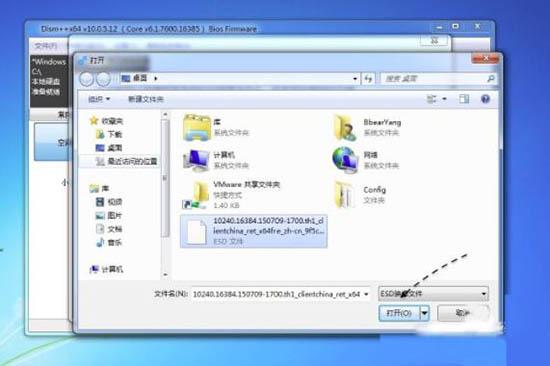
8、随后请选择要转换的 ESD 文件所在的路径,如图所示:
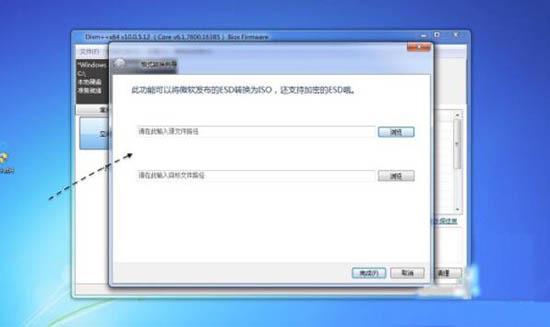
9、在这里选择电脑上的 ESD 文件继续。如图所示:
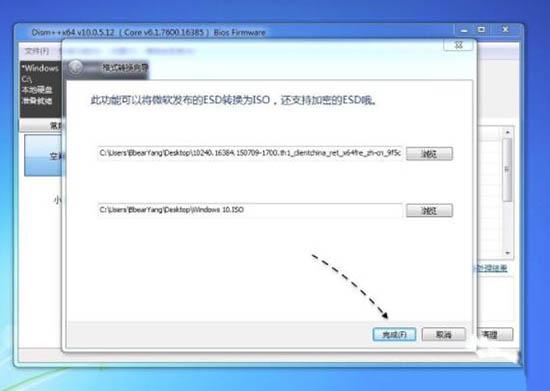
10、都选择好以后,请点击“完成”按钮继续,如图所示:
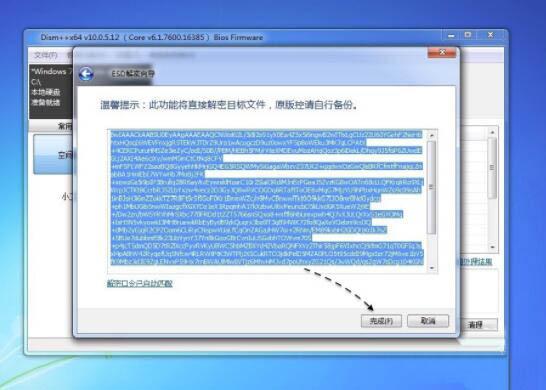
11、接下来请根据提示点击“完成”按钮继续,如图所示:
以上就是win7系统中如何将esd镜像转iso格式镜像的详细介绍了,步骤虽比较多,其实认真看过后,也会觉得很简单的。
相关影片资源迅雷下载推荐
windows恢复失败怎么办(windows永久删除文件如何恢复)