电脑怎么设置u盘启动(最好用的电脑启动u盘制作教程)

电脑入门知识大全 电脑知识 441

环境:

Win10 教育版
联想台式计算机
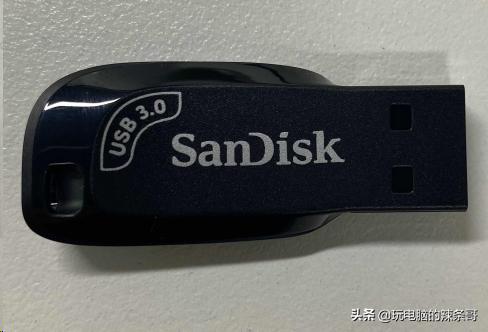
闪迪U盘-32G
制作软件U盘魔术师

问题描述:

如何傻瓜式制作电脑装机启动U盘

解决方案:

1.准备一个32G U盘
电脑怎么设置u盘启动(最好用的电脑启动u盘制作教程)-第1张图片-90博客网

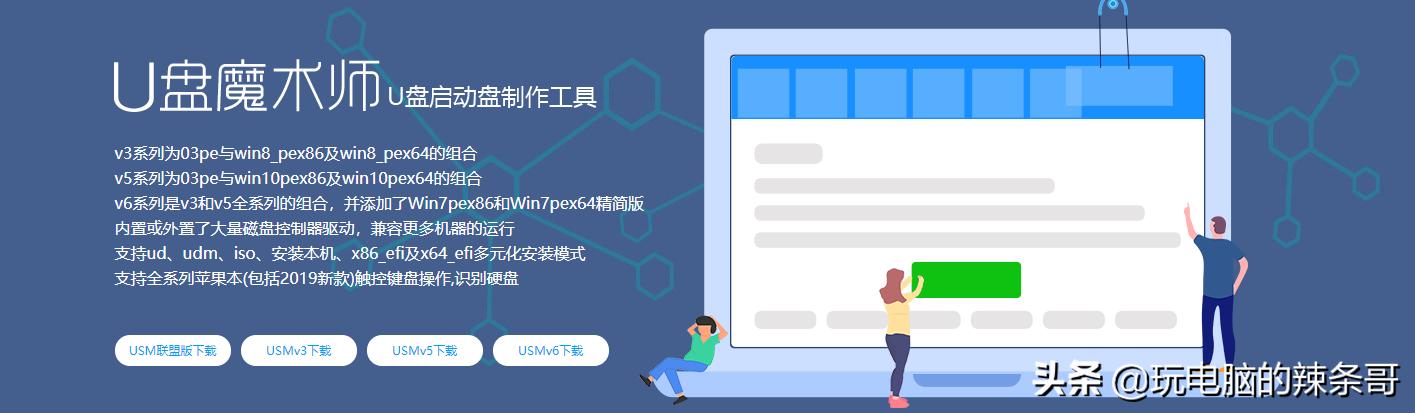
2.下载U盘启动盘制作工具

电脑怎么设置u盘启动(最好用的电脑启动u盘制作教程)-第2张图片-90博客网

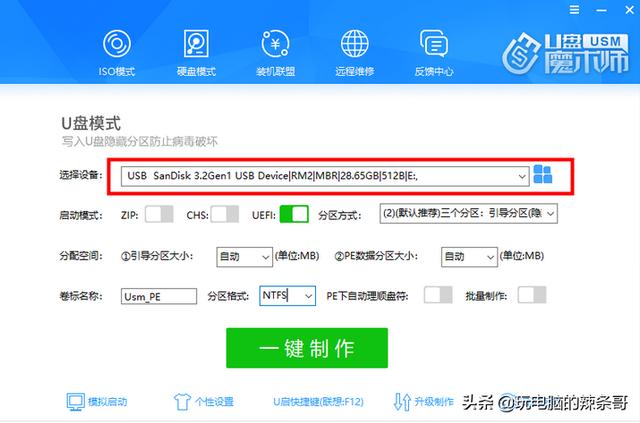
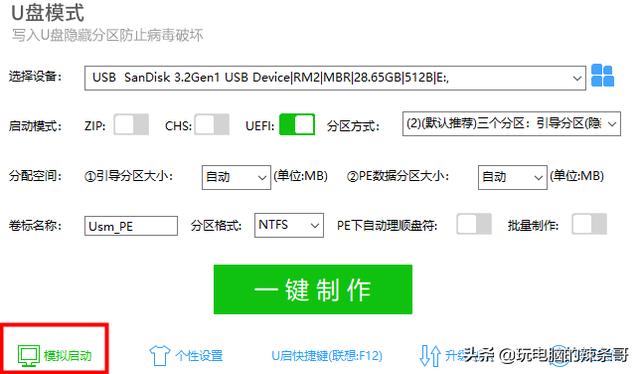
3.关闭计算机安全软件,以防途中出异常,打开制作工具,选择要制作U盘

电脑怎么设置u盘启动(最好用的电脑启动u盘制作教程)-第3张图片-90博客网

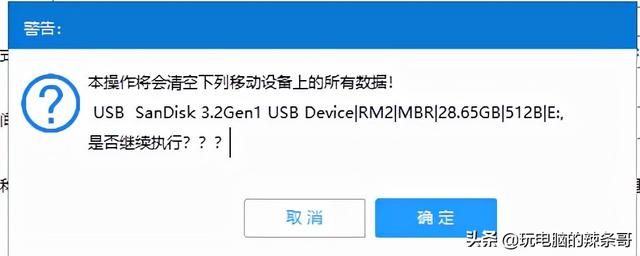
4.没有特殊设置需要就默认设置,点击一键制作,提示会清空数据,点确定

电脑怎么设置u盘启动(最好用的电脑启动u盘制作教程)-第4张图片-90博客网


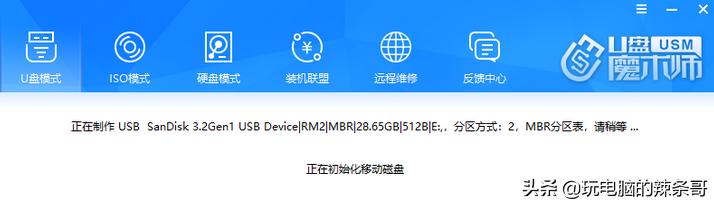
开始制作…,需要较长时间,耐心等待喝杯82年阔弱

电脑怎么设置u盘启动(最好用的电脑启动u盘制作教程)-第5张图片-90博客网

电脑怎么设置u盘启动(最好用的电脑启动u盘制作教程)-第6张图片-90博客网

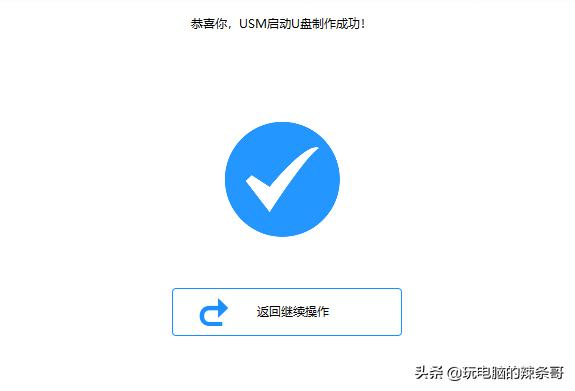
5.制作完成,点返回继续操作

电脑怎么设置u盘启动(最好用的电脑启动u盘制作教程)-第7张图片-90博客网

相关影片资源迅雷下载推荐

如何将U盘格式化(linux格式化fat32命令)

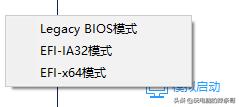
6.点击模拟启动,测试一下是否制作成功
电脑怎么设置u盘启动(最好用的电脑启动u盘制作教程)-第8张图片-90博客网

选择LegacyBIOS模式

电脑怎么设置u盘启动(最好用的电脑启动u盘制作教程)-第9张图片-90博客网

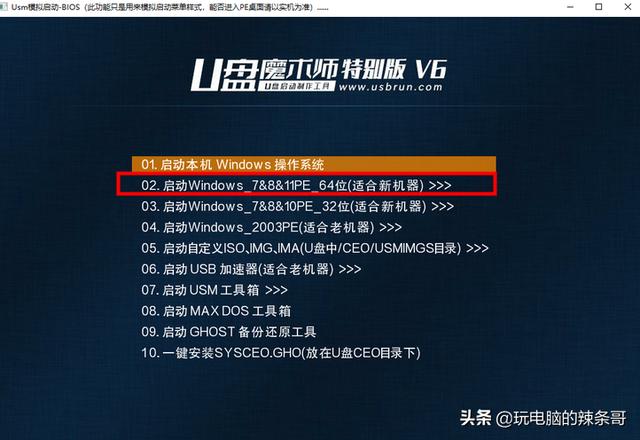
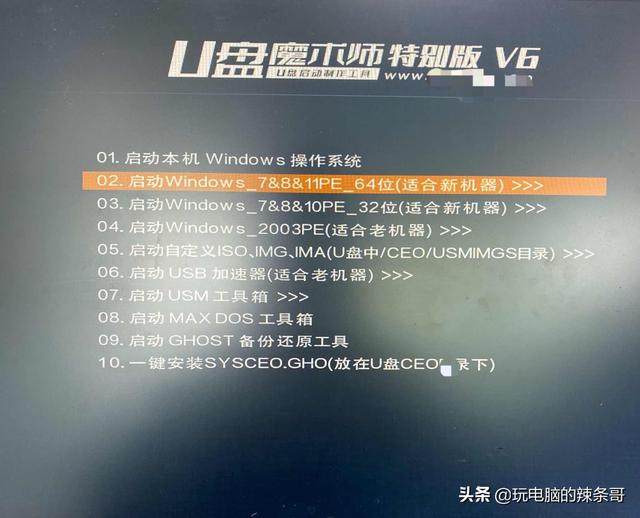
选择02

电脑怎么设置u盘启动(最好用的电脑启动u盘制作教程)-第10张图片-90博客网

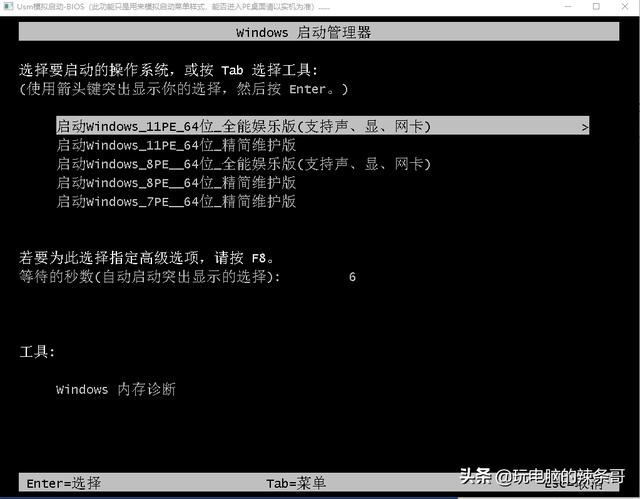
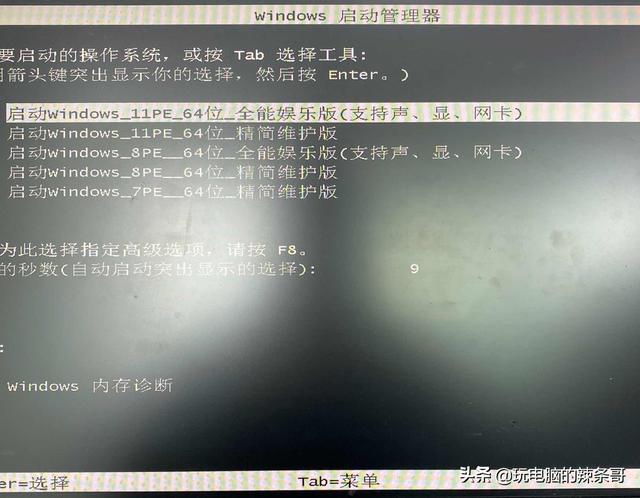
进入Win11PE精简版看看

电脑怎么设置u盘启动(最好用的电脑启动u盘制作教程)-第11张图片-90博客网

电脑怎么设置u盘启动(最好用的电脑启动u盘制作教程)-第12张图片-90博客网

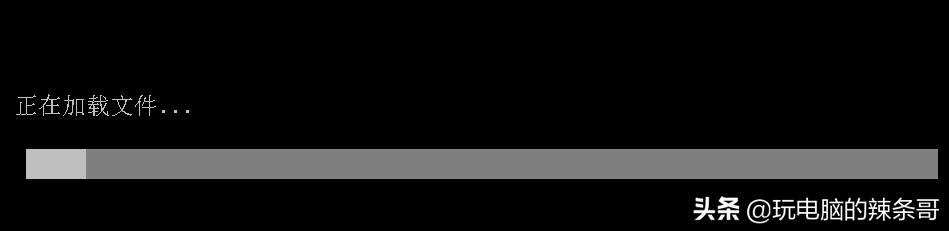
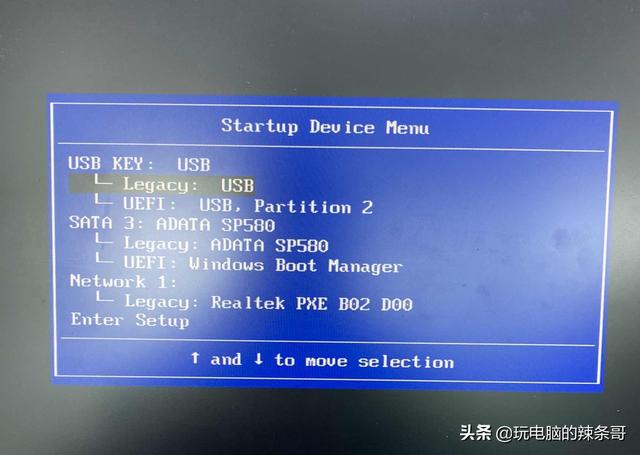
7.测试正常后,到真机上测试

电脑怎么设置u盘启动(最好用的电脑启动u盘制作教程)-第13张图片-90博客网

电脑怎么设置u盘启动(最好用的电脑启动u盘制作教程)-第14张图片-90博客网

电脑怎么设置u盘启动(最好用的电脑启动u盘制作教程)-第15张图片-90博客网

电脑怎么设置u盘启动(最好用的电脑启动u盘制作教程)-第16张图片-90博客网

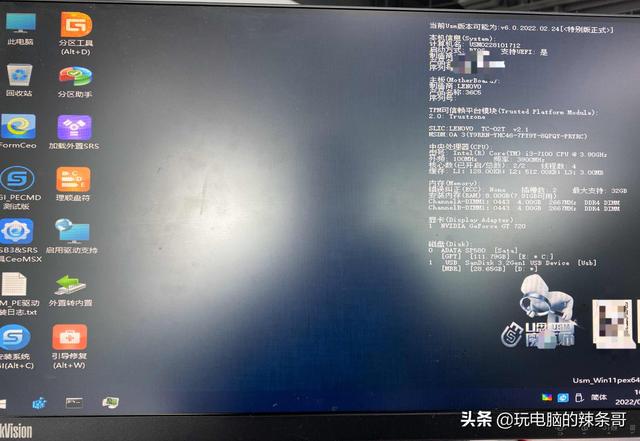
正常进入桌面

8.最后复制下载好的系统镜像文件进U盘就可以安装系统了

相关影片资源迅雷下载推荐

如何用u盘恢复mac系统(mac如何升级最新版系统)

抱歉,评论功能暂时关闭!