

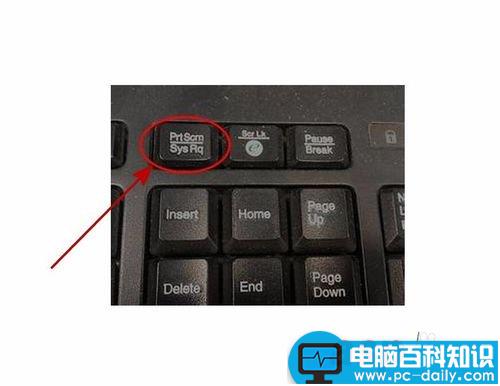
电脑自带Print Screen键截图功能,用Print Screen键截图出现黑屏怎么办?Print Screen键的位置如下图所示。
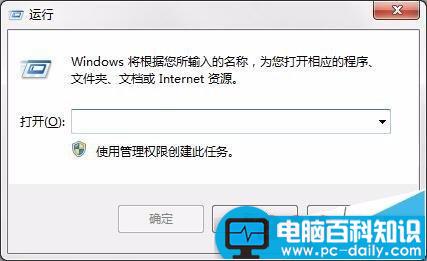
1、按【Win】+【R】组合键打开【运行】。
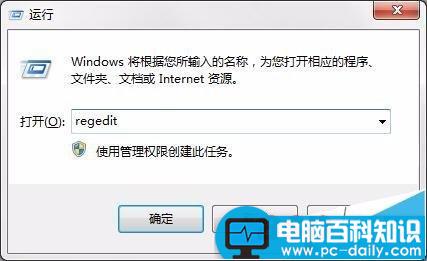
2、输入regedit,按回车键。
3、打开【注册表编辑器】。
相关影片资源迅雷下载推荐
电脑护眼模式怎么设置? 电脑保护眼睛定时休息的设置教程
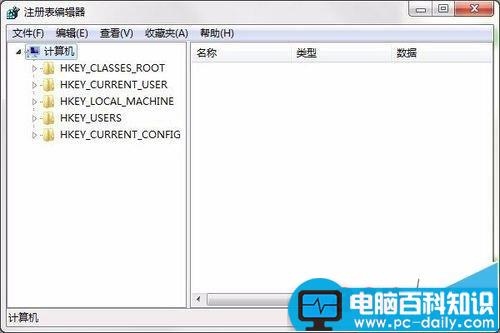
4、在窗口左侧,依次展开至【HKEY_LOCAL_MACHINE】-【SYSTEM】-【CurrentControlSet】-【Control】-【GraphicsDrivers】-【DCI】。
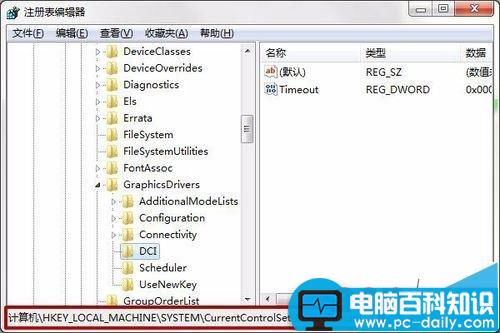
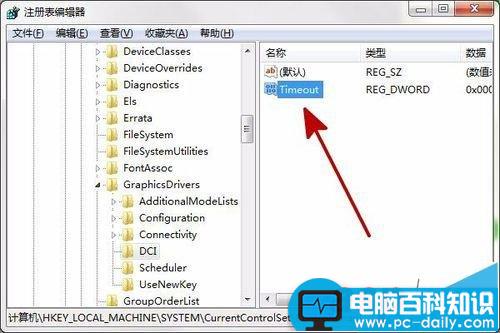
5、在窗口右侧双击打开【Timeout】。
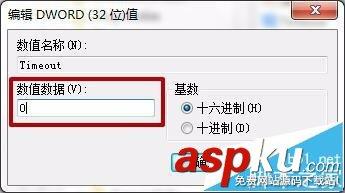
6、将【数据数值】修改为“0”,点击【确定】。
7、即可解决电脑用Print Screen键截图出现黑屏的情况。
相关影片资源迅雷下载推荐
电脑硬盘灯一直闪怎么办 电脑硬盘超负荷的解决办法
版权声明:除非特别标注,否则均为本站原创文章,转载时请以链接形式注明文章出处。