

玩过远程连接的小伙伴们肯定都知道,不管是在局域网内或者是外网进行远程桌面连接都要,用到账户名以及账户密码,然后进行相关的设置后就可以,进行电脑之间的远程桌面操作。
今天呢就跟小伙伴们讲一下怎么在局域网内,不需要密码来进行远程连接桌面操作,有时候我们在几台电脑之间来回切换,很累还要每次连接都要输入密码很繁琐。
具体操作如下图所示:
- 打开电脑设置--系统---远程桌面---点击打开按钮如下图所示:
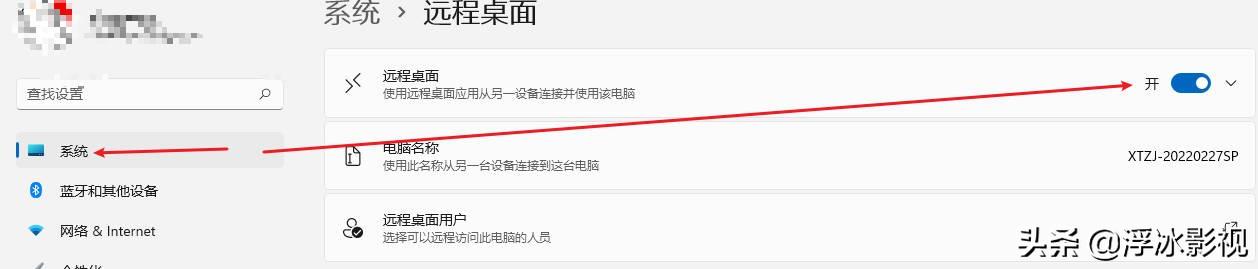
我的是win11系统,win10,win7都是类似设置。
2.按下 win+r 键,在弹出的运行窗口输入---gpedit.msc
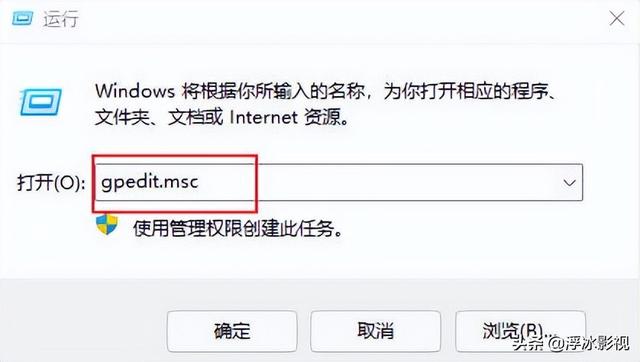
3.之后回车进入组策略窗口界面如下图所示:
相关影片资源迅雷下载推荐
戴尔重装系统怎么设置bios(戴尔笔记本vostrobios设置图解)
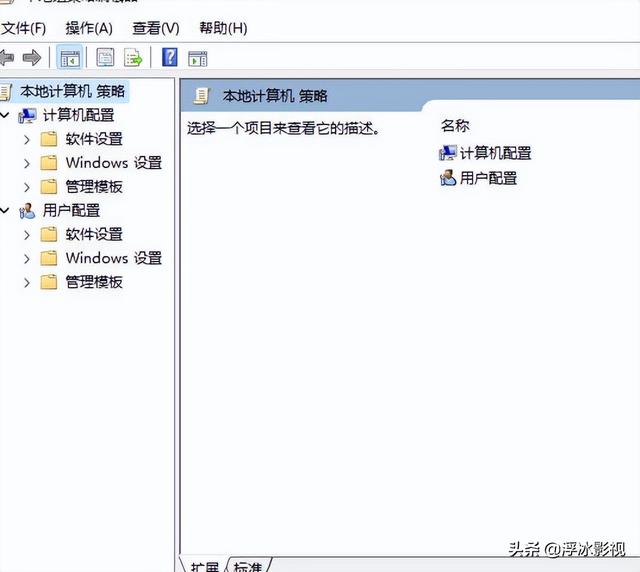
4.接下来我们在选择--windows设置---安全设置---安全选项---《账户:使用空密码的本地账户只允许进行控制台的登录》如下图所示:
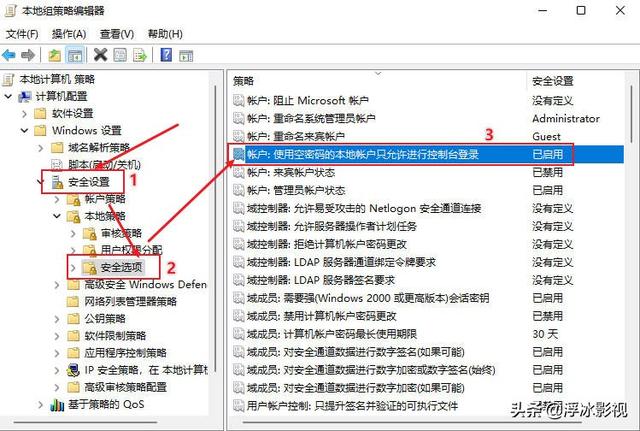
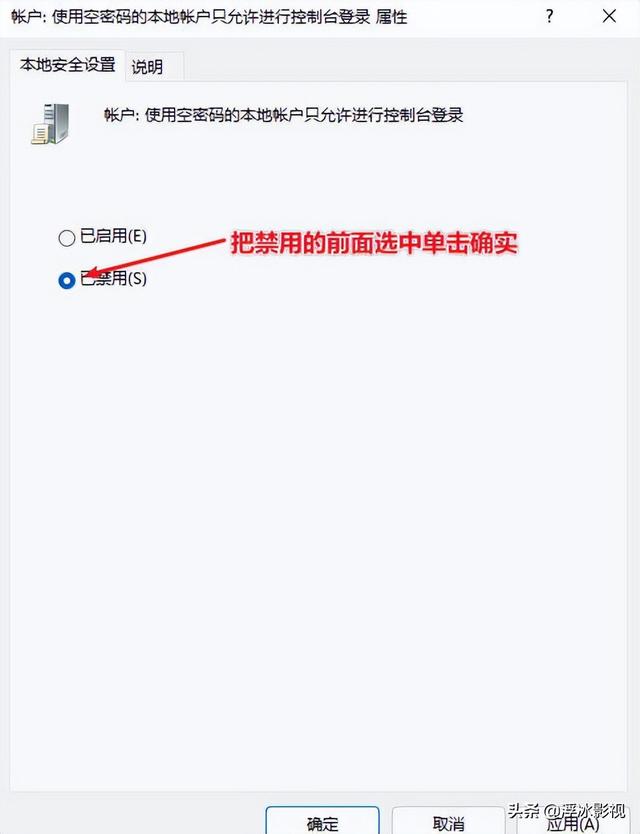
5.接着双击《账户:使用空密码的本地账户只允许进行控制台的登录》进入属性界面系统默认是开启的咱们要把它改成禁用如下图所示:
6.接下来打开windows自带的远程桌面工具如下图所示
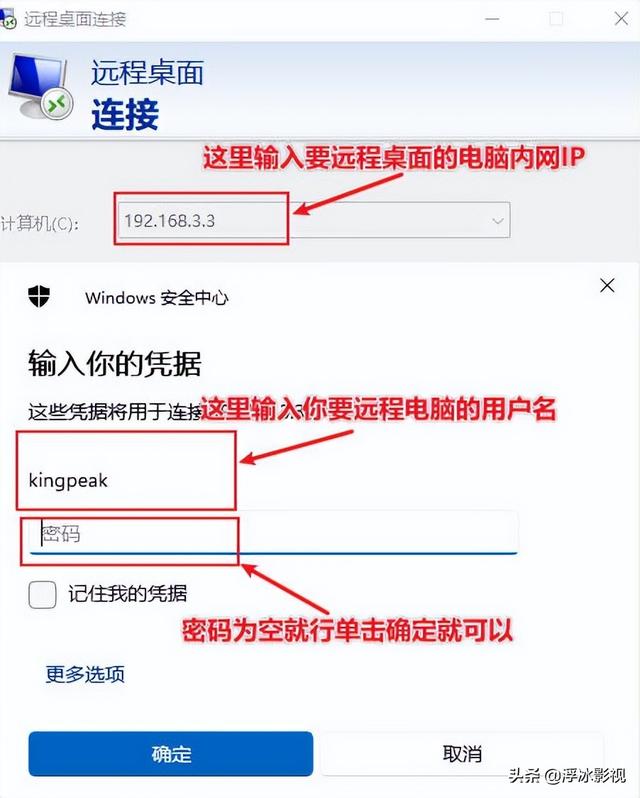
这期空秘密局域网远程桌面连接就完成了。
注:小伙伴们你要远程那台电脑就设置那一台就行了,下期在跟小伙伴们来一期外网桌面远程连接,跟局域网一样借助windows只带的远程工具,不需要任何的其他软件,进行外网连接远程桌面。
相关影片资源迅雷下载推荐
联想电脑win11怎么激活windows(笔记本电脑如何跳过联网激活)
版权声明:除非特别标注,否则均为本站原创文章,转载时请以链接形式注明文章出处。