

基本上家家户户都有电脑了但是如果电脑系统出了问题呢想要重装系统该怎么办呢,今天我就给大家一步一步的讲怎样重装系统才彻底干净
首先第一步准备一个8g以上的u盘
给u盘安装系统首先在百度上搜索

点击进入网站点击下载uefi版(现在很多主板已经不支持传统模式的引导启动)

保存下载完成后解压出来
找到应用程序并打开选择好要做
做pe系统的u盘注意保存文件u盘大盘将会被格式化模式默认即可
这个格式选择ntfs如果需要在在苹果电脑上用
相关影片资源迅雷下载推荐
windows10怎么开启无线网络连接(win10系统电脑怎样无线连接打印机)
则选择e x ft点击一键制作再点击确定就开始写入系统了


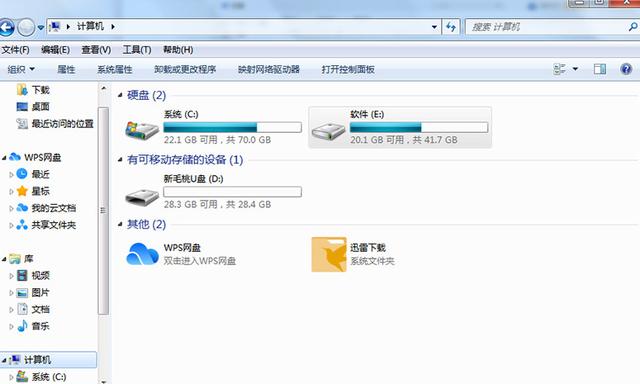
直到他这个人出提示就写入完成了完成之后u盘就会变成这个样子
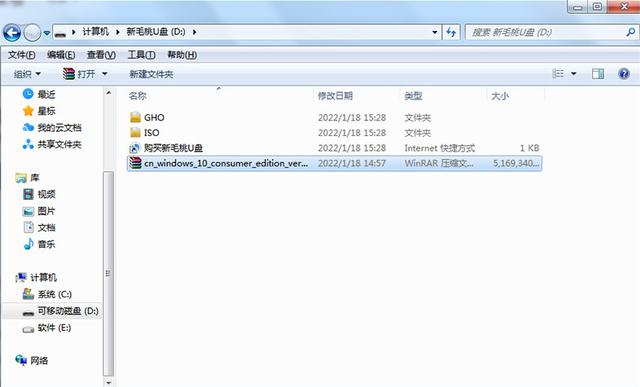
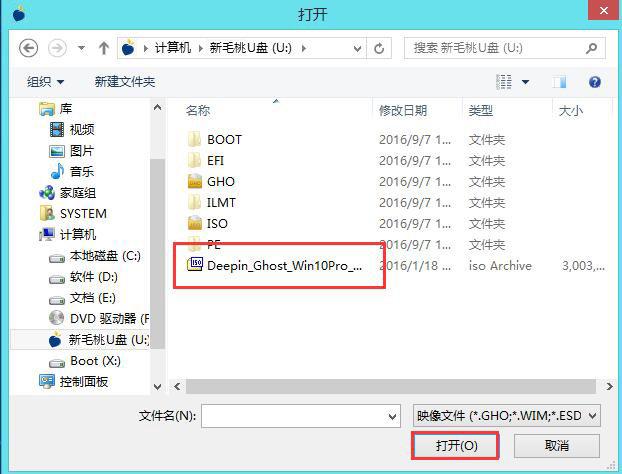
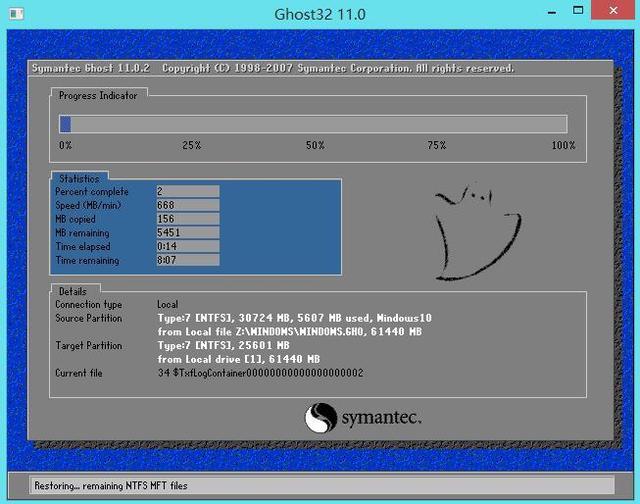
把准备好的系统文件传入到u盘就大功告成了
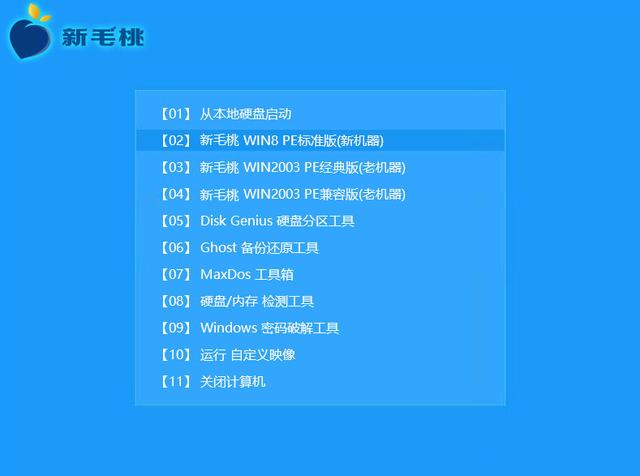
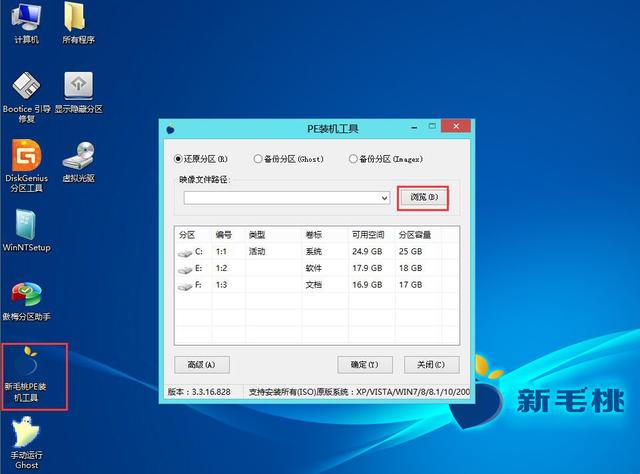
相关影片资源迅雷下载推荐
u盘插着无法启动不了怎么办(电脑bios设置u盘启动却无法进入)
版权声明:除非特别标注,否则均为本站原创文章,转载时请以链接形式注明文章出处。