

在BIOS设置中有时候无法启动U盘,现在来教教大伙怎么操作。
操作方法
01
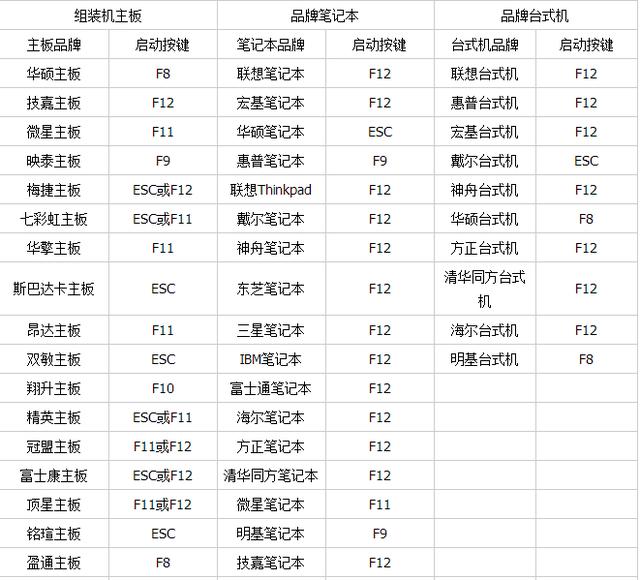
进入BIOS的方法,不同的电脑型号进入BIOS的方法是不一样的,大部电脑开机后按Del进入BIOS设置第一启动项的。注意按下快捷键进入主板之前要先插上U盘。
02
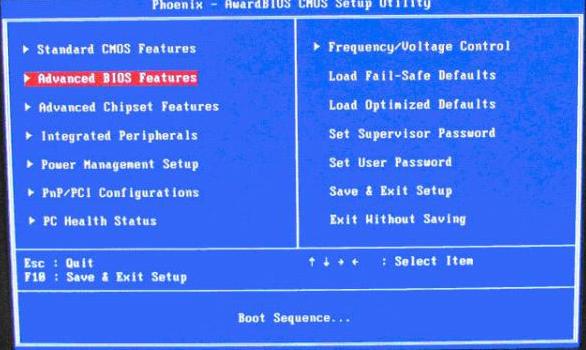
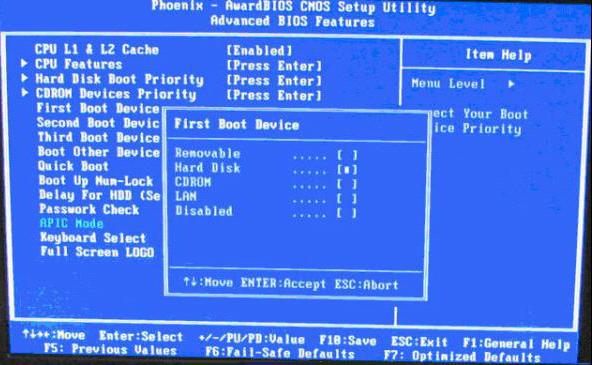
按住Del键进入到BIOS设置界面,选择高级BIOS设置Advanced BIOS Features。
相关影片资源迅雷下载推荐
win7系统字体设置方法(win7自带的便签如何更改默认字体)
03
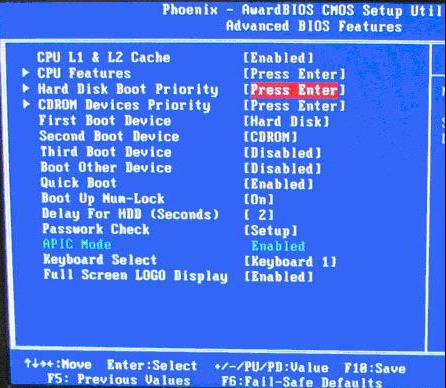
在进入Advanced BIOS Features(高级BIOS设置)界面后,选择Hard Disk Boot Priority(硬盘启动优先级)。
04
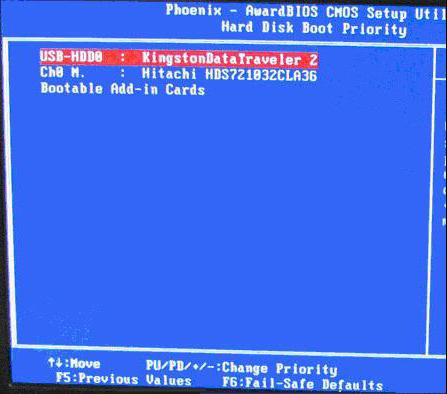
进入到硬盘启动优先级(Hard Disk Boot Priority)界面后,用键盘上的加减符号(+、-)来选择与移动设备,将U盘选择在最上面。按Entel键确认选择后再按ESC退出。
05
回到设置界面后,选择第一启动设备(First Boot Device),再选择第一启动设备页面的“Hard Disk”就可以启动电脑。由于该版本的BIOS没有U盘的“USB-HDD”、“USB-ZIP”同类的选项,选择移动设备“Removable”是不能正常启动的。
相关影片资源迅雷下载推荐
电脑bios怎么看温度(电脑查看cpu温度方法)
版权声明:除非特别标注,否则均为本站原创文章,转载时请以链接形式注明文章出处。