

gpt分区因为其可以的支持更加大容量的硬盘,以其优越性将会在未来取代mbr,但是目前安装系统仍受硬盘分区模式的局限,win7用户只能用mbr装,DiskGenius为了方便升级win8或win10的时候可以转换gpt,特地加上了此转换功能,接下来我们一起看看具体的操作吧。
很部分朋友想要知道自己硬盘的分区模式是gpt还mbr,因为要知道系统能否安装上系统还需要看看硬盘的分区模式,不适合的还要进行转换,今天将小编将教给大家gpt分区转换的方法,希望可以帮助到大家。
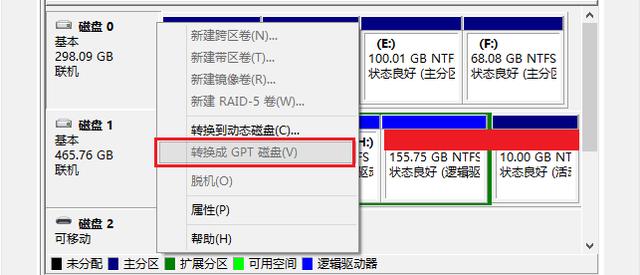
打开磁盘管理器查看自己系统硬盘的分区模式,如果已经是gpt则无需转换,
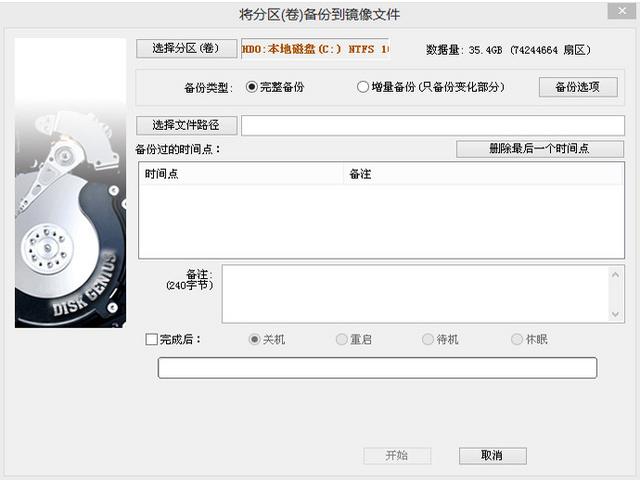
我们先下载一个分区软件,DiskGenius或者分区助手都可以,今天以DiskGenius为例,如果有重要文件可先备份
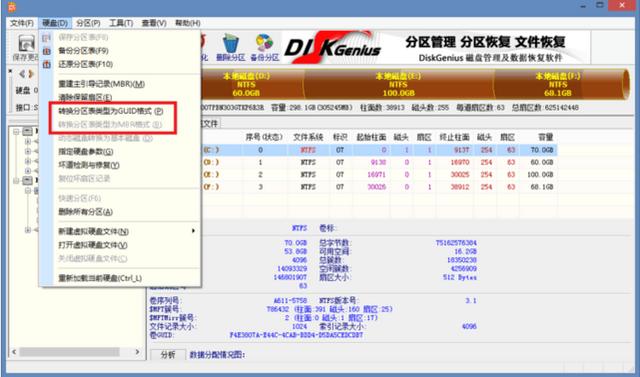
接下来开始转换,进入PE系统,打开软件,点击左上方【硬盘】选择转换分区类型
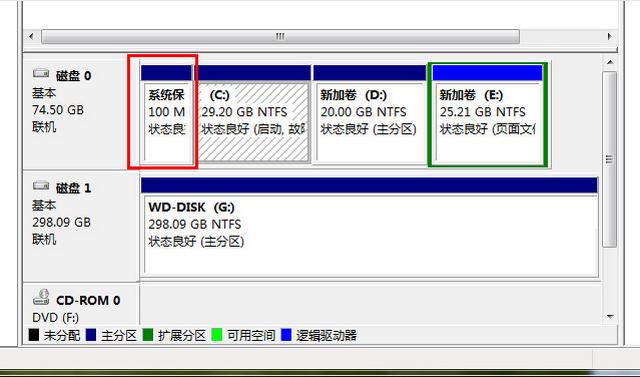
UEFI+GPT模式下,如果分区的时候有隐藏分区,我们需要将其删去,再新建一个esp分区,
相关影片资源迅雷下载推荐
电脑自动更新怎么关闭(windows 11怎么彻底关闭系统更新)
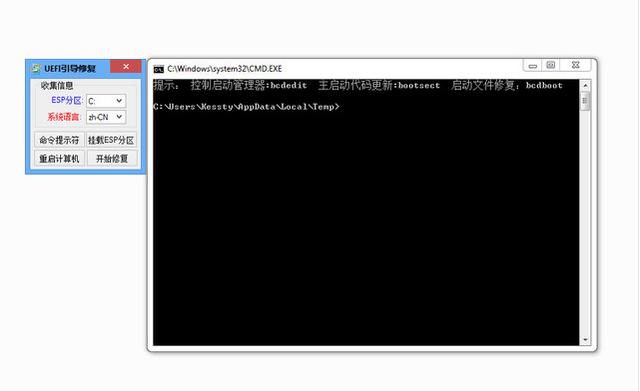
用“EFI分区修复工具”,这个工具需要先提前百度下载,
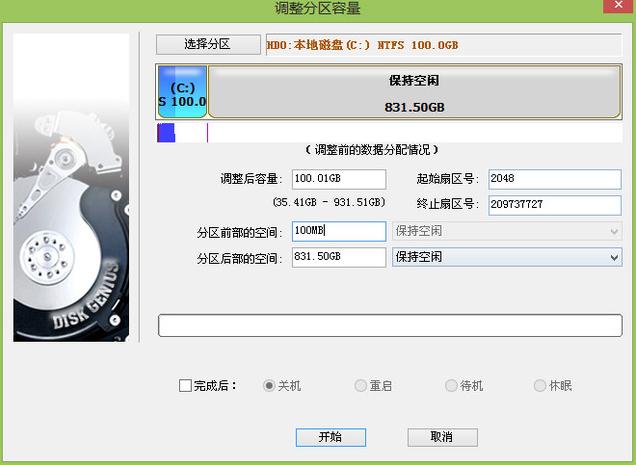
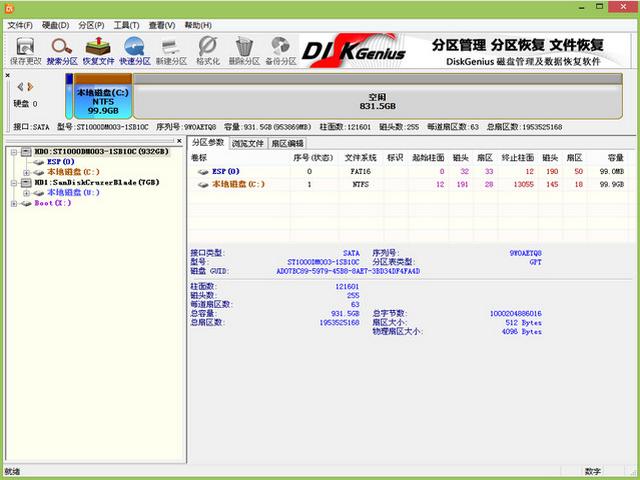
如果无隐藏分区的操作系统磁盘,我们就需要在DiskGenius选中磁盘操作系统的分区,右键点击“调整分区大小”,将“分区前部的空间”设为100MB,然后点击灰色磁盘分区,选择建立分区,而且指定其为ESP分区,但不要指定盘符。
将Windows 7的ESP分区文件复制到ESP分区根目录。打开“EFI分区修复工具”,修复引导即可,在Windows目录选择系统分区到Windows文件夹中。
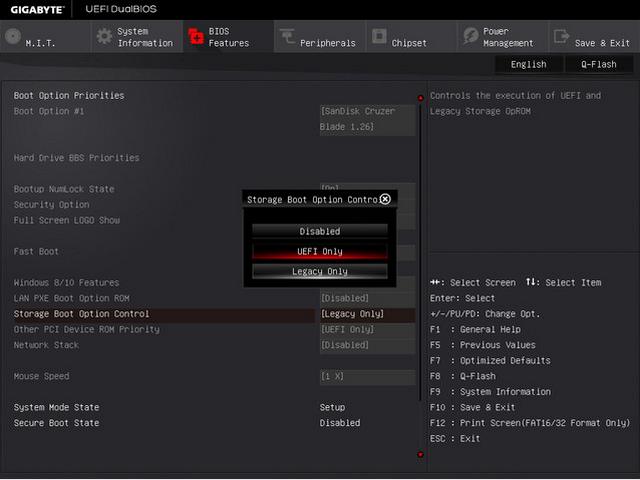
重启电脑,进入bios,按下图设置好uefi,重启电脑使用即可表示正常,
以上就是转换gpt的方法,感兴趣就可以去试一试吧。
相关影片资源迅雷下载推荐
怎么装windows10系统(安装windows10系统步骤图解)