

Win7系统还原方法
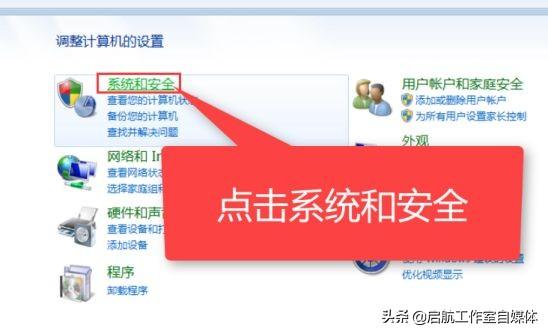
1、打开控制面板,然后点击 系统和安全,下图所示:
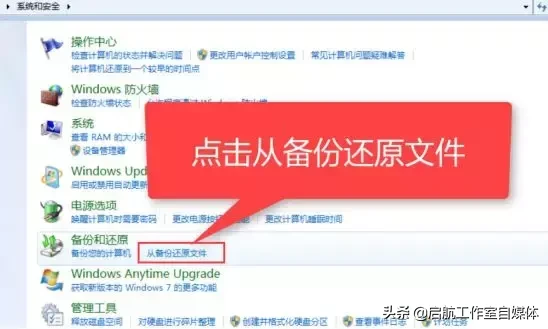
2、然后点击 从备份还原文件的选项,下图:
3、然后出现的界面最下方,点击恢复系统设置或计算机,然后再点击 打开系统还原,下图所示:

4、然后选择推荐还原的点,按照提示按下一步。下图:
PS:如果你的win7系统之前没有备份过系统的话,是无法还原的哦,所以请先备份系统先。
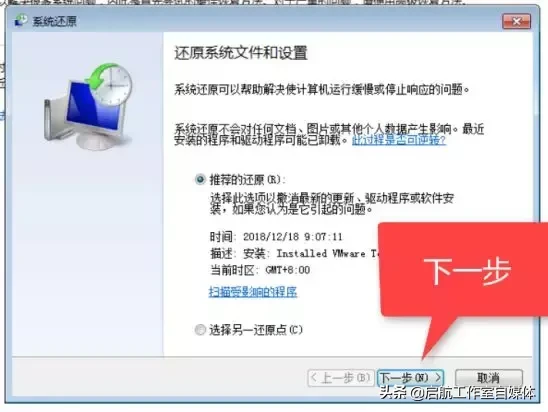
5、最后开始还原系统哦。最后电脑会自动重启,下图:

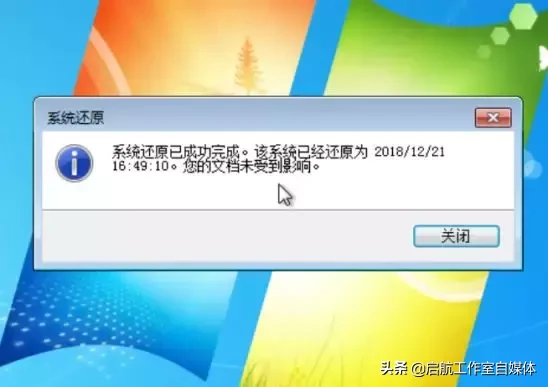
6、最后进入系统,提示还原成功。下图:
相关影片资源迅雷下载推荐
win11默认浏览器怎么改(win11怎么修改电脑的默认浏览器)
Win10系统还原方法
1、通过键盘快捷键Win+I打开设置界面,然后点击更新和安全,下图所示

2、在左侧选择 恢复,右侧点击 开始,下图:
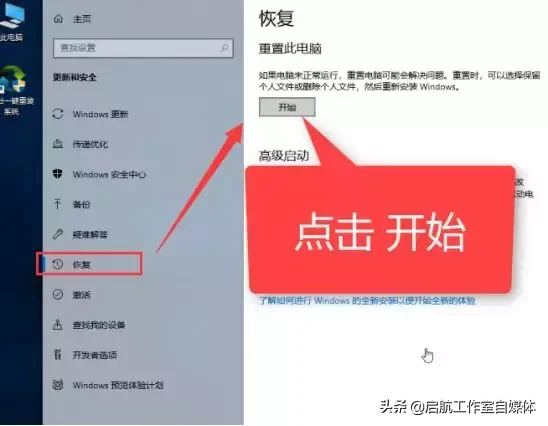
3、选择删除有所内容,然后选择仅删除我的文件,下图:

4、开始初始化电脑,等待时间相对比较长,耐心等候,重启后进入系统。下图:

小白系统自定义还原方法(XP/win7/win8/win10)
详细的操作可以到小白系统上面去看相关的教程哦。

相关影片资源迅雷下载推荐
如何把图片设置为背景(win7将图片设置为桌面背景的方法)
版权声明:除非特别标注,否则均为本站原创文章,转载时请以链接形式注明文章出处。