

电脑系统使用时间长了,难免会遇到各种各样的问题,如果在能够进入系统的前提下,我们可以直接在系统设置里进行修复系统,这里和大家简单分享一下操作方法吧。
系统:win10专业版
电脑:联想Y50p-70-ISE
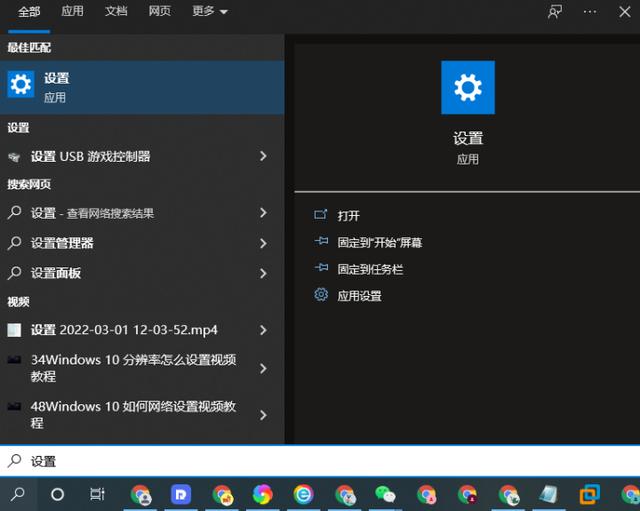
1、首先我们点击任务栏上的搜索框。

2、然后直接搜设置,我们打开设置进入设置界面。
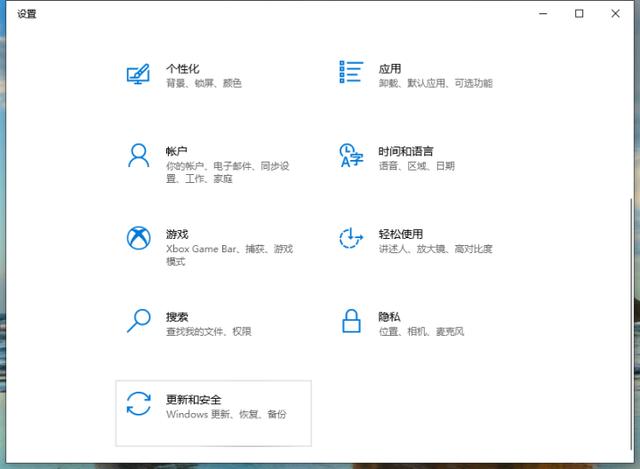
3、在设置界面我们找到更新和安全,点击进入更新安全界面。
相关影片资源迅雷下载推荐
win10系统ghost安装步骤(怎么使用ghost安装w10系统)
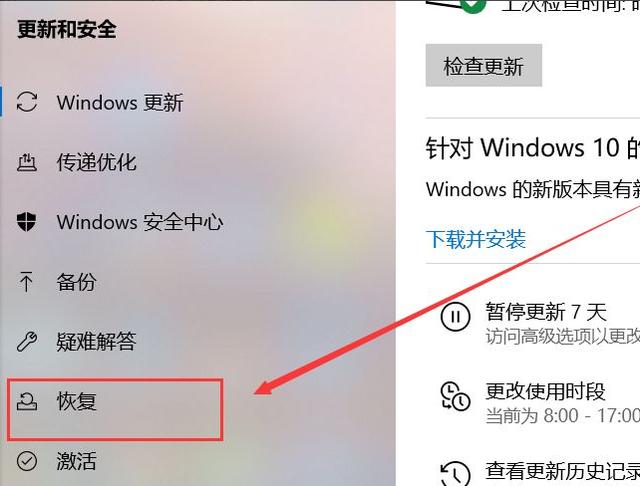
4、我们在左侧找到恢复,然后点击选择恢复。
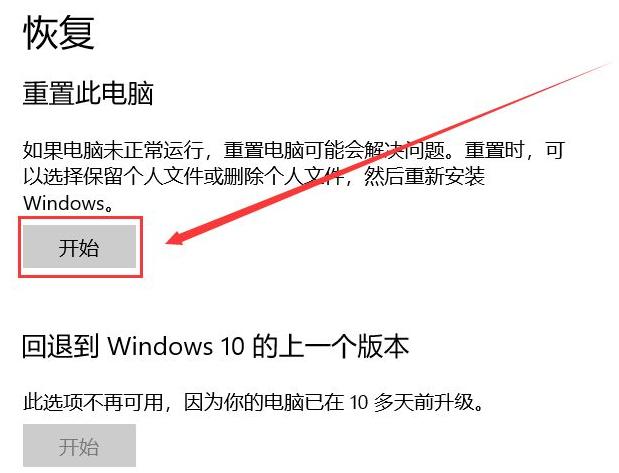
5、在恢复里面我们直接点击开始,就能执行系统恢复出厂设置的操作了。
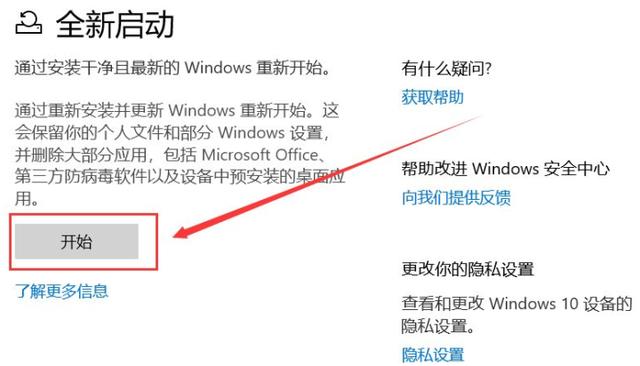
6、当然我们也可以打开系统上的windows安全应用中心。
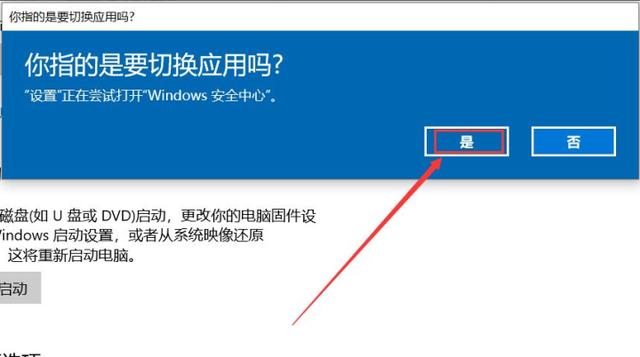
7、然后在下图界面的全新启动下点击开始,也可以执行下图恢复的操作。
相关影片资源迅雷下载推荐
y470固态硬盘安装教程(联想y470笔记本怎样装固态硬盘)
版权声明:除非特别标注,否则均为本站原创文章,转载时请以链接形式注明文章出处。