

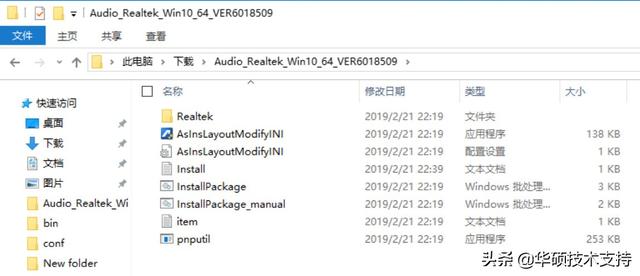
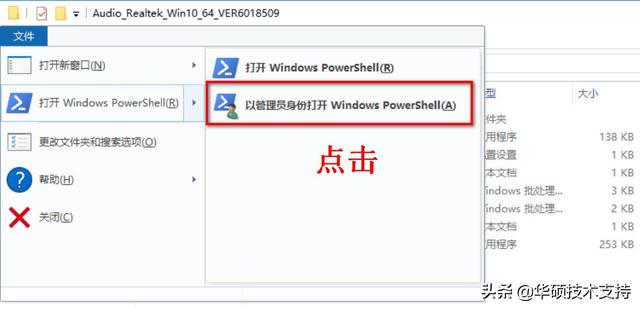
1. 在驱动所在的位置打开文件夹。
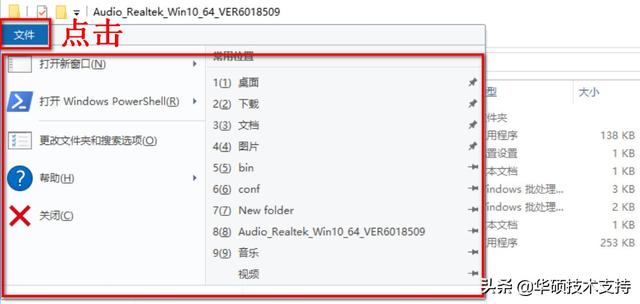
2. 点击【文件】在文件夹的左上角。
3. 请将鼠标移动到【打开Windows PowerShell】旁的小箭头上。
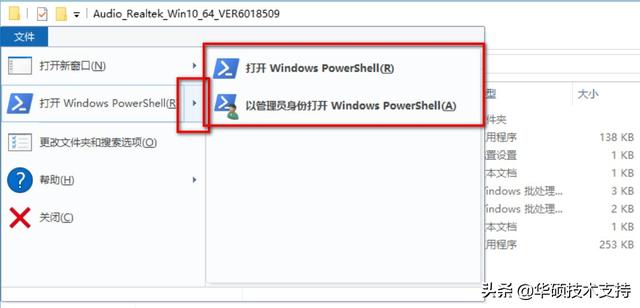
4. 点击【以管理员身份打开Windows PowerShell】。
相关影片资源迅雷下载推荐
使用pe备份的系统如何还原(简单描述系统备份和恢复的方法)
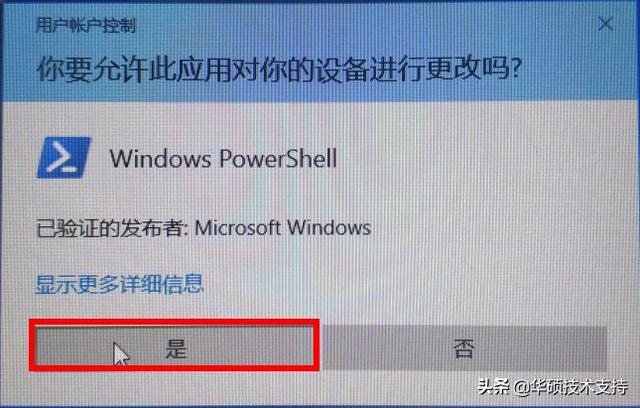
5. 会出现以下界面,请点击【是】。
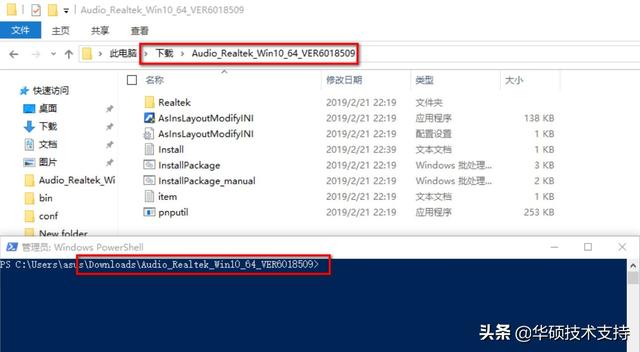
6. 您会看到出现的新界面,请检查图片内标识的内容是否一致。
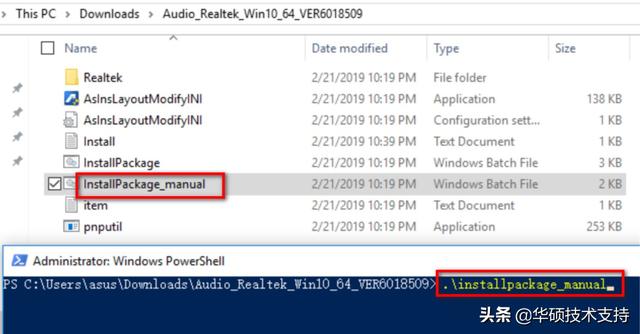
7. 确认您所需安装驱动的档名,输入【.\installpackage_manual】,在键盘上点击【Enter】键,驱动程序将会自动安装。(在不同的驱动中,安装的档名可能不同,请安装类似于installpackage_xxxxxx的文档名进行安装。)
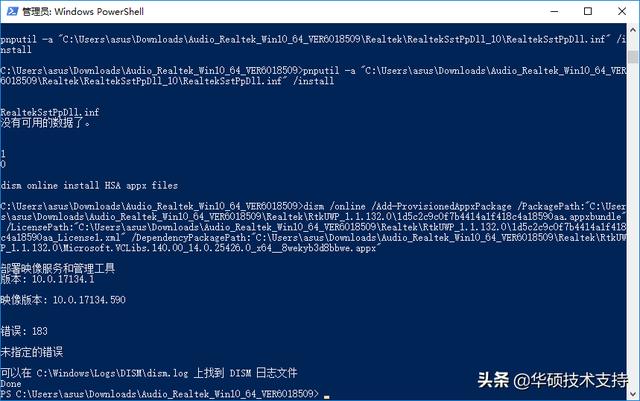
8. 当安装完成时候,会出现以下界面,请检查驱动是否安装成功。
相关影片资源迅雷下载推荐
启动直接进入bios怎么办(bios启动项设置怎么设效果最好)
版权声明:除非特别标注,否则均为本站原创文章,转载时请以链接形式注明文章出处。