如何让pe系统联网(u盘pe系统哪款最好用)

电脑入门知识大全 电脑知识 11

随着电脑的发展,光驱逐渐从以前的必备组件到现在被边缘化,装机维护人员带着小光盘包的情形再也没法看到。现在装系统更流行的是用U盘进行安装,而维护人员更钟情于PE系统,原因是系统里集成很多实用工具,能够方便的排除各种故障,转移系统盘的资料等等。

不过有许多朋友跟我聊过,PE中装系统,明明用的是微软原版镜像,怎么装好之后还是会蹦出一堆其他软件,还有弹出许多的页游界面?其实道理很简单,PE系统中已经集成了安装软件的工具,在装好系统之后会自动打开并下载安装推广软件,这也是开发组盈利的方式。有些甚至会集成木马类有害程序,危害电脑的使用安全。

所以说选择很重要,今天周末有时间,在网上搜索PE系统,并下载排名靠前的多款U盘PE制作工具,然后进行简单的测试看是否纯净。

准备工作和安装方式

8G容量U盘一只,原版系统镜像,下载的PE制作工具,和安装好的虚拟机。

方式是用制作工具做好U盘,然后在虚拟机中设置U盘启动进入PE系统,将硬盘删除分区并重建,然后用自带的WinNTSetup安装系统。

成功后进入系统验证有无推广软件、劫持主页等,再用杀毒软件进行扫描。

详细步骤

今天测试通过了的有五款,下面开始介绍。

  • U启动

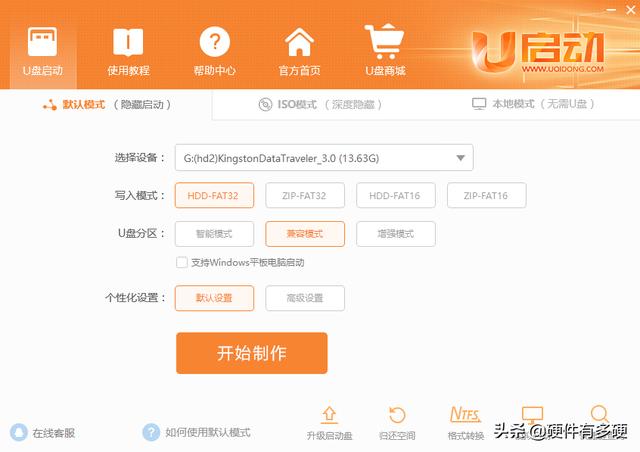
安装界面

如何让pe系统联网(u盘pe系统哪款最好用)-第1张图片-90博客网

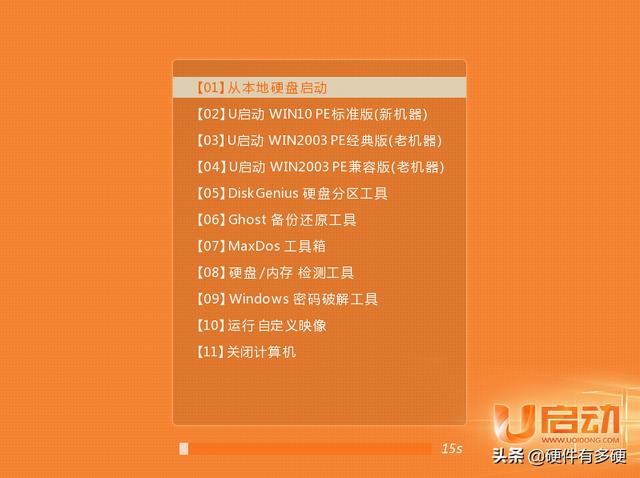
启动菜单有很多可选项,包括一些工具,默认是从本地硬盘启动。

如何让pe系统联网(u盘pe系统哪款最好用)-第2张图片-90博客网

进入PE系统的界面,桌面上已经放置一些常用软件的快捷方式。

如何让pe系统联网(u盘pe系统哪款最好用)-第3张图片-90博客网

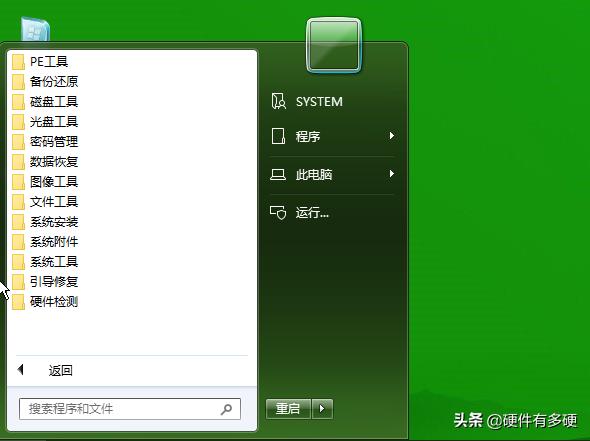
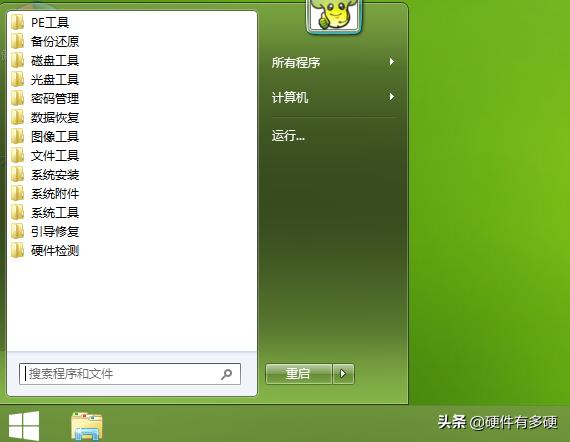
在开始菜单中罗列出所有的程序,里面有各种针对电脑的工具。

如何让pe系统联网(u盘pe系统哪款最好用)-第4张图片-90博客网

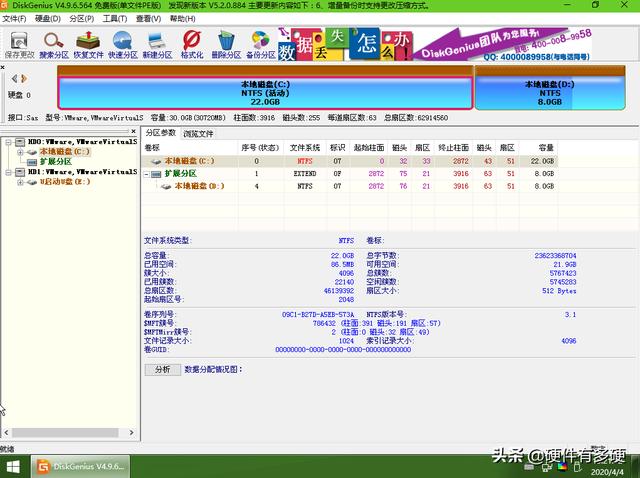
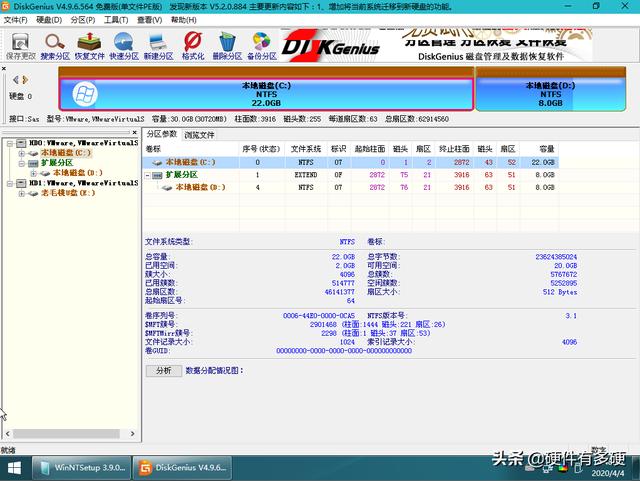
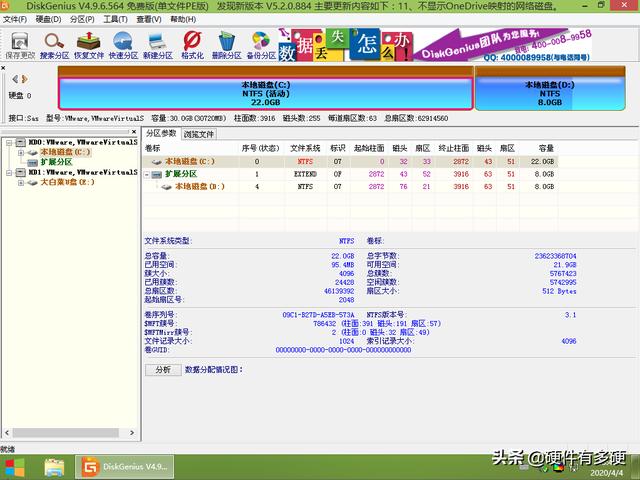
用DiskGenius将硬盘重建分区并格式化。

如何让pe系统联网(u盘pe系统哪款最好用)-第5张图片-90博客网

D盘中放了一个原版系统镜像,和一个杀毒软件

如何让pe系统联网(u盘pe系统哪款最好用)-第6张图片-90博客网

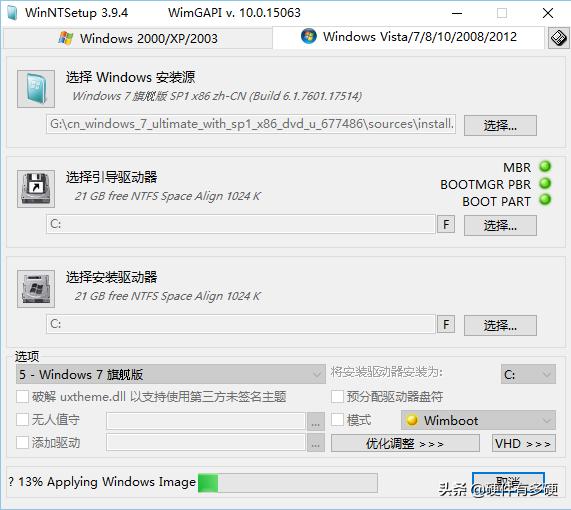
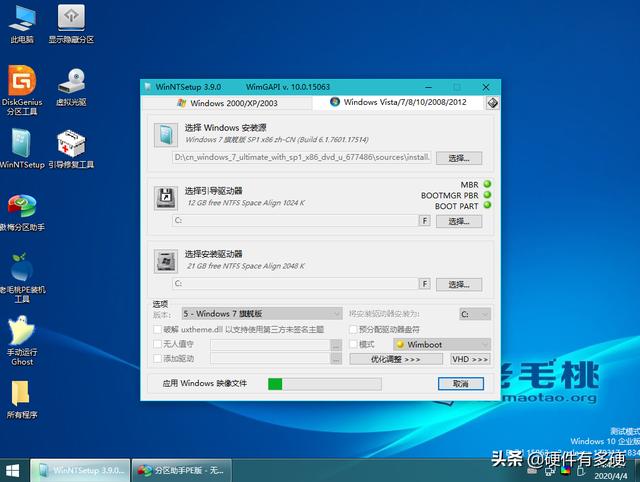
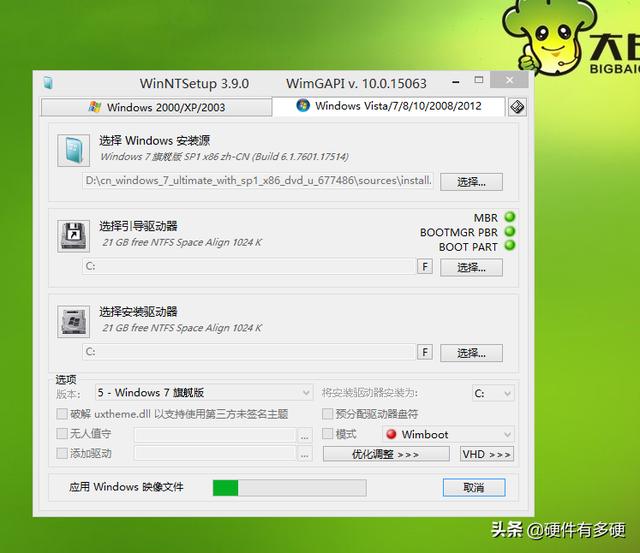
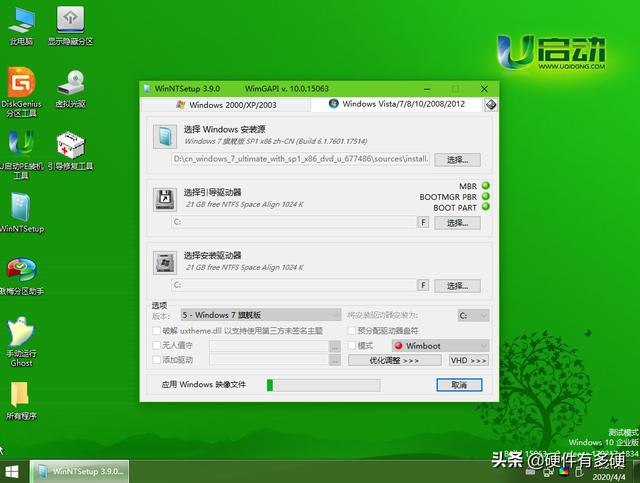
WinNTSetup系统安装工具,选定install.wim文件,点击开始安装。
如何让pe系统联网(u盘pe系统哪款最好用)-第7张图片-90博客网

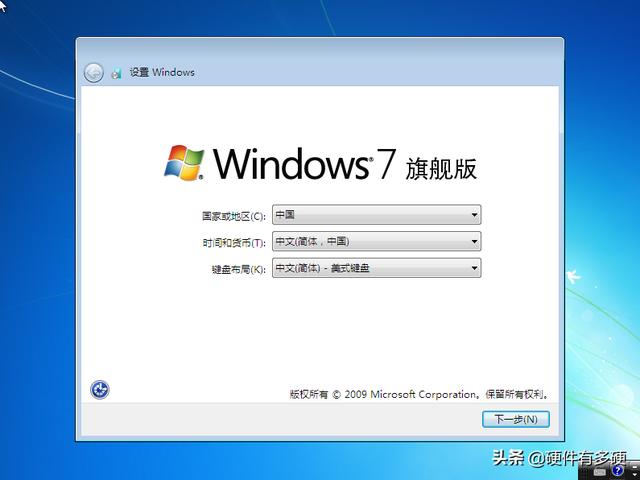
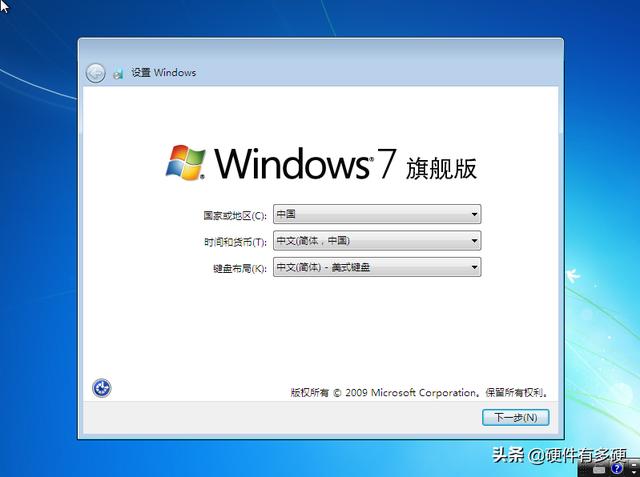
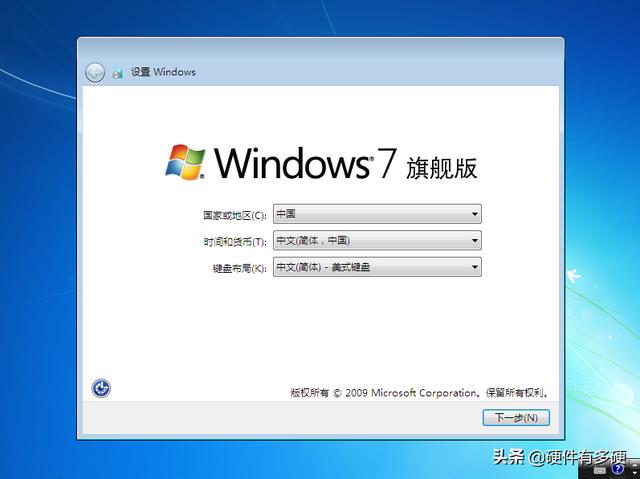
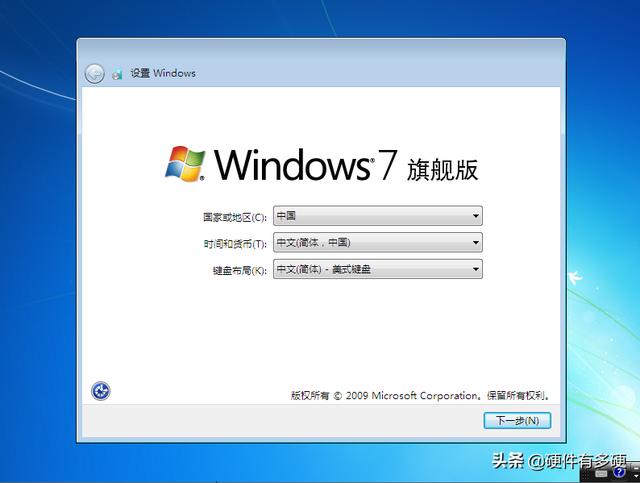
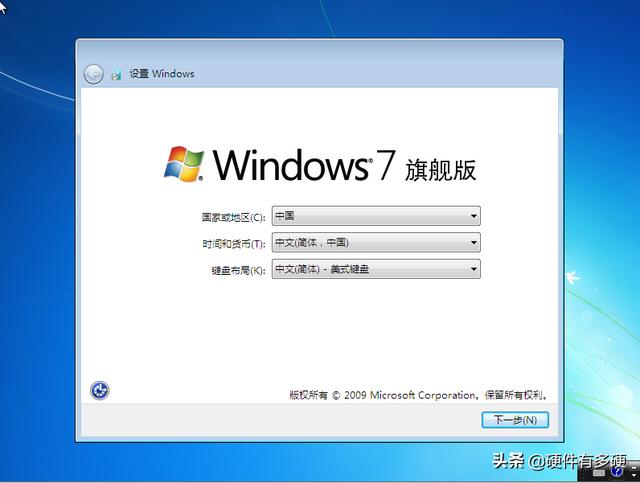
等弹出对话框提示第一阶段完成,这时候重启电脑就可以进入下步系统安装。启动界面过后会弹出首次使用设置,要求输入用户名、密码等,按照提示操作并下一步即可。
如何让pe系统联网(u盘pe系统哪款最好用)-第8张图片-90博客网

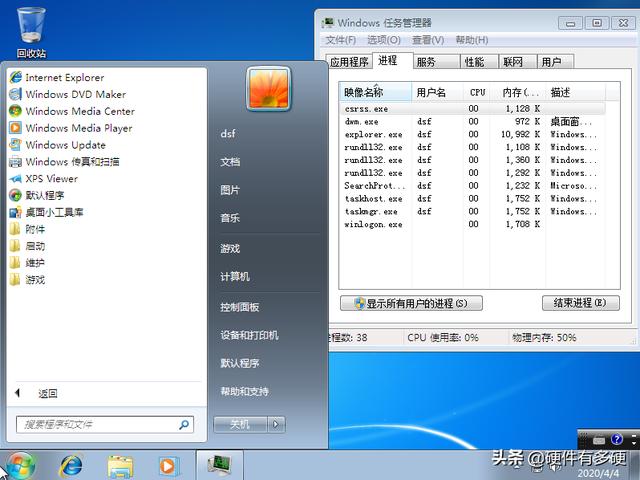
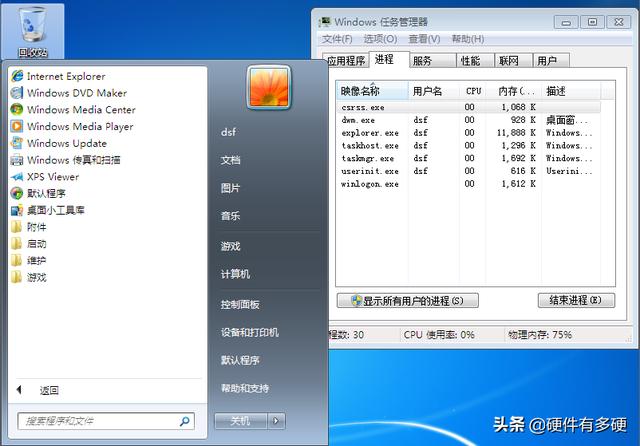
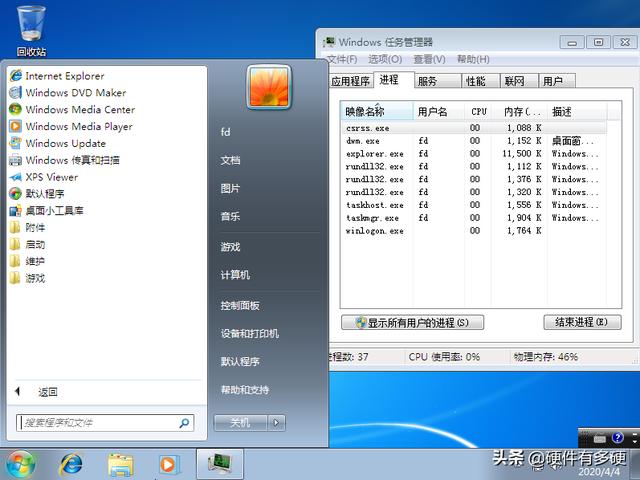
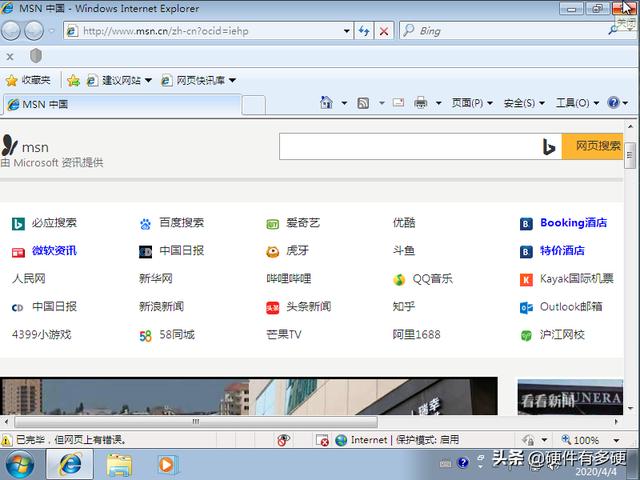
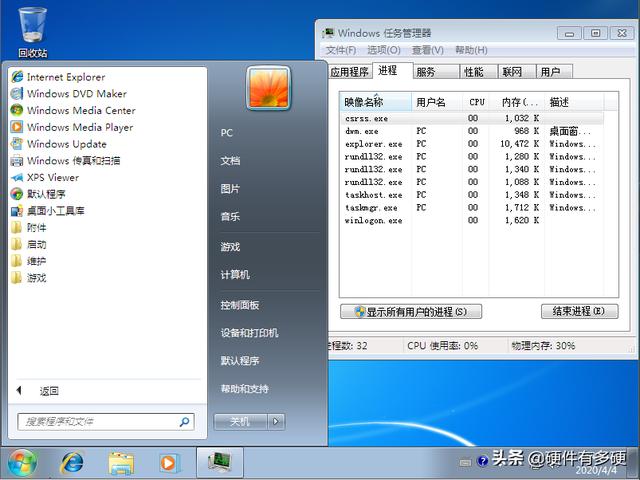
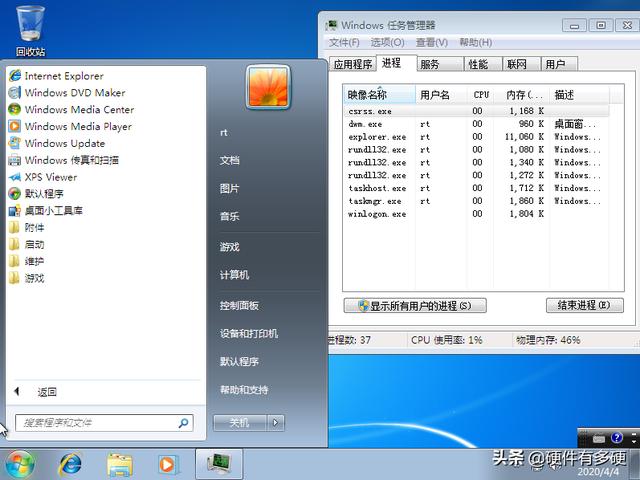
进入桌面后,打开任务管理器和开始中的所有程序,检查并无异常进程,也没有其他软件。确定已经联网并等待一段时间,后台并没有自启动程序。
如何让pe系统联网(u盘pe系统哪款最好用)-第9张图片-90博客网

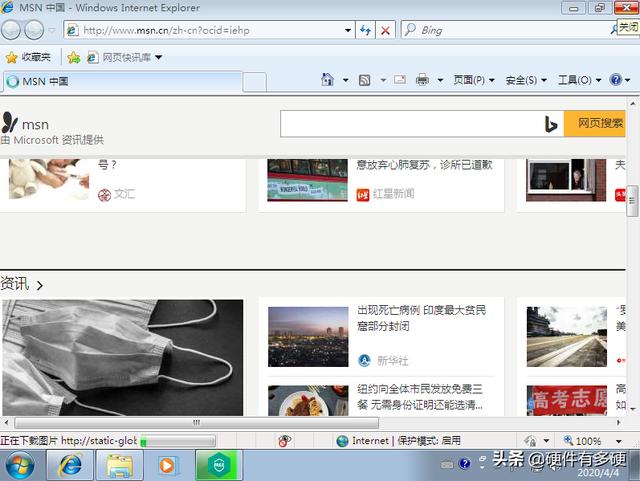
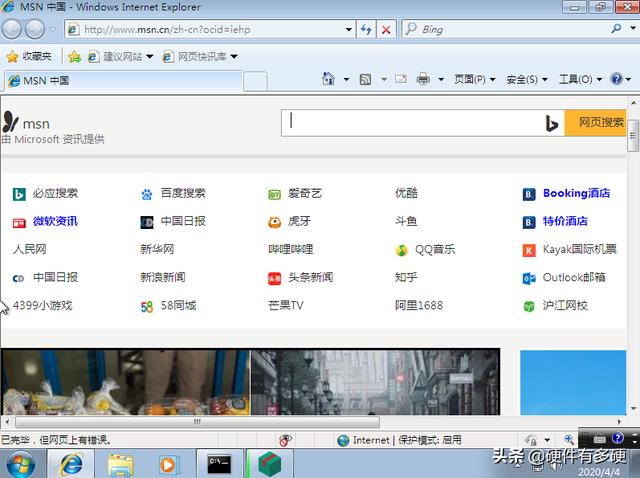
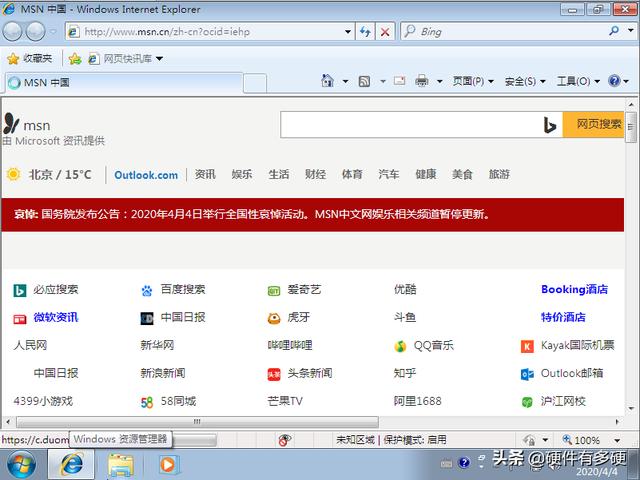
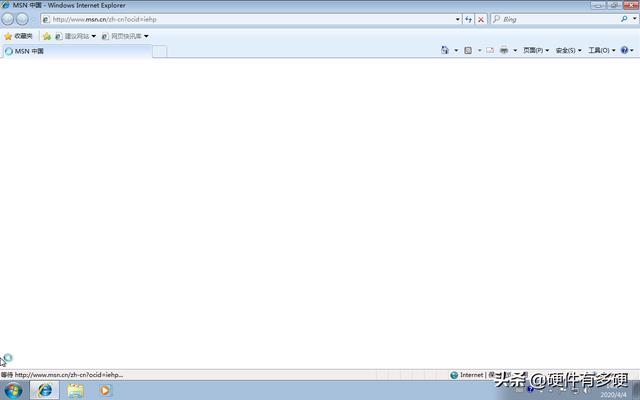
打开自带浏览器,主页没有更改。

如何让pe系统联网(u盘pe系统哪款最好用)-第10张图片-90博客网

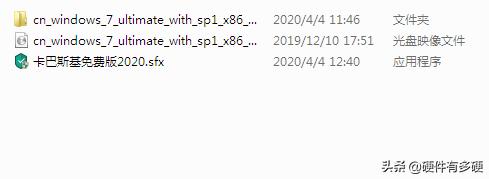
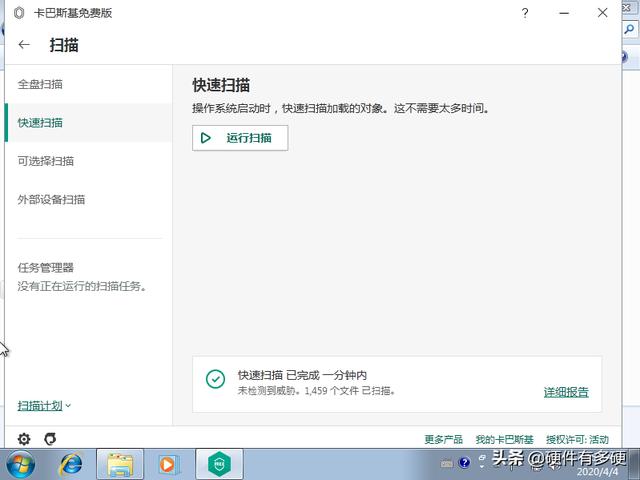
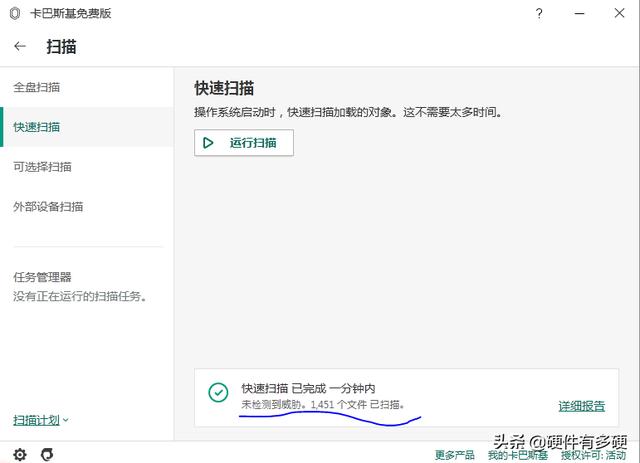
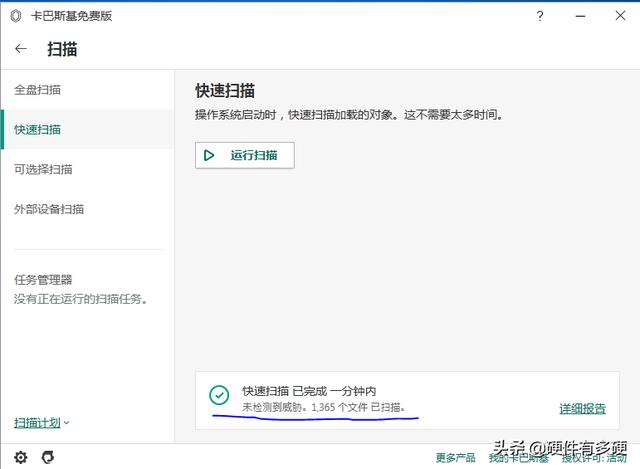
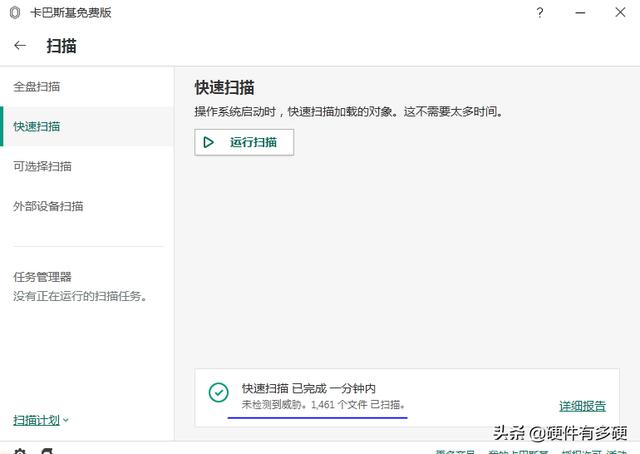
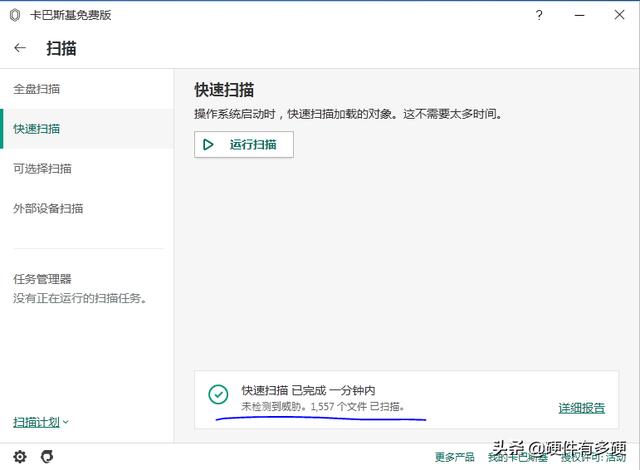
最后用杀毒软件进行扫描,结束后提示没有发现威胁。

如何让pe系统联网(u盘pe系统哪款最好用)-第11张图片-90博客网

U启动通过测试

  • U深度

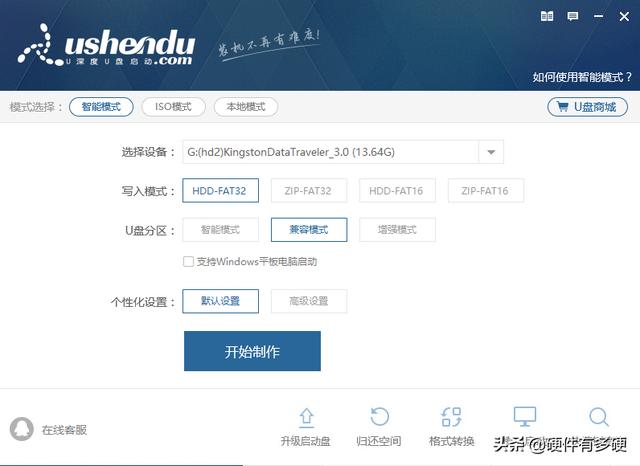
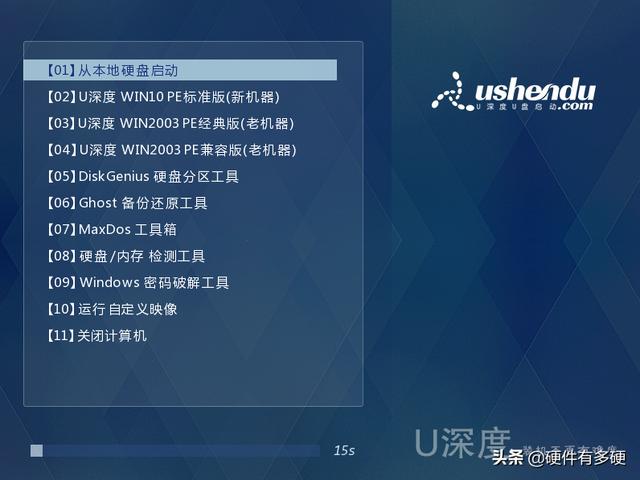
安装界面基本大同小异。

如何让pe系统联网(u盘pe系统哪款最好用)-第12张图片-90博客网

启动菜单和PE系统桌面

如何让pe系统联网(u盘pe系统哪款最好用)-第13张图片-90博客网

如何让pe系统联网(u盘pe系统哪款最好用)-第14张图片-90博客网

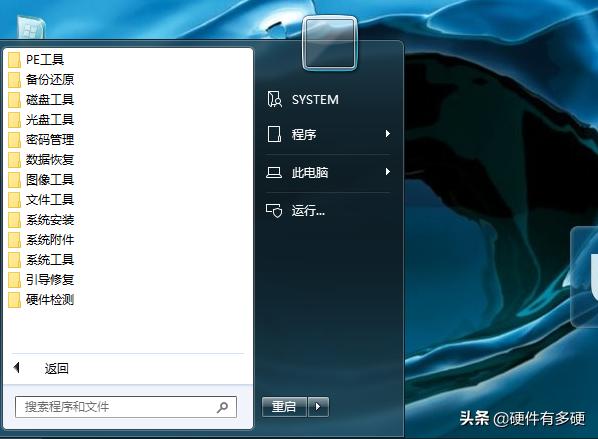
开始中集成的工具,和上一款几乎一样。

如何让pe系统联网(u盘pe系统哪款最好用)-第15张图片-90博客网

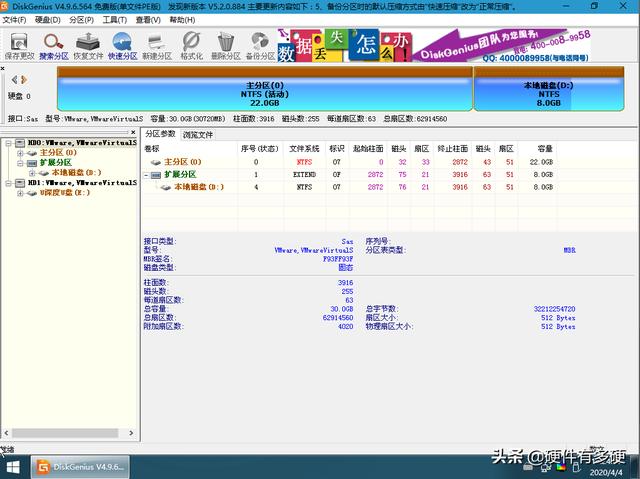
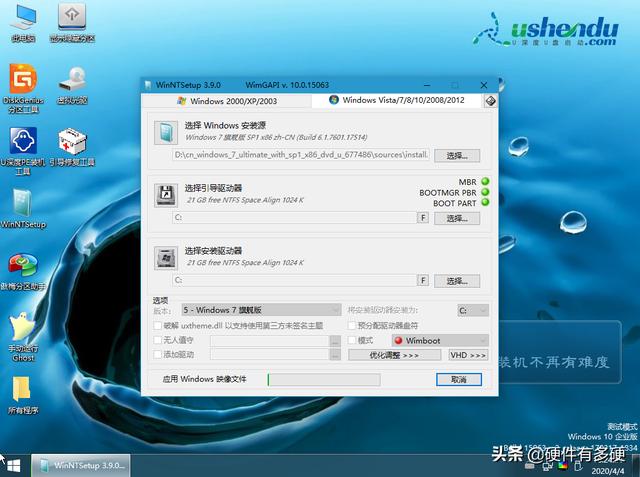
重建C盘分区,并安装系统。

如何让pe系统联网(u盘pe系统哪款最好用)-第16张图片-90博客网

如何让pe系统联网(u盘pe系统哪款最好用)-第17张图片-90博客网

结束后重启,进入首次使用设置

如何让pe系统联网(u盘pe系统哪款最好用)-第18张图片-90博客网

打开任务管理器和所有程序,检查没有异常,浏览器主页没有篡改。

如何让pe系统联网(u盘pe系统哪款最好用)-第19张图片-90博客网

如何让pe系统联网(u盘pe系统哪款最好用)-第20张图片-90博客网

最后杀毒软件检测,正常。

如何让pe系统联网(u盘pe系统哪款最好用)-第21张图片-90博客网

U深度通过。

  • 优启通

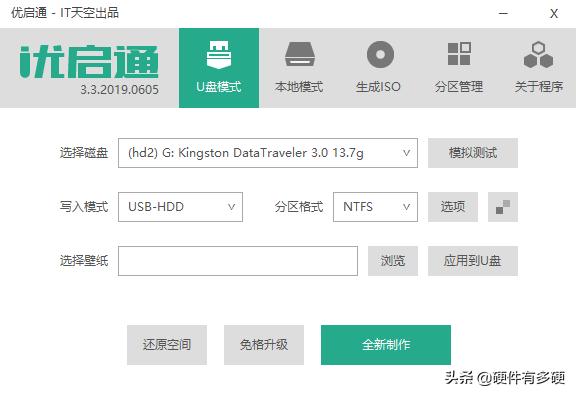
安装界面基本大同小异。

如何让pe系统联网(u盘pe系统哪款最好用)-第22张图片-90博客网

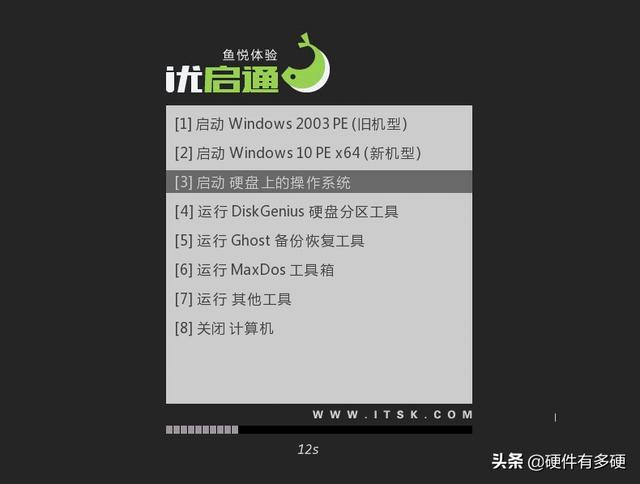
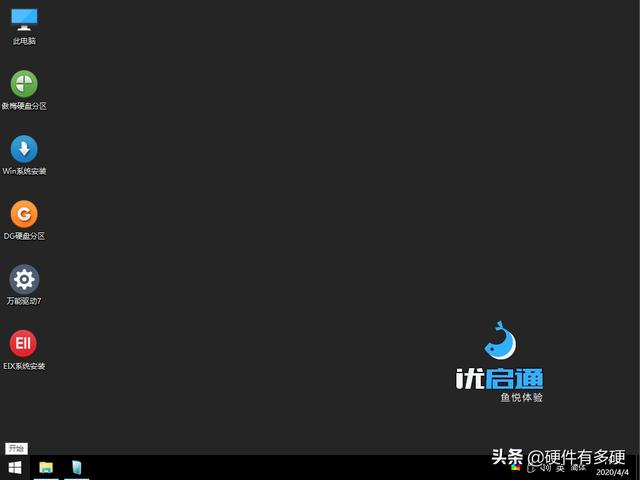
启动菜单和PE系统桌面

如何让pe系统联网(u盘pe系统哪款最好用)-第23张图片-90博客网

相关影片资源迅雷下载推荐

win10系统账户怎么更改(win10如何新增本机账户的密码)
如何让pe系统联网(u盘pe系统哪款最好用)-第24张图片-90博客网

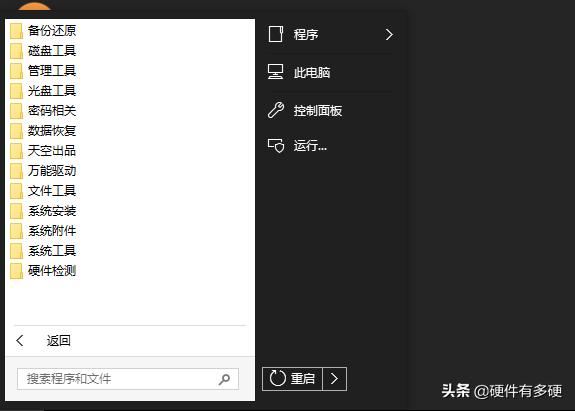
开始中集成的工具,和上一款几乎一样。

如何让pe系统联网(u盘pe系统哪款最好用)-第25张图片-90博客网

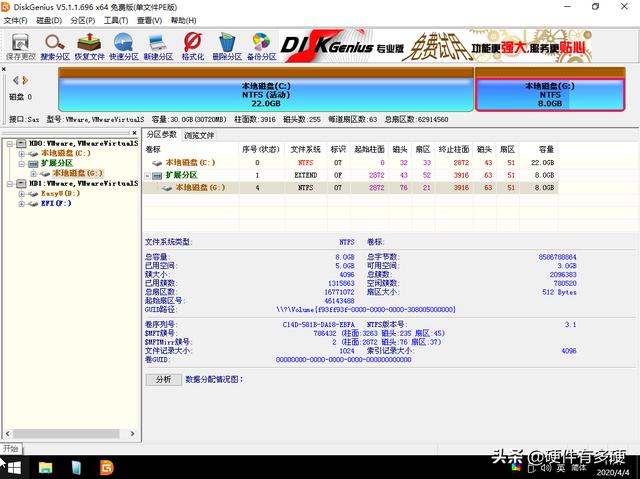
重建C盘分区,并安装系统。

如何让pe系统联网(u盘pe系统哪款最好用)-第26张图片-90博客网

如何让pe系统联网(u盘pe系统哪款最好用)-第27张图片-90博客网

结束后重启,进入首次使用设置

如何让pe系统联网(u盘pe系统哪款最好用)-第28张图片-90博客网

打开任务管理器和所有程序,检查没有异常,浏览器主页没有篡改。

如何让pe系统联网(u盘pe系统哪款最好用)-第29张图片-90博客网

如何让pe系统联网(u盘pe系统哪款最好用)-第30张图片-90博客网

最后杀毒软件检测,正常。

如何让pe系统联网(u盘pe系统哪款最好用)-第31张图片-90博客网

优启通通过。

  • 老毛挑

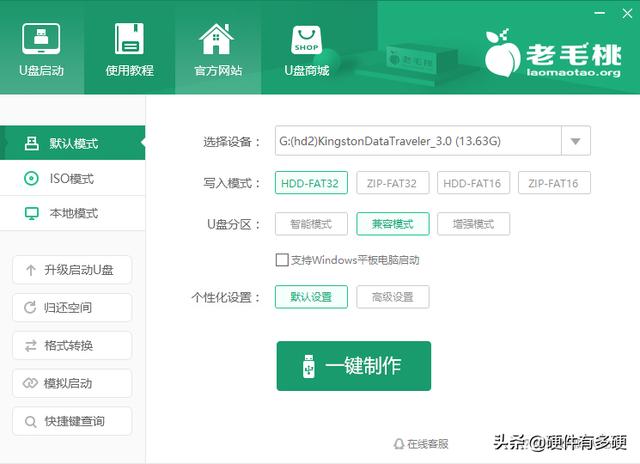
安装界面基本类似。

如何让pe系统联网(u盘pe系统哪款最好用)-第32张图片-90博客网

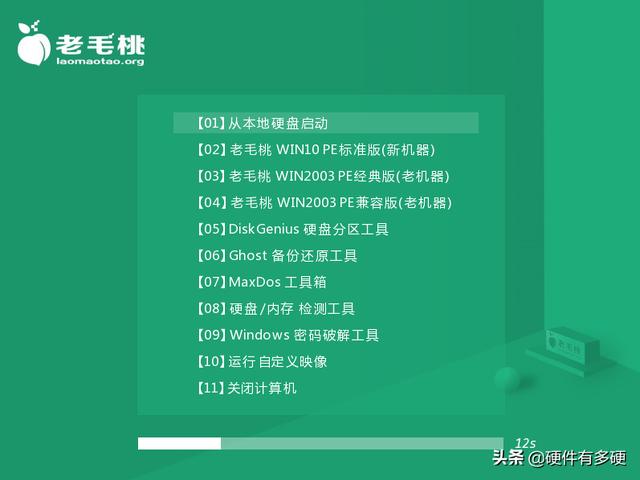
启动菜单和PE系统的桌面

如何让pe系统联网(u盘pe系统哪款最好用)-第33张图片-90博客网

如何让pe系统联网(u盘pe系统哪款最好用)-第34张图片-90博客网

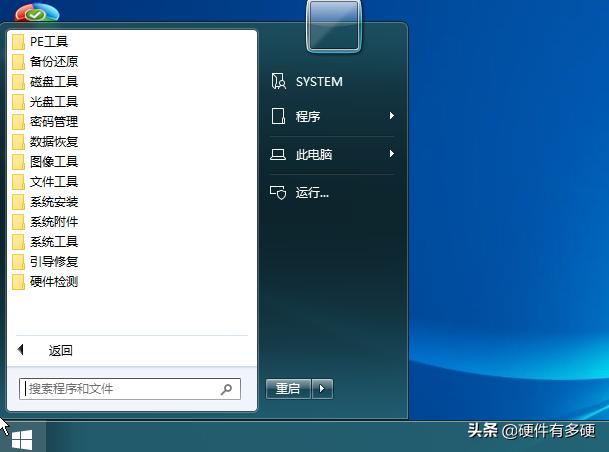
开始中的所有程序。

如何让pe系统联网(u盘pe系统哪款最好用)-第35张图片-90博客网

重建分区后安装系统。

如何让pe系统联网(u盘pe系统哪款最好用)-第36张图片-90博客网

如何让pe系统联网(u盘pe系统哪款最好用)-第37张图片-90博客网

进入首次使用设置

如何让pe系统联网(u盘pe系统哪款最好用)-第38张图片-90博客网

打开任务管理器和所有程序,检查没有异常,浏览器主页没有篡改。

如何让pe系统联网(u盘pe系统哪款最好用)-第39张图片-90博客网

如何让pe系统联网(u盘pe系统哪款最好用)-第40张图片-90博客网

最后杀毒软件检测,正常。

如何让pe系统联网(u盘pe系统哪款最好用)-第41张图片-90博客网

老毛桃通过

  • 大白菜

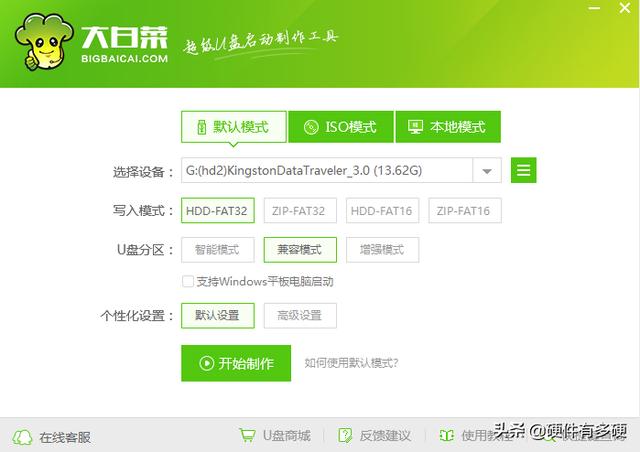
安装界面和其他的基本相同。

如何让pe系统联网(u盘pe系统哪款最好用)-第42张图片-90博客网

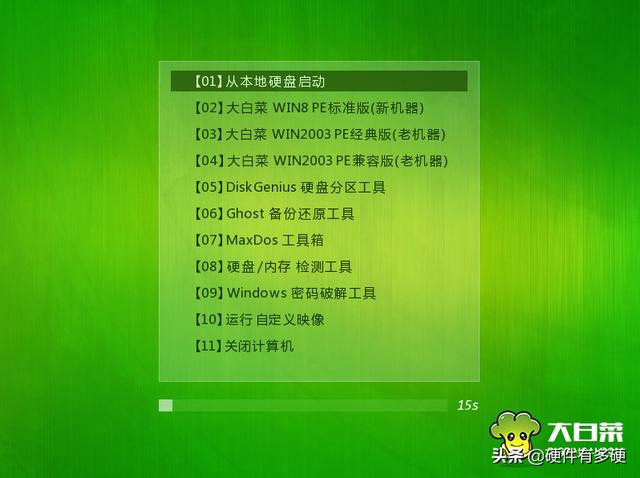
启动菜单和PE系统

如何让pe系统联网(u盘pe系统哪款最好用)-第43张图片-90博客网

如何让pe系统联网(u盘pe系统哪款最好用)-第44张图片-90博客网

开始中的工具,和上面的几乎一样。

如何让pe系统联网(u盘pe系统哪款最好用)-第45张图片-90博客网

重建分区并安装系统。

如何让pe系统联网(u盘pe系统哪款最好用)-第46张图片-90博客网

如何让pe系统联网(u盘pe系统哪款最好用)-第47张图片-90博客网

结束后重启然后进入首次使用设置

如何让pe系统联网(u盘pe系统哪款最好用)-第48张图片-90博客网

打开任务管理器和所有程序,检查没有异常,浏览器主页没有篡改。

如何让pe系统联网(u盘pe系统哪款最好用)-第49张图片-90博客网

如何让pe系统联网(u盘pe系统哪款最好用)-第50张图片-90博客网

最后杀毒软件检测,正常。

如何让pe系统联网(u盘pe系统哪款最好用)-第51张图片-90博客网

大白菜通过。

结语

本文一共列举了五款U盘PE系统,分别是U启动、U深度、优启通、老毛桃、大白菜。分别检查了安装后是否能正常引导,安装系统是否集成软件,浏览器主页是否被篡改,杀毒软件是否报异常。从结果来看这几款都是一切正常,可以放心使用。

无论是使用哪一款,最好是从官网上去下载安装,其他的链接也并不一定可靠。

相关影片资源迅雷下载推荐

如何扩大c盘空间又不用重装系统(不重装系统怎么增大c盘)

抱歉,评论功能暂时关闭!