

苹果双系统设定默认启动为win10的方法,针对使用苹果电脑的朋友们而言,安装双系统是一件非常正常的事,不过有很多用户安装完成后却不清楚双系统怎么设置启动,那么接下来小编就把苹果双系统设置默认启动为win10的教程分享给大家。有需要的小伙伴可以根据下面的方法进行操作。
mac双系统默认启动win10
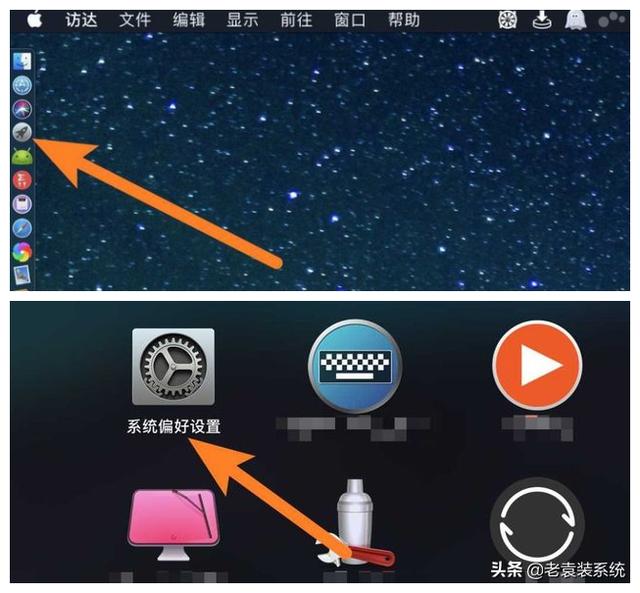
1、我们在mac的桌面当中,选择左侧的火箭图标,进入到系统偏好设置页面。
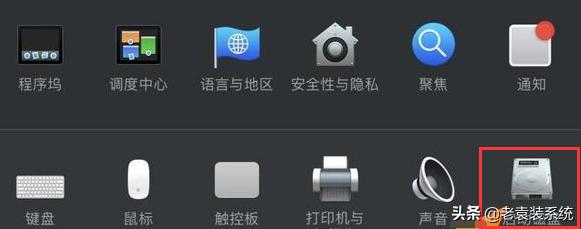
2、此时我们在页面中点击进入【启动磁盘】。
相关影片资源迅雷下载推荐
win10如何修改文件后缀(win10显示文件扩展名的方法)
3、在页面中我们点击左侧的锁头标志输入密码进行解锁。

4、解锁之后我们鼠标选中windows10系统。

5、完成后点击下方“重新启动”选项,那么下次重启就会进入到设置的默认系统当中。

相关影片资源迅雷下载推荐
diskgenius怎么备份系统(diskgenius怎么恢复硬盘数据)
版权声明:除非特别标注,否则均为本站原创文章,转载时请以链接形式注明文章出处。