

一个人的电脑里会有很多对自己很重要的信息,设置开机密码能有效地保护这些信息,下面小编就来教大家win10怎么设置开机密码吧。
方法
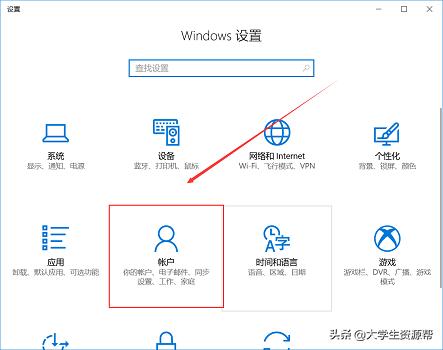
一:点击左下角“菜单”中的设置。

二:在设置中选择“账户”。
相关影片资源迅雷下载推荐
系统原版镜像怎么安装(win11官方镜像安装步骤)
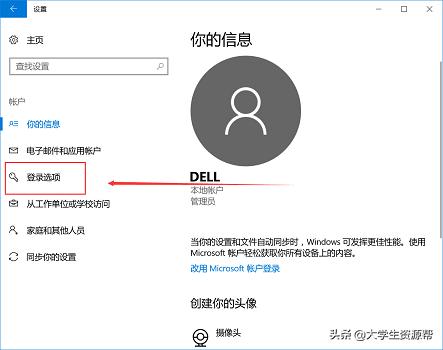
三:然后在主页界面中,选择“登录选项”。
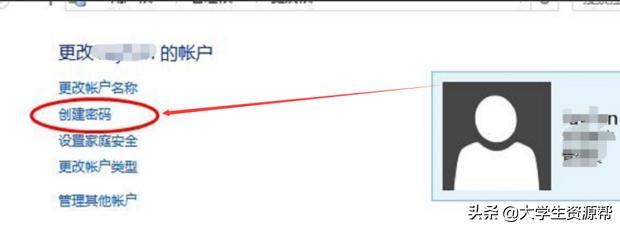
四:然后选择“创建密码”。
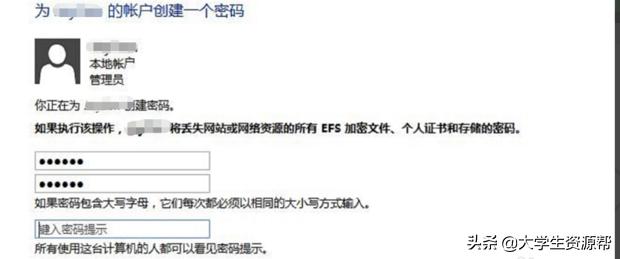
五:输入自己的密码,点击“创建密码”即可。
相关影片资源迅雷下载推荐
虚拟光驱怎么安装win7系统(虚拟机安装win7系统步骤图解)
版权声明:除非特别标注,否则均为本站原创文章,转载时请以链接形式注明文章出处。