win10更新总是失败怎么回事(如何解决win10系统更新失败)

电脑入门知识大全 电脑知识 374

win10系统给小伙伴们带来全新的便利时也夹杂了不少的bug,很多用户在更新的时候不仅更新失败了还一直提示还原旧版本死循环,今天就为你们带来了解决的方法,一起看看吧。

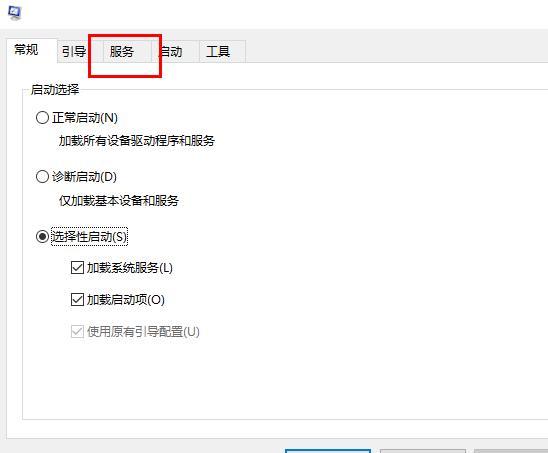
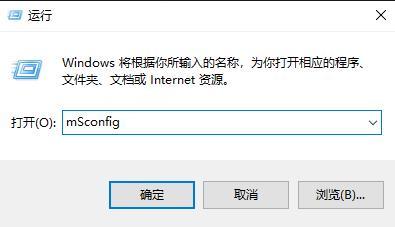
1、按下“Win+R”打开运行输入 msconfig.msc。
win10更新总是失败怎么回事(如何解决win10系统更新失败)-第1张图片-90博客网

2、点击“服务”选项卡。

win10更新总是失败怎么回事(如何解决win10系统更新失败)-第2张图片-90博客网

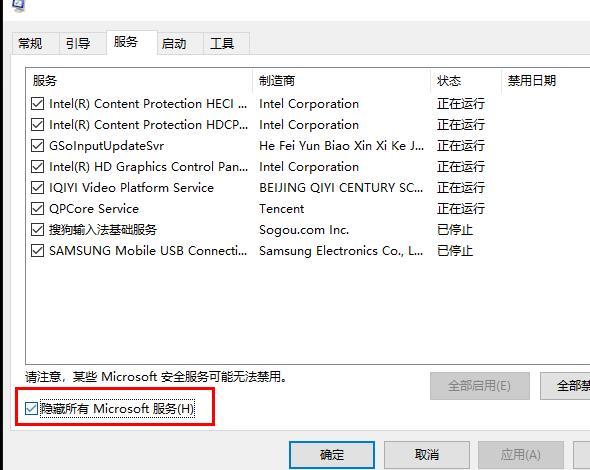
3、勾选“隐藏所有Microsoft服务”。

win10更新总是失败怎么回事(如何解决win10系统更新失败)-第3张图片-90博客网

相关影片资源迅雷下载推荐

如何将u盘做成系统启动盘(制作u盘系统启动盘的步骤)

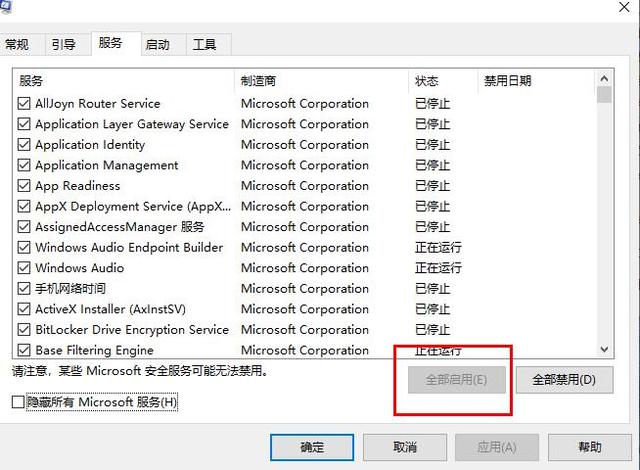
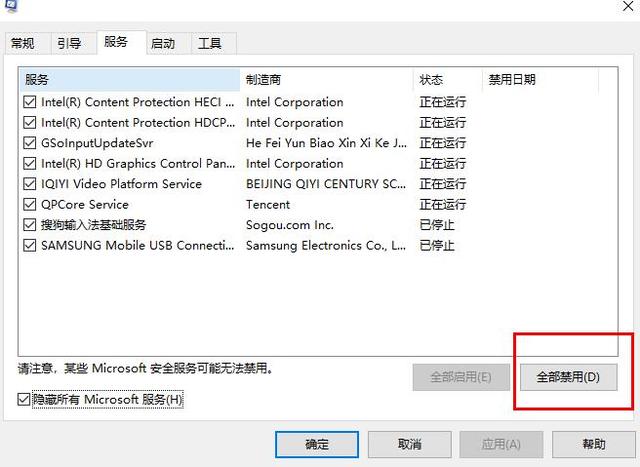
4、点击“全部禁用”。
win10更新总是失败怎么回事(如何解决win10系统更新失败)-第4张图片-90博客网

5、重启电脑即可。

win10更新总是失败怎么回事(如何解决win10系统更新失败)-第5张图片-90博客网

6、重启后将禁用文件全部启用即可。

win10更新总是失败怎么回事(如何解决win10系统更新失败)-第6张图片-90博客网

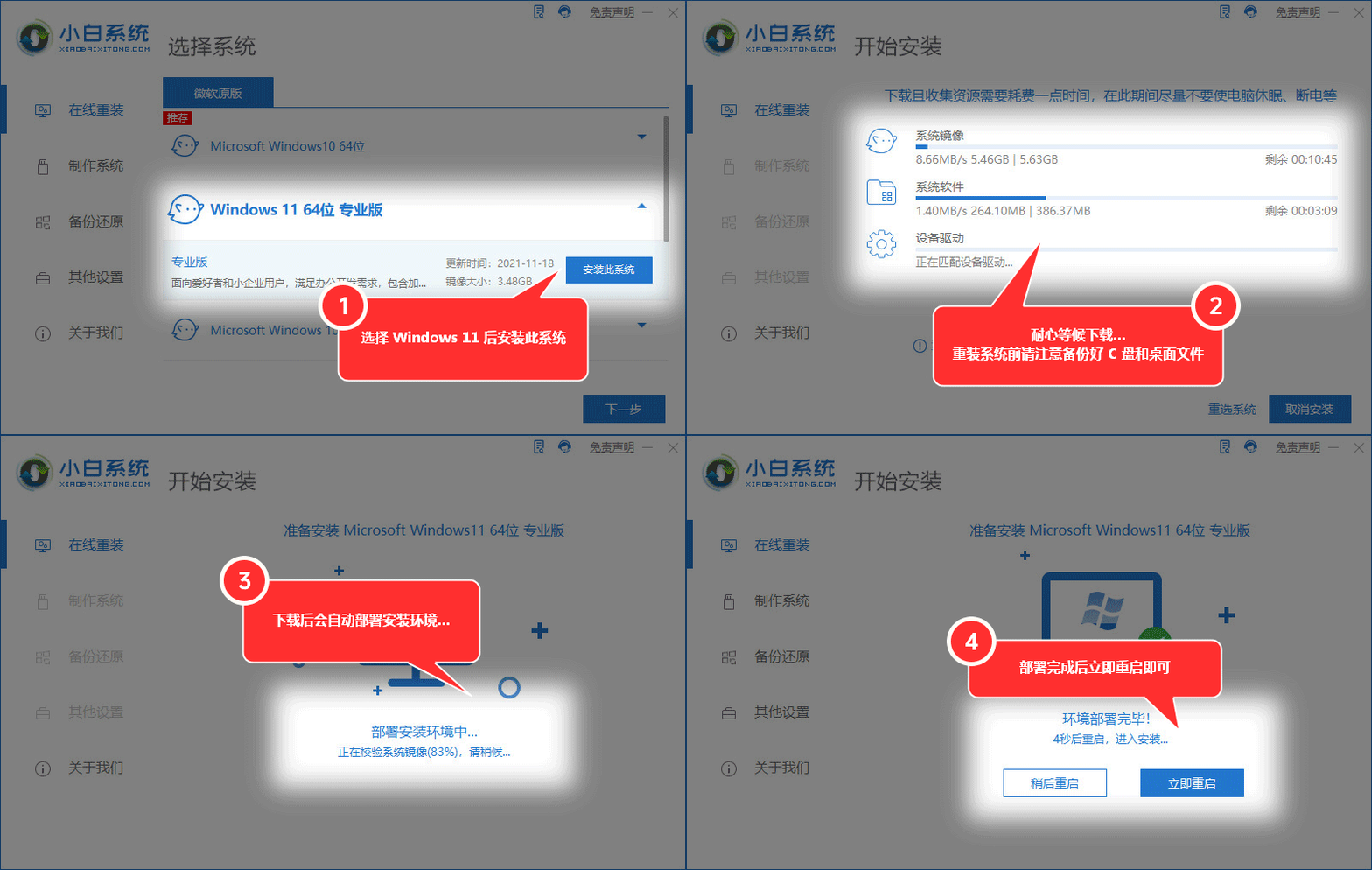
如何装win11?看这里,直接安装无需顾虑微软推送的升级限制

win10更新总是失败怎么回事(如何解决win10系统更新失败)-第7张图片-90博客网

相关影片资源迅雷下载推荐

win10配置更新怎么关闭(怎么关闭自动更新系统)

抱歉,评论功能暂时关闭!