

相信很多人都用上了windows10系统,相对win7而言,win10有着一种简明新潮,快捷的特点,微软从win10开始就改变了更新策略,为广大粉丝提供了预览版通道,更新迭代速度明显加快,在过去几天时间就推送了15002 15007两个版本更新,此次更新也带来了巨量内容。小编我也是耐不住想体验一下新功能
小编介绍一种无损的体验方式,既不要分区,也不影响现有系统的使用,安装也非常简单,这个方法就是用VHD虚拟盘创建双系统。
现系统为win7(旗舰版)、 win8 、win8.1、 win10 、server2016都适用本教程

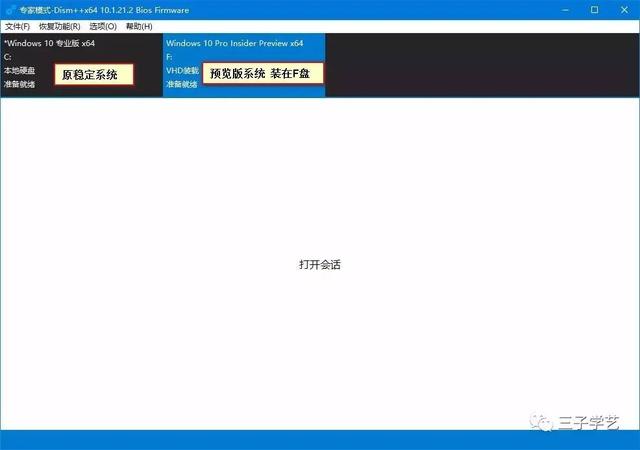
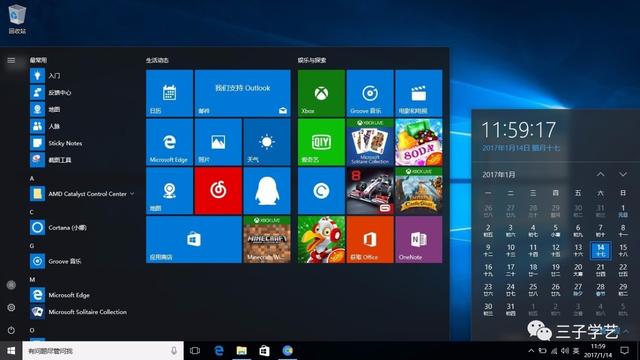
如下图
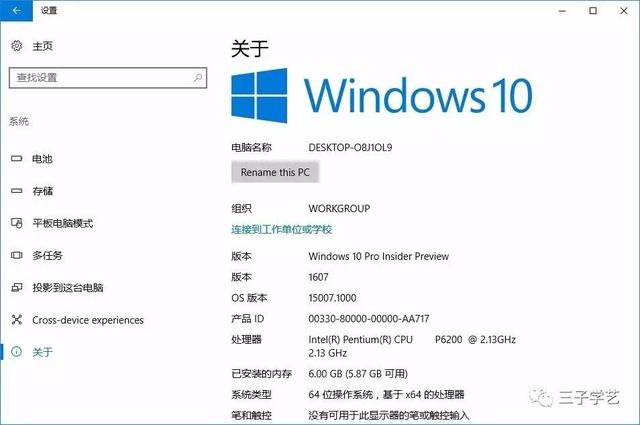
安装完成后的双系统(原系统14393,预览版系统15007)
教程如下:
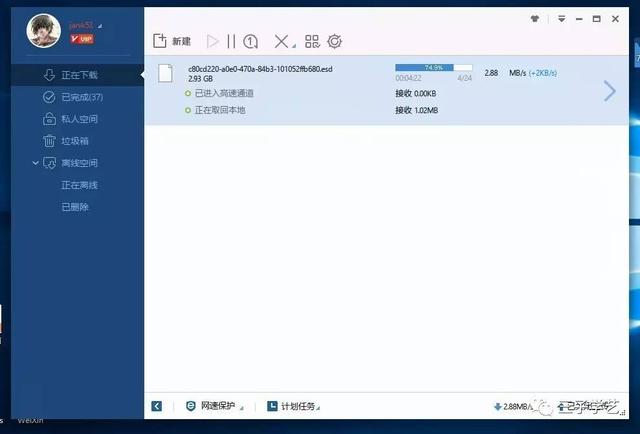
1、下载系统镜像,dism++,在本公众号分别回复15007和dism++获取
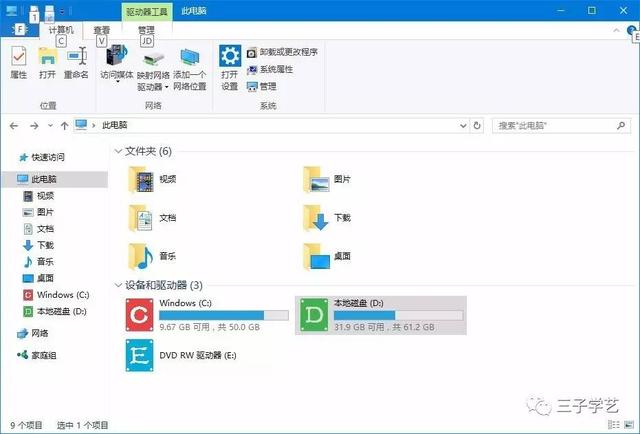
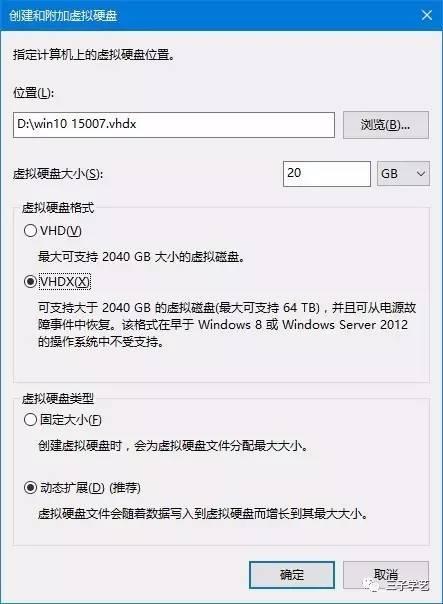
2、创建VHD虚拟磁盘。由于我硬盘只有剩余32G,所以我创建了一个20G虚拟磁盘F盘,如果空间富有的话建议50Gb
创建VHD 请参考 传统GUI模式创建VHD虚拟磁盘
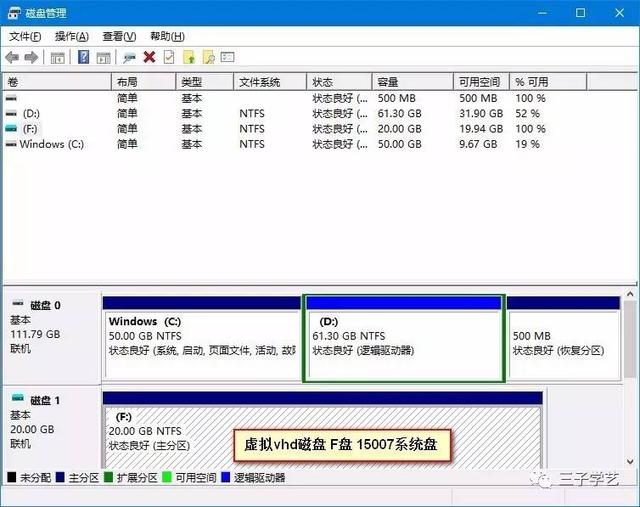
3、用dism++安装 最新win10 15007 到F盘
dism++安装系统请参考:全新安装windows10教程 的第3-5步
相关影片资源迅雷下载推荐
如何加快win7开机速度(如何安装系统可以加快电脑的开机速度)
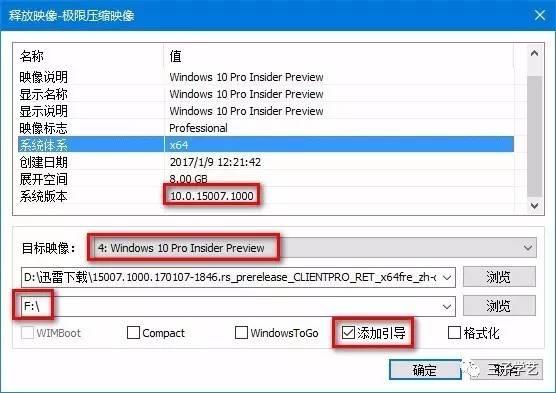
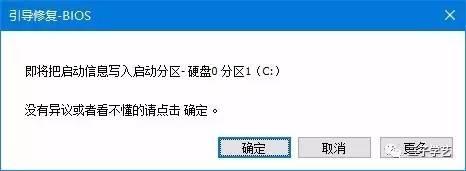
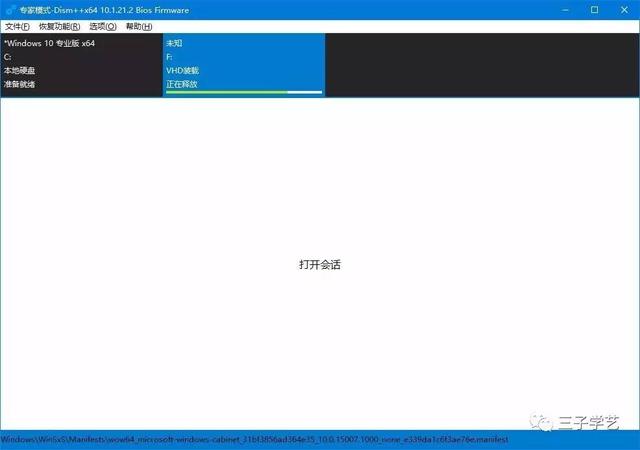
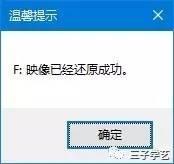
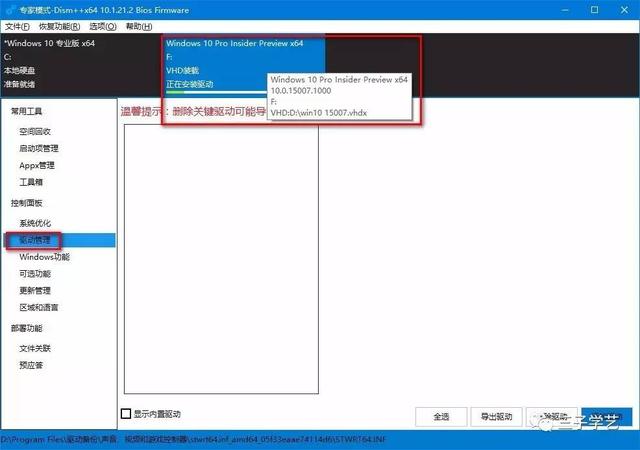
4、安装驱动,win8、win10驱动通用,win7部分可以
5、重启电脑完成安装即可
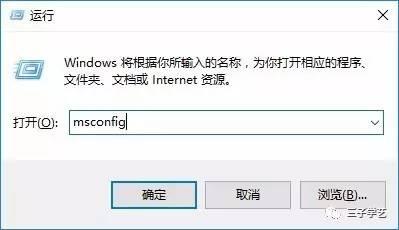
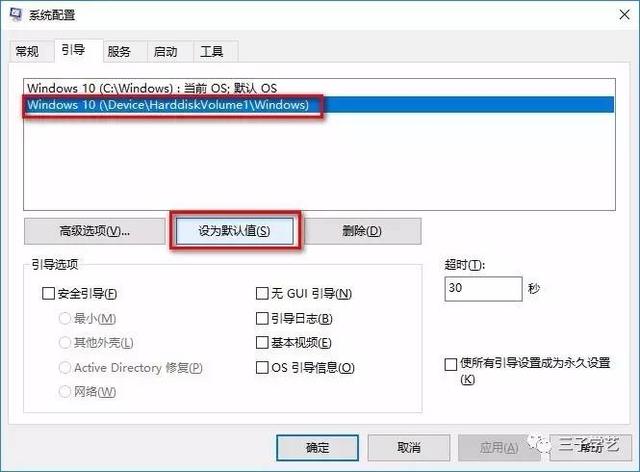
6、运行(win+R) msconfig 选择稳定版系统为默认启动项(可选操作)
技巧:
1、dism+释放完镜像后安装驱动,进界面后直接可用
2、重启到完成安装界面时,密钥,wifi链接选择跳过,台式机拔掉网线,这样可以更快速进入桌面
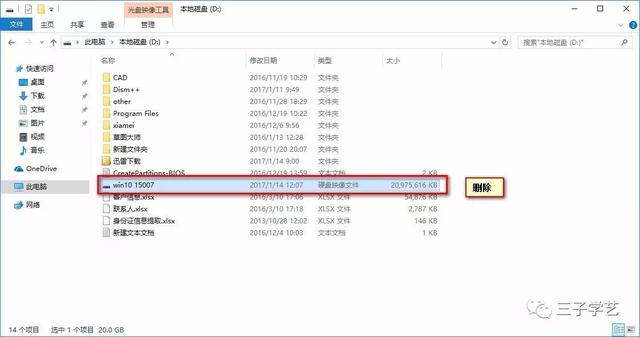
3、如果不想体验了预览版系统直接在稳定版系统里删除掉D盘的VHD虚拟磁盘即可
相关影片资源迅雷下载推荐
win10产品密钥怎么用(激活windows10产品密钥如何找回)