

虽然现在大部人都是用路由器上网的方式,开机就可以直接上网,很方便的.极少数人还是用拔号上网的方式,输入账号和密码,再拔号,上网就多了几步,比较麻烦和慢了一点.我介绍的这个方法,可以让用猫拔号上网的朋友也实现,开机就可以直接上网,方便你我他.设置宽带的自动连接,可以简单而有效的提高工作学习效率,免去开机后再次进入网络和共享中心拨号上网的不必要操作。
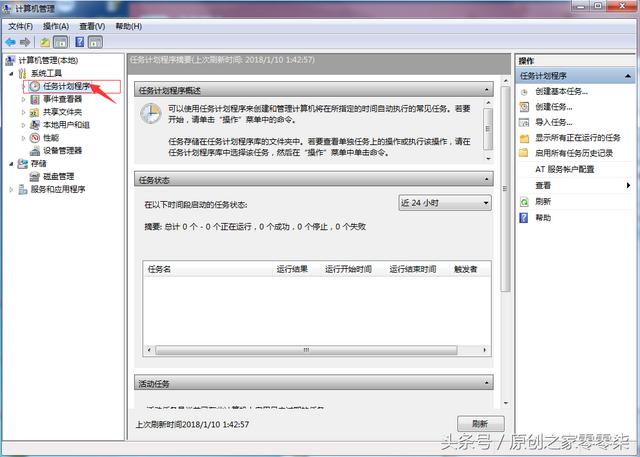
1 .桌面上找到计算机,在上面右键,选择管理,再点击任何计划程序.
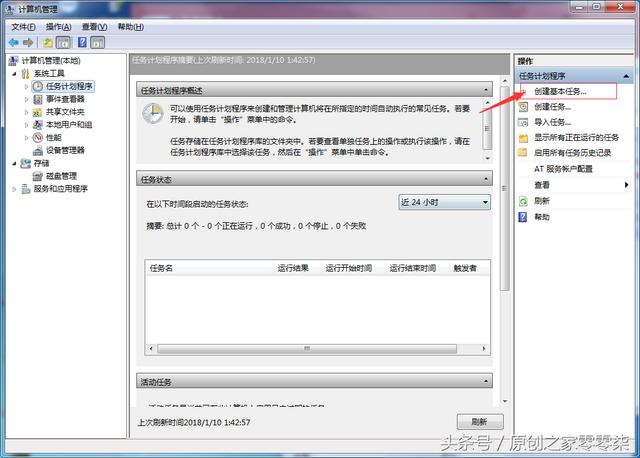
2 在右侧操作栏中,点击创建基本任务
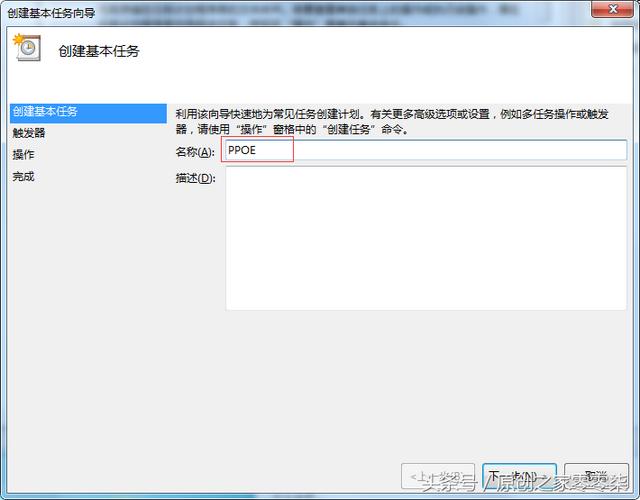
3 在名称栏中输入简单容易便于识记的名字,例如“PPOE”。下一步
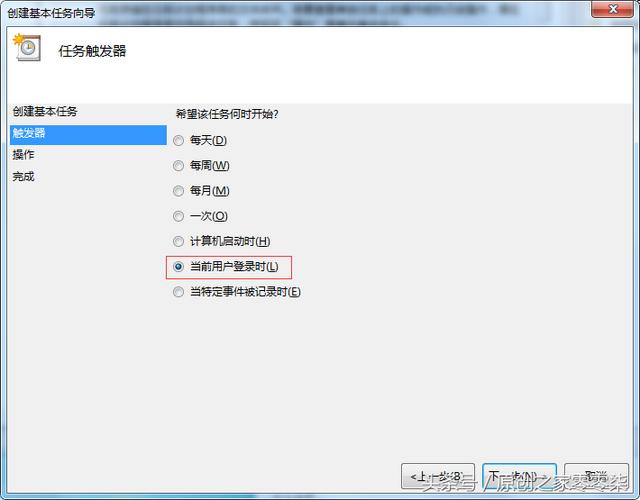
4 按提示选择“当用户登录时”,下一步
相关影片资源迅雷下载推荐
装系统分区工具怎么使用(win10电脑分区步骤图解)
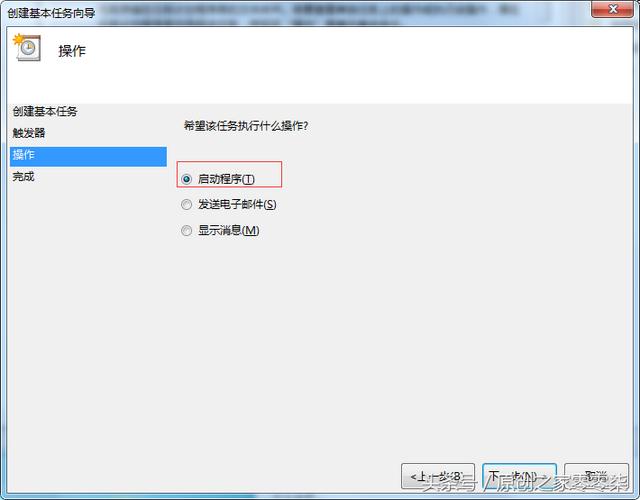
5 选择“启动程序”,下一步
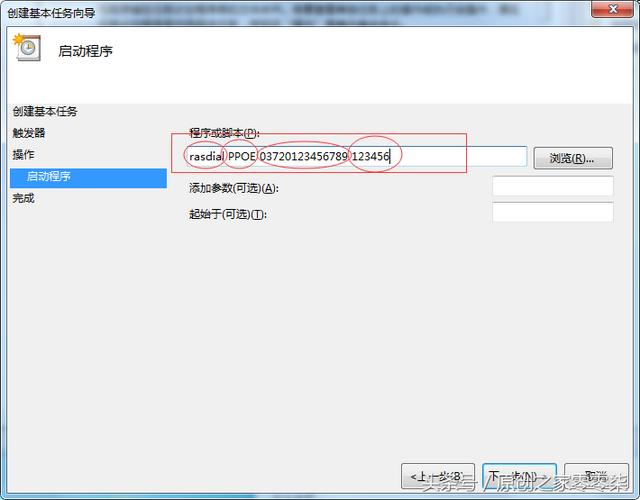
6 在启动程序对话框中的“程序和脚本”栏中输入如下内容,“rasdial 宽带连接 宽带账户名 密码”,注意中间有一个空格隔开,共4项,输入后按下一步
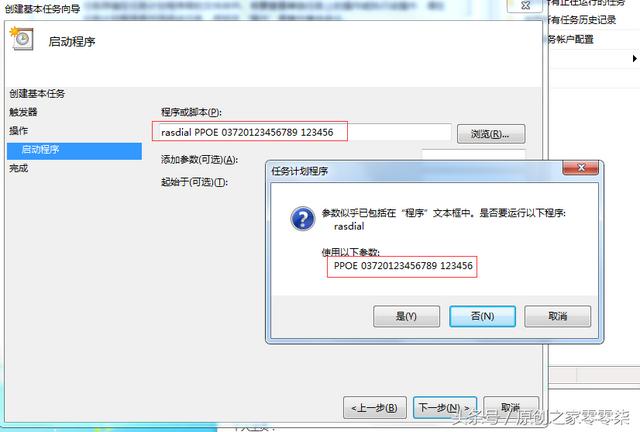
7 再次确认程序或脚本的输入参数;确认无误后点击是;然后再点击完成
8 创建好的计划任务;当你启动电脑登录你当前账户的时候;宽带连接程序已经启动.到这一步完成后,就可以启动下电脑,直接打开IE浏览器,是不是发现可以直接上网了呢.
相关影片资源迅雷下载推荐
系统bios怎么设置详解(华擎主板升级bios详细教程)
版权声明:除非特别标注,否则均为本站原创文章,转载时请以链接形式注明文章出处。