

这里我就不介绍 怎么在bios设置启动了 怎么用U盘启动了
像那种带全家桶的安装器我已经好久没用过了
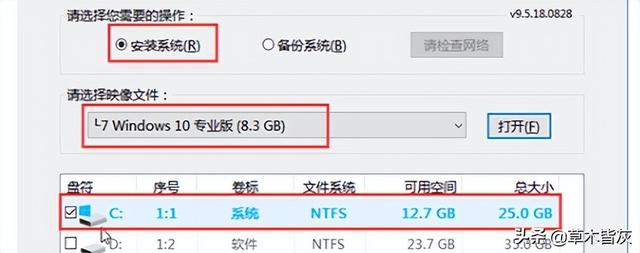
这种安装方式我现在是不推荐了
这种安装方式我现在是不推荐了
我现在用的都是这个 叫dism++这个玩意
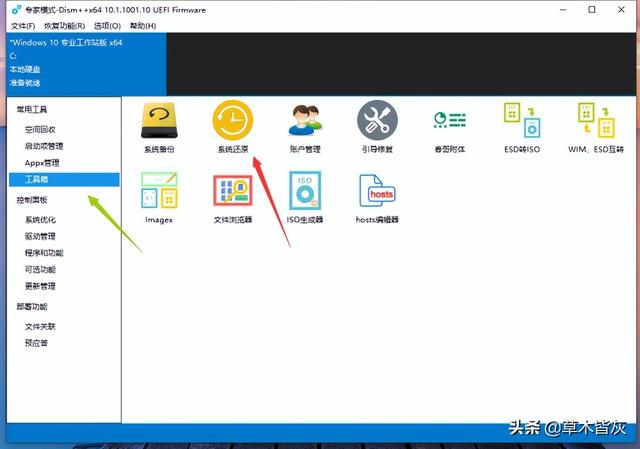
第一步 进pe选择工具里面的系统还原
第一步 进pe选择工具里面的系统还原
大部分PE里面都带这个工具的 不过那种全家桶的pe我就不知道了 好多年没用过了
现在我用的是微pe和firpe里面都带有这个工具
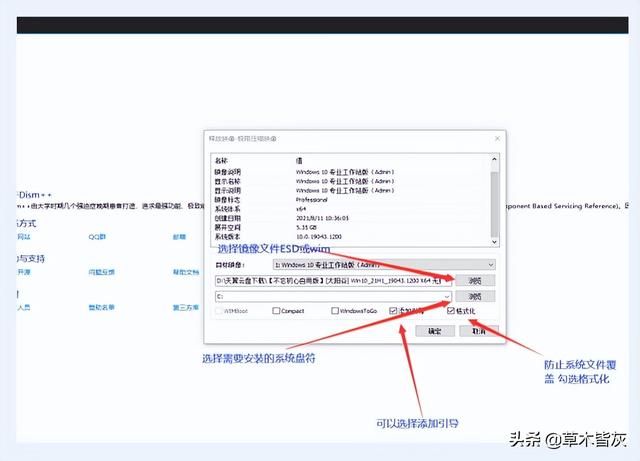
第二步 选择镜像和安装盘符就好了 最好是安装前选择格式化c盘 路过c盘已经是清空的话 那就绕过
第二步 选择镜像和安装盘符就好了 最好是安装前选择格式化c盘 路过c盘已经是清空的话 那就绕过
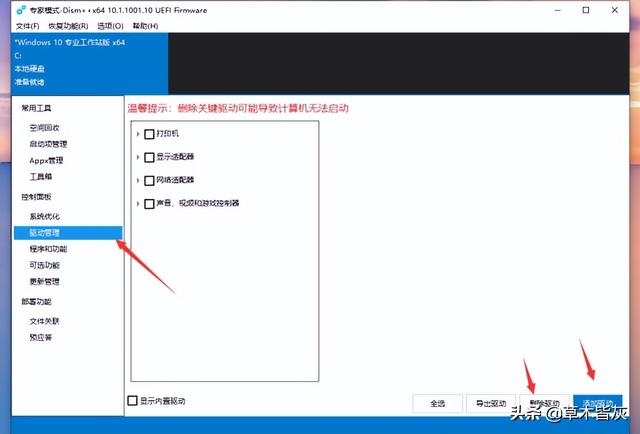
这个工具还可以添加和删除驱动
相关影片资源迅雷下载推荐
win7电脑输入法切换不了怎么办(win10输入法切换不出来的应对办法)
启动项这个也可以设置 功能还挺多的
启动项这个也可以设置 功能还挺多的
接下来就说下更常识的
很多人转玩系统或者换完win10系统 出现第一画面之后就蓝屏的原因
这个通常是引导没做好 以前传统的bios启动是Legacy 这个硬盘格式默认的mbr就能正常启动了
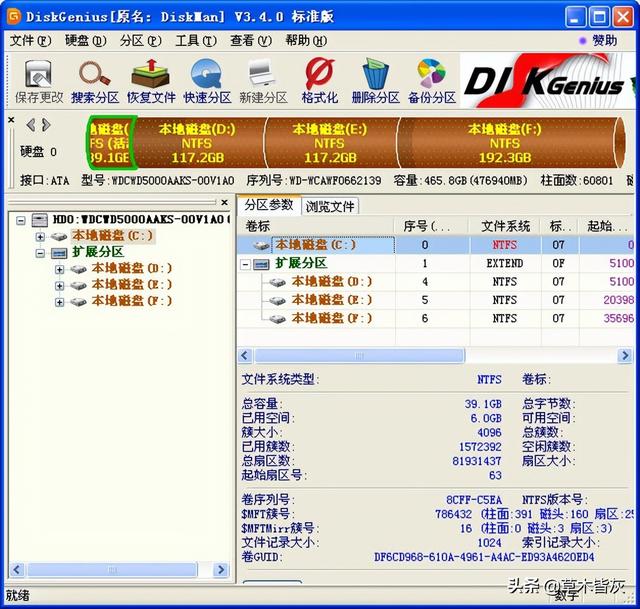
MBR格式是这样的
MBR格式是这样的
近些现在的电脑大部分是 efi uefi启动 这个启动项支持的是GPT硬盘格式 就是引导不在系统盘里面了 是在另一个盘符了
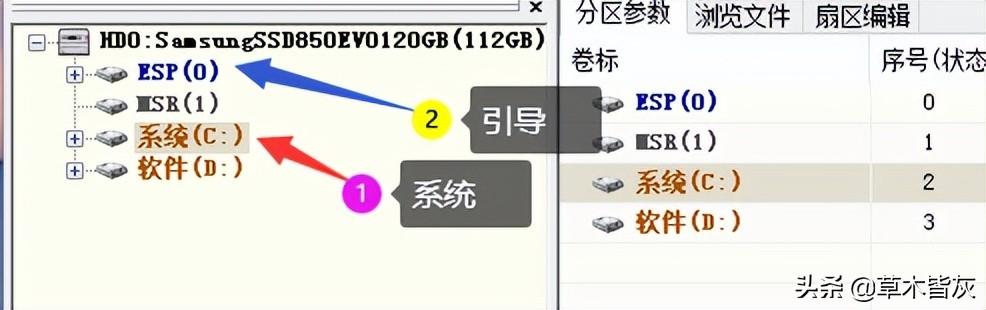
GPT是这样的
GPT是这样的
还有的是支持兼容双模式的 CSM开启后UEFI BIOS可以同时支持UEFI BIOS启动和Legacy BIOS启动
这个无论是硬盘GPT还是mbr都支持
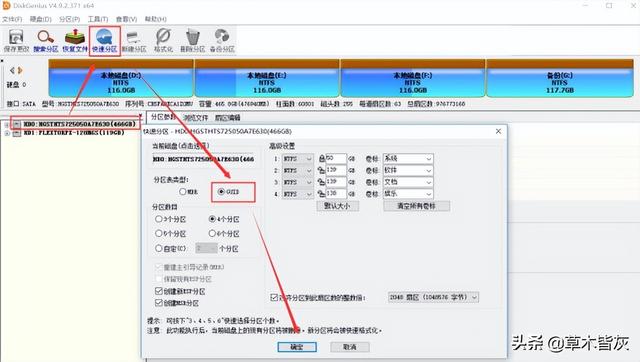
gpt分区选择这个就可以了
相关影片资源迅雷下载推荐
win7系统压缩包怎么安装(win7重装系统最简单方法)