

Windows 10 强迫更新系统?系统更新到一半怎么取??有系统自动更新相关问题的Windows用户都可以参考文中的解决办法,尝试结束执行中的更新。
文中的解决办法适用有下列问题的Windows Home、Pro和Enterprise 版本的用户。
- 结束执行中的Windows 10 更新
- 如何取消正在更新的 Windows 10
- 怎么终止更新到一半的Windows 10
- 取消安装不想要的 Windows 10 更新
目前有许多用户正以不同的表达方式问着同样的问题 — 他们正在下载一个默认的系统更新,但期待能取消这个更新,请问该怎么下手?
小技巧
如果你不希望 Windows 10 自动下载安装更新,可以禁用Windows 10 自动更新功能(Windows 10 家庭用户除外)。
然而,一旦开始执行系统更新后,只有两种办法可以终止正在进行中的系统更新。
方法 1.透过 Service 取消正在更新中 Windows 10
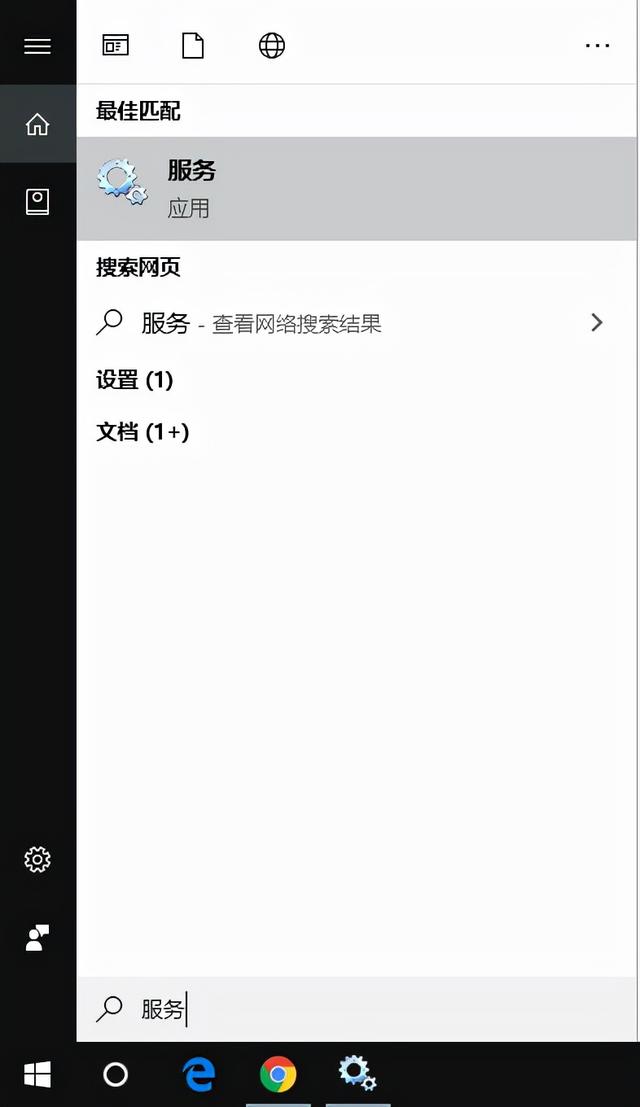
步骤 1. 在Windows搜索栏中输入服务,右键「服务」按钮并选择以管理员身份运行。
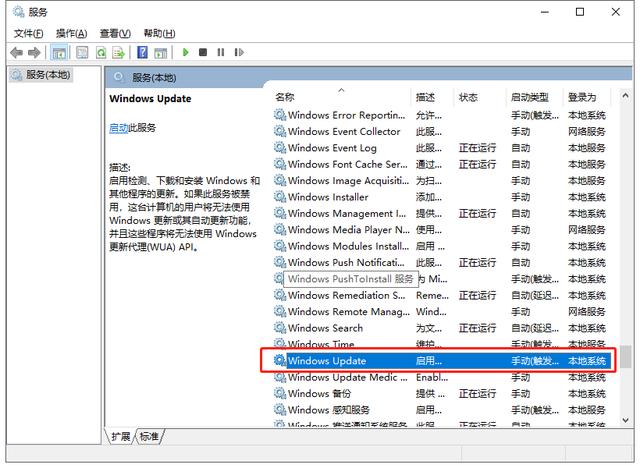
步骤 2. 在「服务」的窗口中,你将看到一个列表,显示了所有在后台运行的服务。这时,向下滚动鼠标找到 「Windows Update 」服务,从 Windows Update 状态那一栏会显示正在运行。
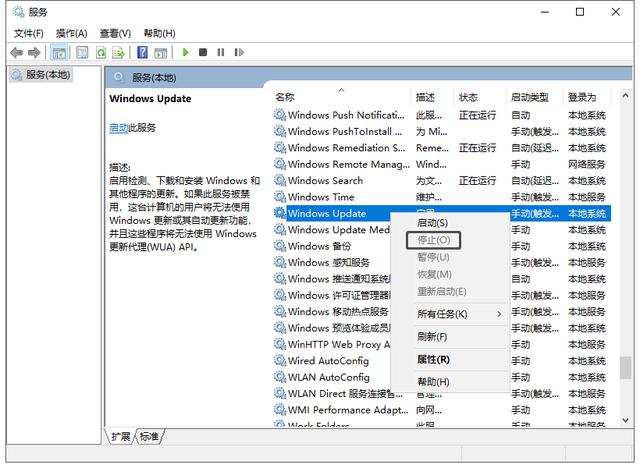
步骤 3. 请将鼠标移到 「Windows Update」上按右键,选择「停止」。或者,可以单击窗口左上角的 Windows Update 选项下的「停止」链接
相关影片资源迅雷下载推荐
微软怎么定时关机(win10电脑定时关机在哪里设)
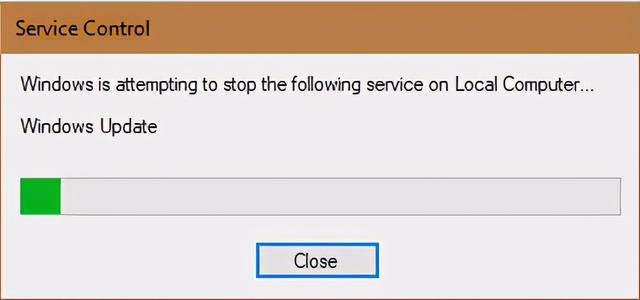
步骤 4. 此时,一个对话框弹出显示正在停止更新服务,完成后即可关闭对话框。
方法 2.停止Windows 10自动维护
步骤 1. 在搜索栏中输入「控制面板」后按Enter。
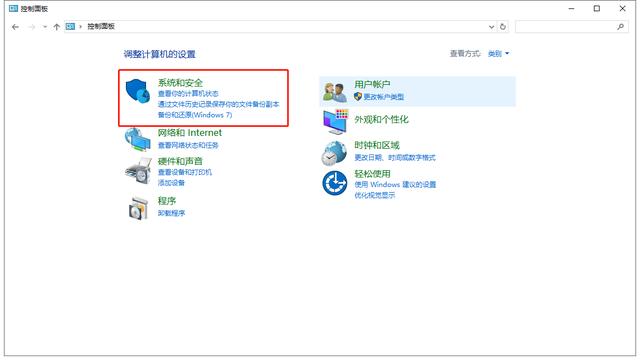
步骤 2. 点击「系统和安全」。
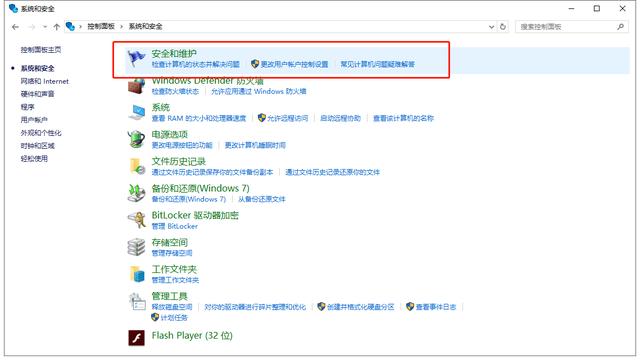
步骤 3. 点击「安全和维护」。
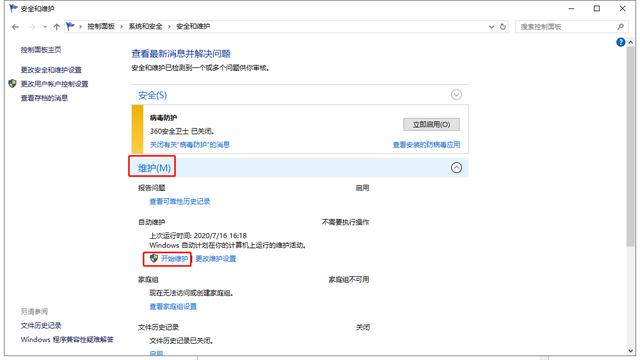
步骤 4. 点击维护(M),找到停止维护(文中显示开始维护,但用户的为停止维护)来阻止执行更新中的Windows 10。
小技巧由于刚刚取消的Windows 10 系统更新已经自动下载到计算机上了,你可以透过免费的易我分区大师磁盘管理软件删除Windows 10 更新文件来释放磁盘空间!
相关影片资源迅雷下载推荐
电脑系统怎么安装正版系统(微软官网重装系统的具体步骤)