如何装电脑系统win10(电脑系统重装win10完整步骤)

电脑入门知识大全 电脑知识 253

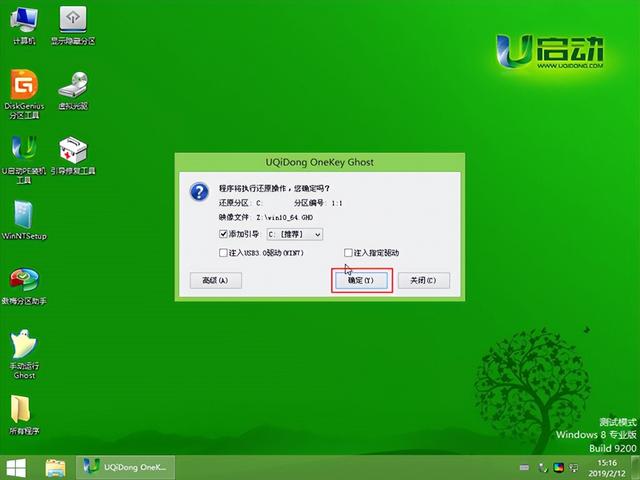
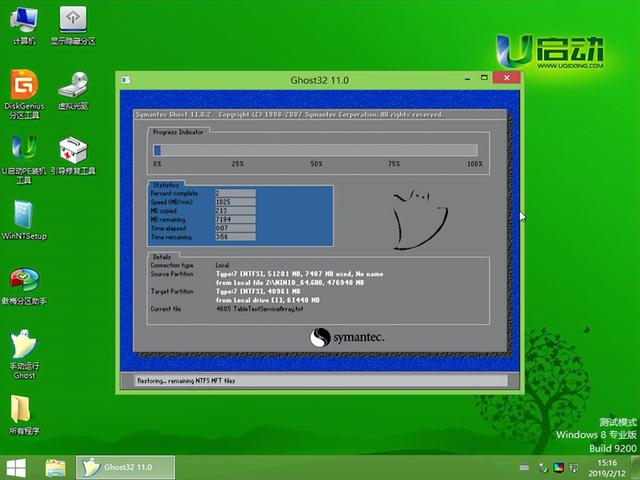
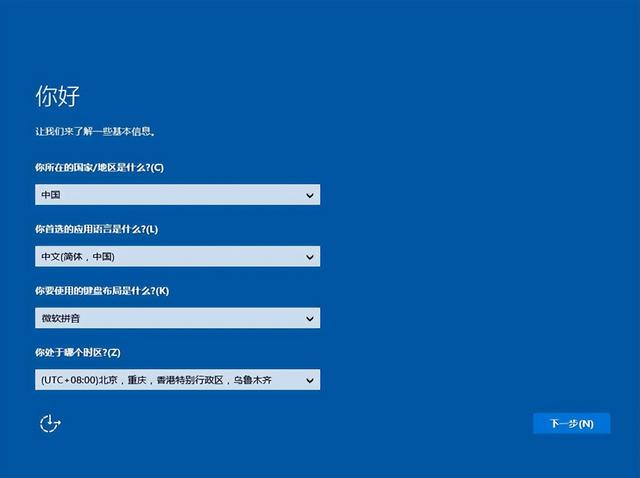
电脑重装系统win10,今天呢,就教大家如何制作一个这样的系统u盘及电脑重装系统教程

  制作一个这样的系统u盘你需要准备三样东西

  第一呢你肯定需要有一个八gb以上的u盘

  第二呢你需要准备好制作系统u盘的工具

  第三呢你需要下载好系统镜下

  我们百度打开搜索

如何装电脑系统win10(电脑系统重装win10完整步骤)-第1张图片-90博客网

如何装电脑系统win10(电脑系统重装win10完整步骤)-第2张图片-90博客网

  最新版的u启动下载点开

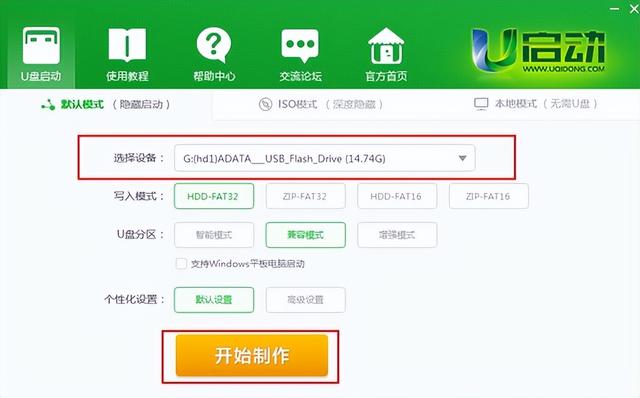
  接下来呢我们就开始制作u盘

如何装电脑系统win10(电脑系统重装win10完整步骤)-第3张图片-90博客网

相关影片资源迅雷下载推荐

宏碁笔记本u盘装系统教程(宏碁电脑u盘重装系统步骤图解)

  检测到u盘以后呢点击全新制作全新制作呢会清除u盘上所有的文件

如何装电脑系统win10(电脑系统重装win10完整步骤)-第4张图片-90博客网

  一定要做好数据备份再制作制作完成后呢把刚刚下载好的系统镜下来通通都拷贝到u盘里
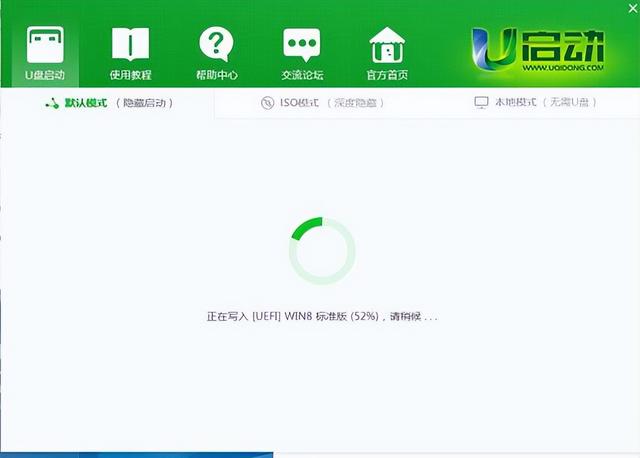
如何装电脑系统win10(电脑系统重装win10完整步骤)-第5张图片-90博客网

若看到以下启动界面,则说明u盘启动盘已制作成功(注意:此功能仅作启动测试,切勿进一步操作),最后按组合键“Ctrl+Alt”释放出鼠标,点击右上角的关闭图标退出模拟启动测试:
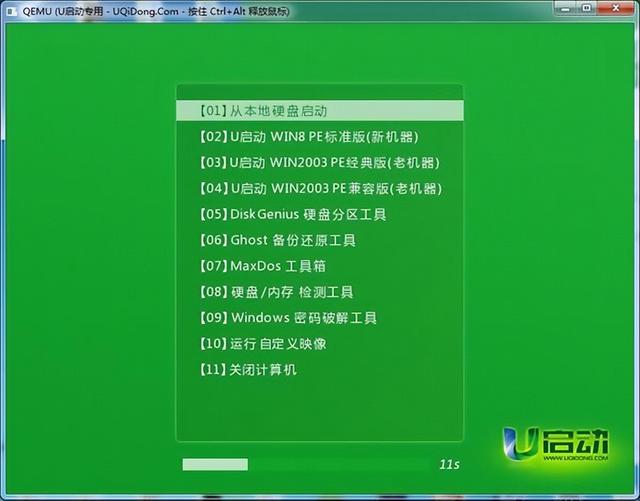
如何装电脑系统win10(电脑系统重装win10完整步骤)-第6张图片-90博客网

如何装电脑系统win10(电脑系统重装win10完整步骤)-第7张图片-90博客网

如何装电脑系统win10(电脑系统重装win10完整步骤)-第8张图片-90博客网

如何装电脑系统win10(电脑系统重装win10完整步骤)-第9张图片-90博客网

如何装电脑系统win10(电脑系统重装win10完整步骤)-第10张图片-90博客网

如何装电脑系统win10(电脑系统重装win10完整步骤)-第11张图片-90博客网

如何装电脑系统win10(电脑系统重装win10完整步骤)-第12张图片-90博客网

相关影片资源迅雷下载推荐

如何做重启u盘(u盘启动盘重装系统步骤图解)

抱歉,评论功能暂时关闭!