vmware怎么安装macos(虚拟机安装macos详细步骤)

电脑入门知识大全 电脑知识 143

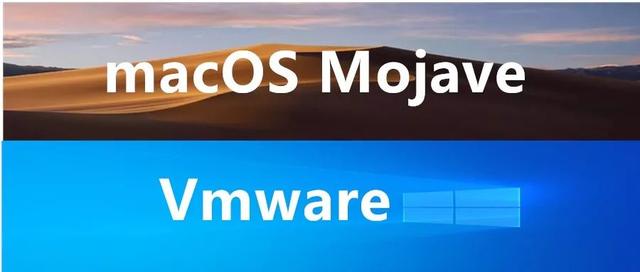
在生活、工作中的办公和学习,大部分都是以Win系统的电脑居多。而程序员和设计师等专业人员更青睐 OS X / Mac 电脑。那么我买不起Mac 电脑,也想体验macOS系统呢?在Win系统通过虚拟机来安装macOS就是一个很好的选择了。
vmware怎么安装macos(虚拟机安装macos详细步骤)-第1张图片-90博客网

所需工具

1、VMware workstation 15

2、macOS 操作系统

第 1、2 请在 蜜蜂科技 公众号后台回复数字「1175」获取!

VMware 虚拟机安装教程

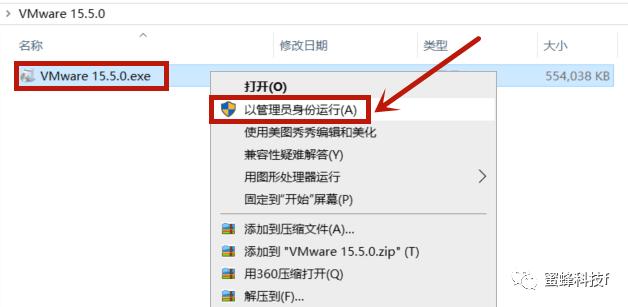
1.下载VMware虚拟机后,然后解压【VMware 15.5.0】选择右键【以管理员身份运行】
vmware怎么安装macos(虚拟机安装macos详细步骤)-第2张图片-90博客网

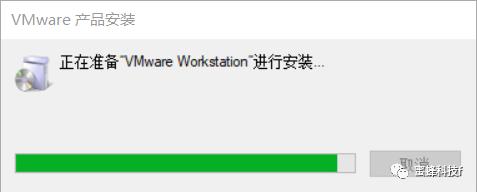
2.提示【正在进行】,首次安装如果有提示重新启动,点【是】再安装

vmware怎么安装macos(虚拟机安装macos详细步骤)-第3张图片-90博客网

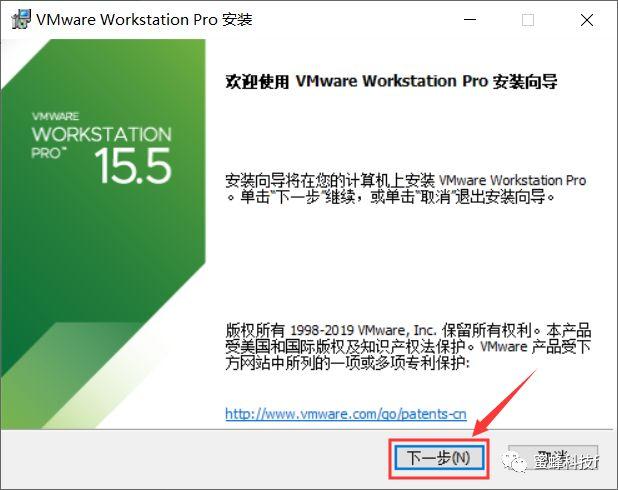
3.根据提示我们继续点击【下一步】进行安装

vmware怎么安装macos(虚拟机安装macos详细步骤)-第4张图片-90博客网

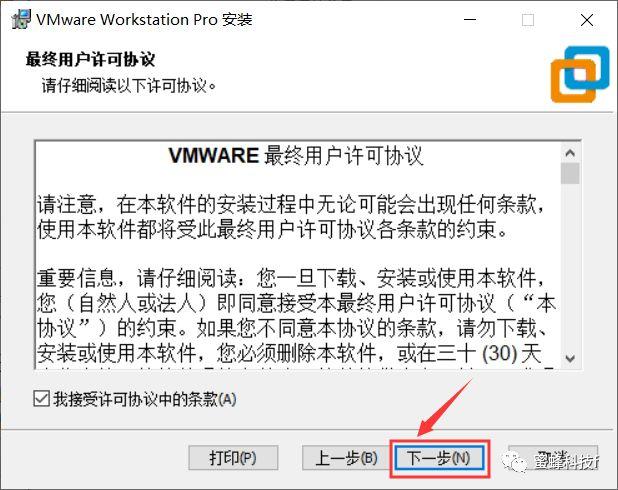
4.点【我接受许可协议中的条款】,然后再点【下一步】

vmware怎么安装macos(虚拟机安装macos详细步骤)-第5张图片-90博客网

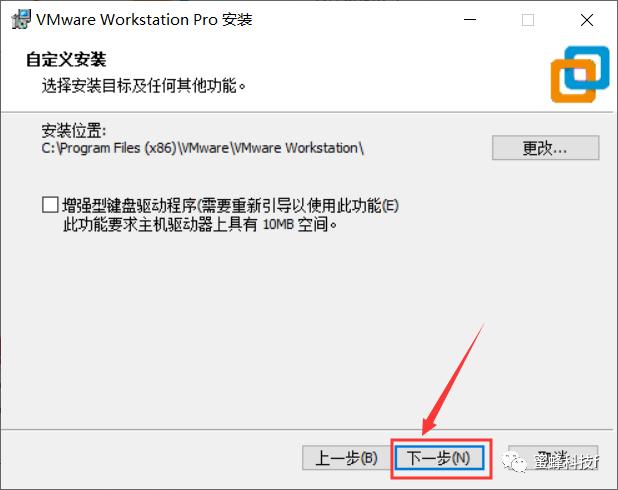
5.点击【下一步】建议更改安装位置到其他盘

vmware怎么安装macos(虚拟机安装macos详细步骤)-第6张图片-90博客网

6.【取消勾选】两个无用的选项,在点【下一步】

vmware怎么安装macos(虚拟机安装macos详细步骤)-第7张图片-90博客网

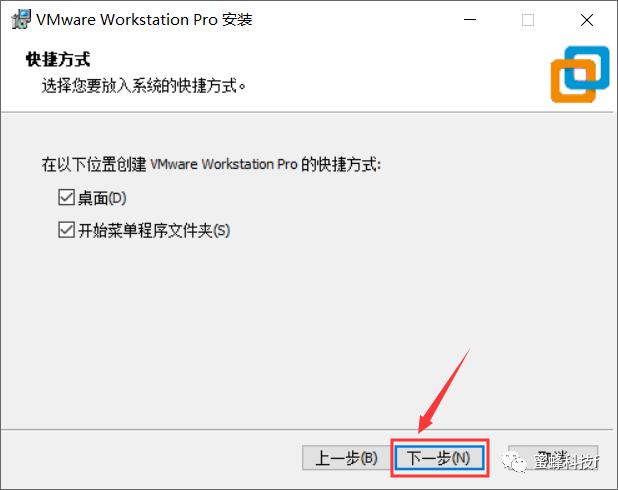
7.在点【下一步】

vmware怎么安装macos(虚拟机安装macos详细步骤)-第8张图片-90博客网

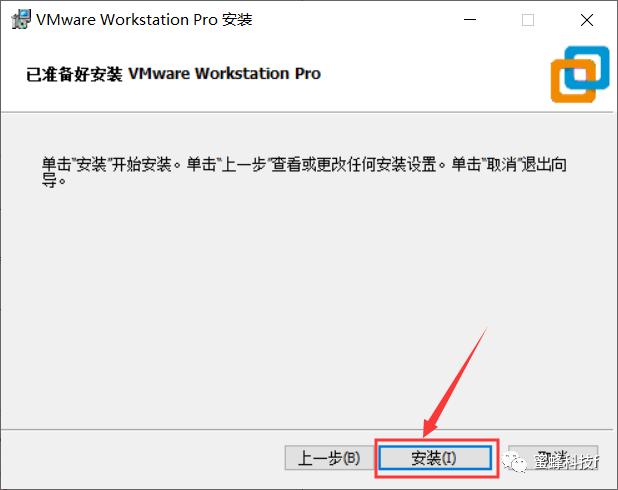
8.在点【安装】,然后等待安装

vmware怎么安装macos(虚拟机安装macos详细步骤)-第9张图片-90博客网

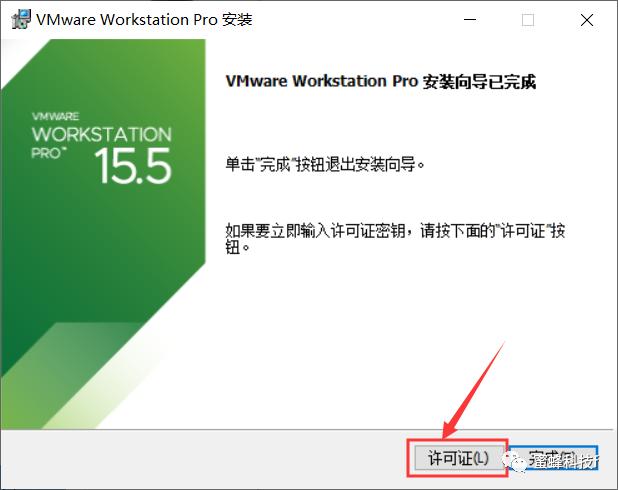
9.点【许可证】,输入同文件夹中的序列号,激活后重启电脑

vmware怎么安装macos(虚拟机安装macos详细步骤)-第10张图片-90博客网

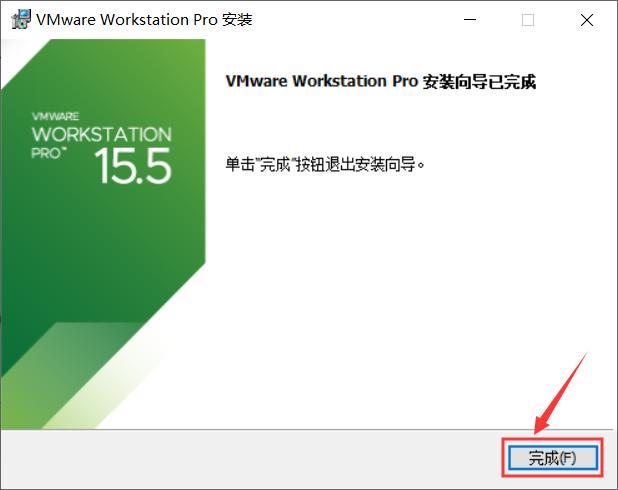
10.点【完成】

vmware怎么安装macos(虚拟机安装macos详细步骤)-第11张图片-90博客网

配置VMware 虚拟机

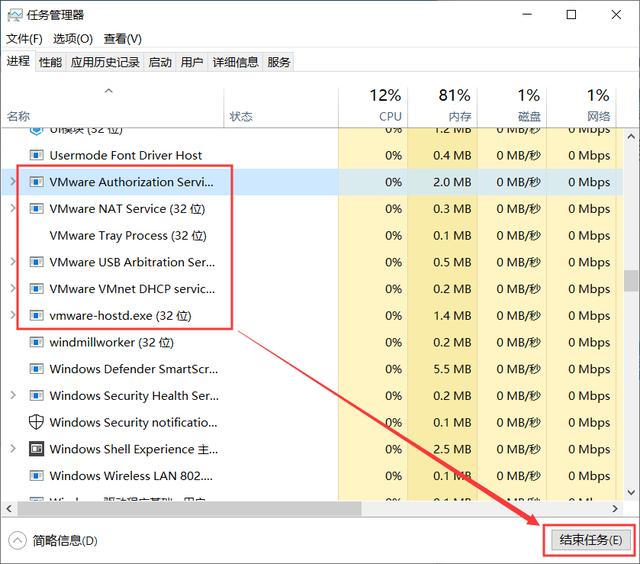
1.打开Win系统的任务管理器,所有VM开头的进程都【结束任务】
vmware怎么安装macos(虚拟机安装macos详细步骤)-第12张图片-90博客网

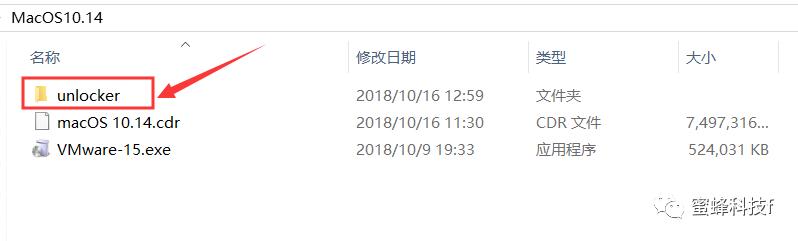
2.打开通过【MacOS10.14】解压到的【unlocker】

vmware怎么安装macos(虚拟机安装macos详细步骤)-第13张图片-90博客网

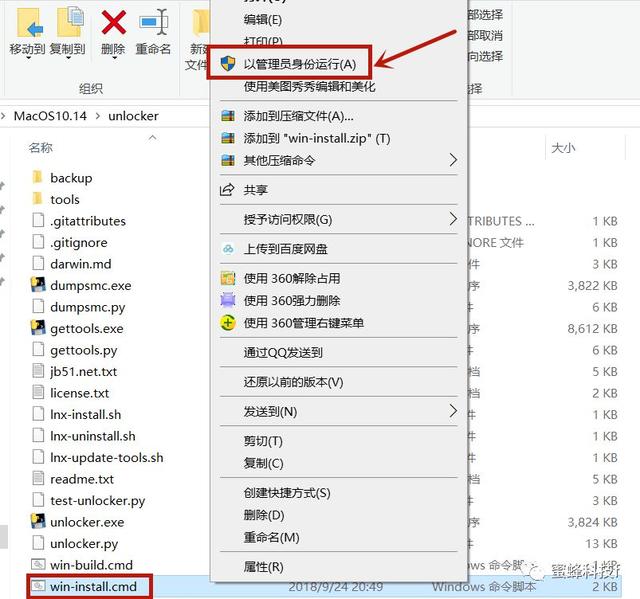
3.找到【win-install.cmd】选择右键【以管理员身份运行】

vmware怎么安装macos(虚拟机安装macos详细步骤)-第14张图片-90博客网

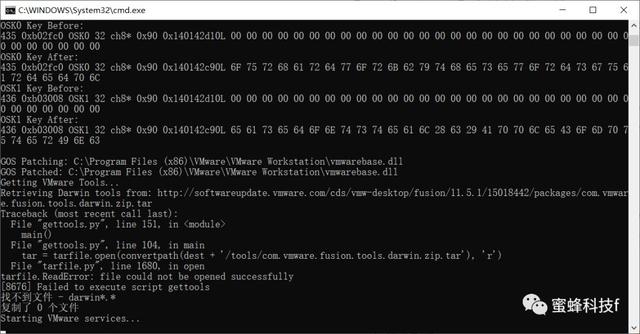
4.等待自动运行,会自动关闭

vmware怎么安装macos(虚拟机安装macos详细步骤)-第15张图片-90博客网

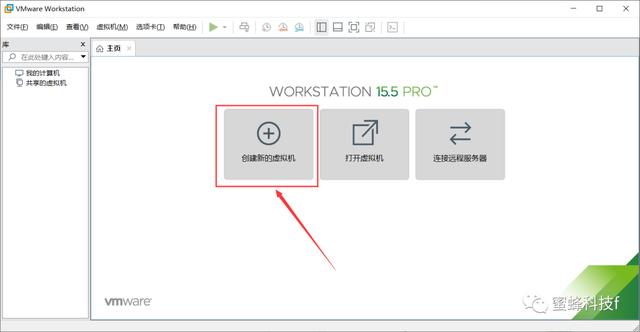
5.打开VMware 虚拟机,点击【创建新的虚拟机】

vmware怎么安装macos(虚拟机安装macos详细步骤)-第16张图片-90博客网

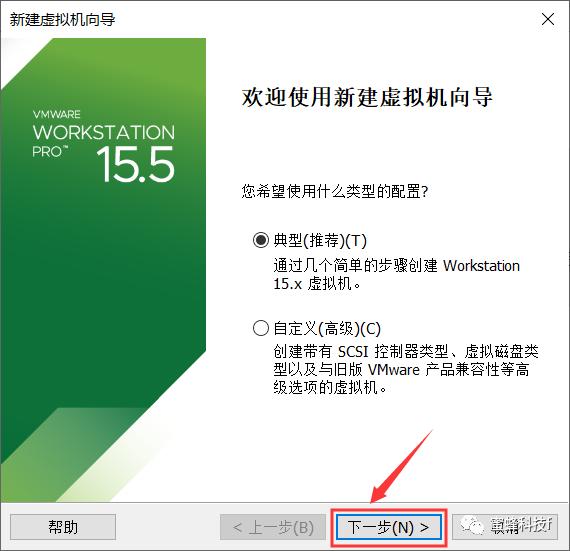
6.选择【典型】,再点【下一步】

vmware怎么安装macos(虚拟机安装macos详细步骤)-第17张图片-90博客网

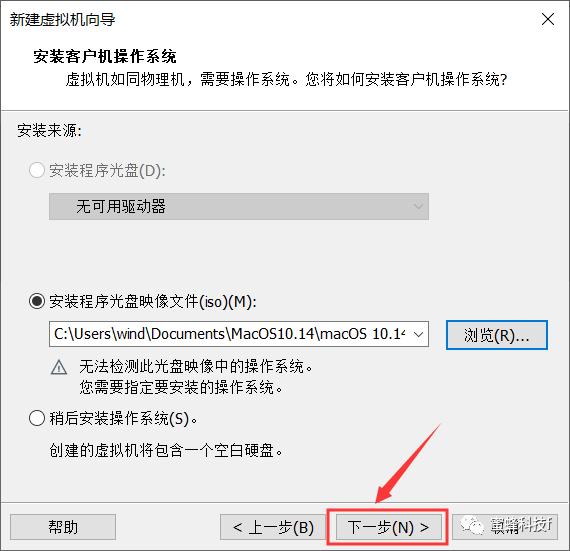
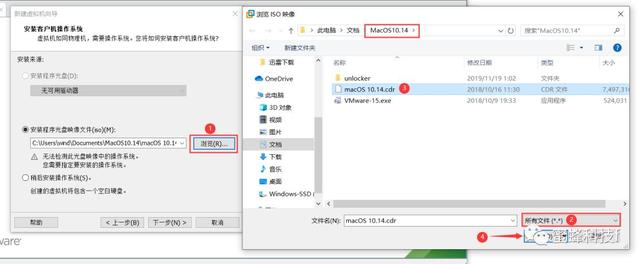
7.点击【浏览】选择MacOS10.14文件夹的【MacOS10.14.cdr】,默认只会显示 .iso 格式的文件,点击右下角选择【所有文件】,点击【打开】
vmware怎么安装macos(虚拟机安装macos详细步骤)-第18张图片-90博客网

8.默认是无法检测到系统的,点击【下一步】

vmware怎么安装macos(虚拟机安装macos详细步骤)-第19张图片-90博客网

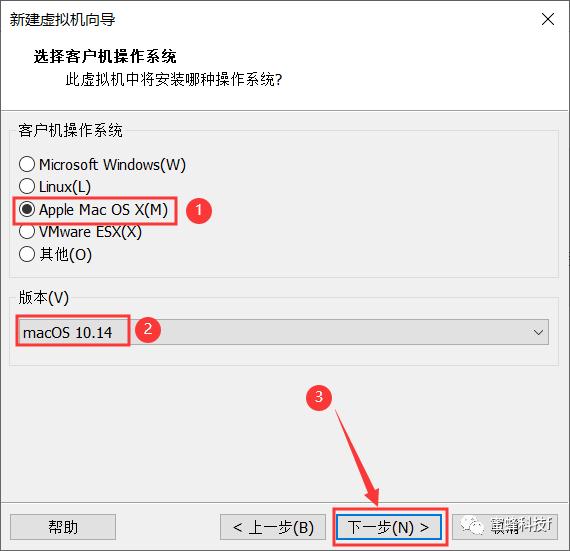
9.选择【Apple Mac OS X(M)】,版本选择【macOS 10.14】,点击【下一步】。
vmware怎么安装macos(虚拟机安装macos详细步骤)-第20张图片-90博客网

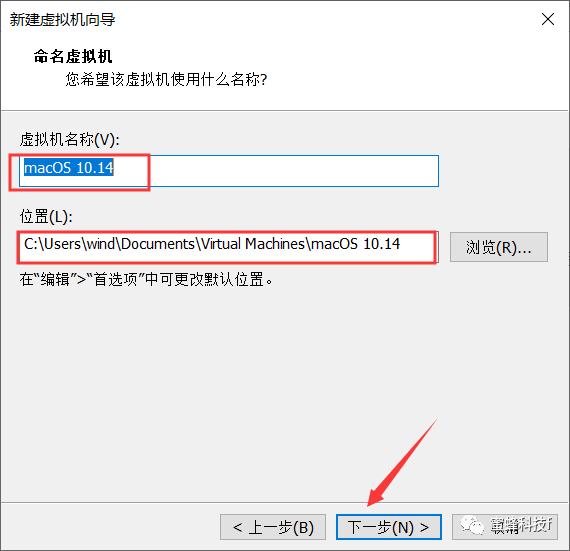
10.点击【下一步】建议更改安装位置到其他盘

vmware怎么安装macos(虚拟机安装macos详细步骤)-第21张图片-90博客网

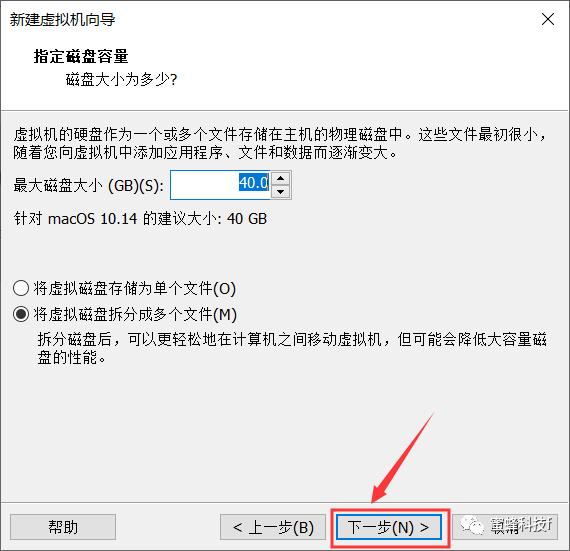
11.点击【下一步】长期使用建议大于60GB

vmware怎么安装macos(虚拟机安装macos详细步骤)-第22张图片-90博客网

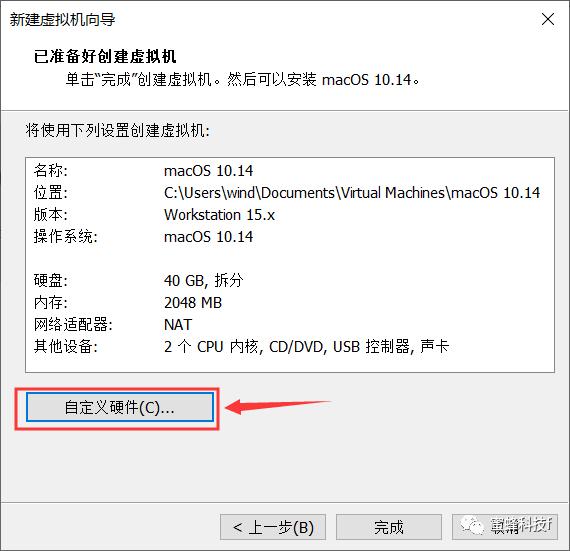
12.点击【自定义硬件】建议8G运行内存和4个处理器

vmware怎么安装macos(虚拟机安装macos详细步骤)-第23张图片-90博客网

相关影片资源迅雷下载推荐

win7如何修复文件(Win7误删文件怎么恢复)

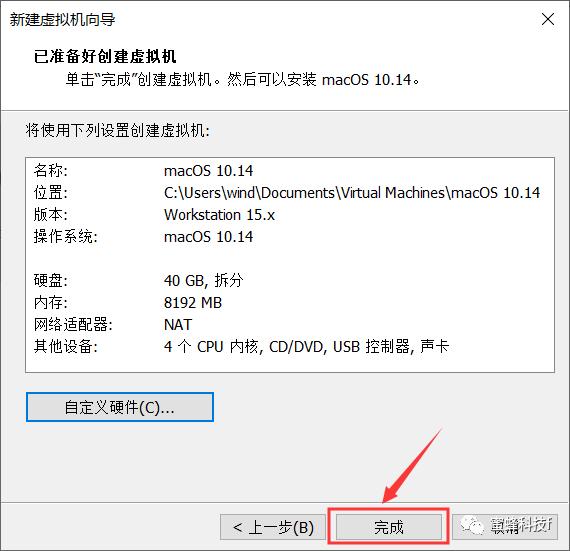
13.点击【完成】
vmware怎么安装macos(虚拟机安装macos详细步骤)-第24张图片-90博客网

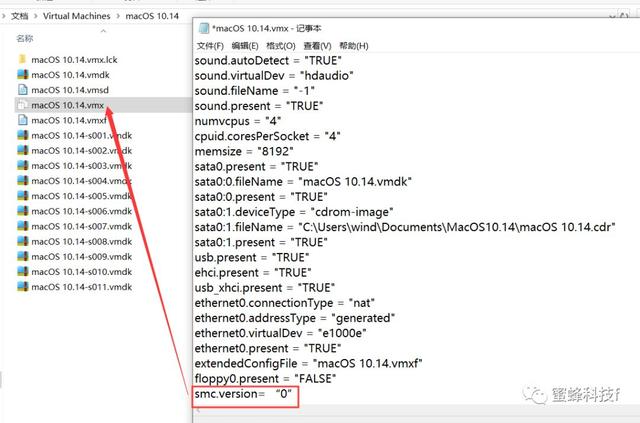
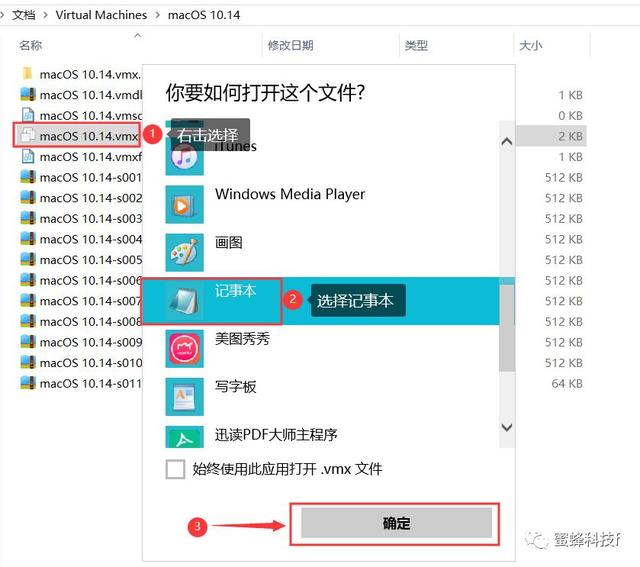
14.找到之前设置的虚拟机文件夹【C:\macOS 10.14】右击选择【macOS 10.14.vmx】文件以记事本打开。
vmware怎么安装macos(虚拟机安装macos详细步骤)-第25张图片-90博客网

15.在最后一行添加smc.version= “0”保存退出。

vmware怎么安装macos(虚拟机安装macos详细步骤)-第26张图片-90博客网

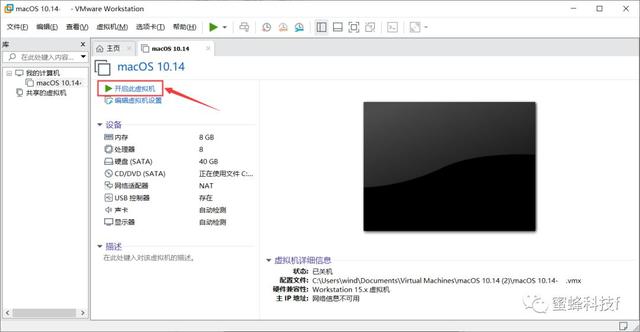
16.打开VMware 虚拟机,点击【开启此虚拟机】

vmware怎么安装macos(虚拟机安装macos详细步骤)-第27张图片-90博客网

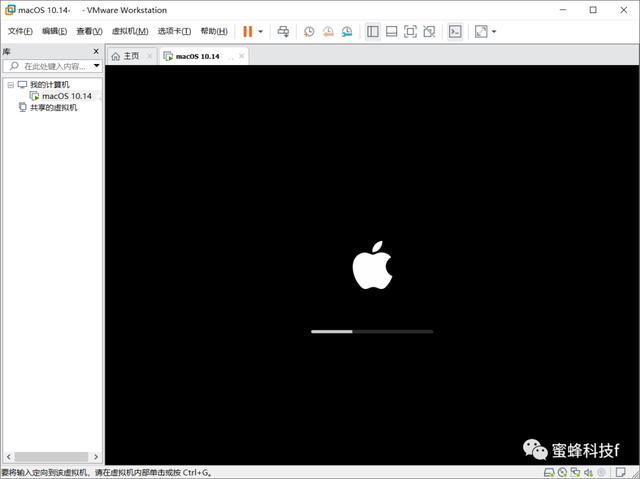
17.等待系统的加载

vmware怎么安装macos(虚拟机安装macos详细步骤)-第28张图片-90博客网

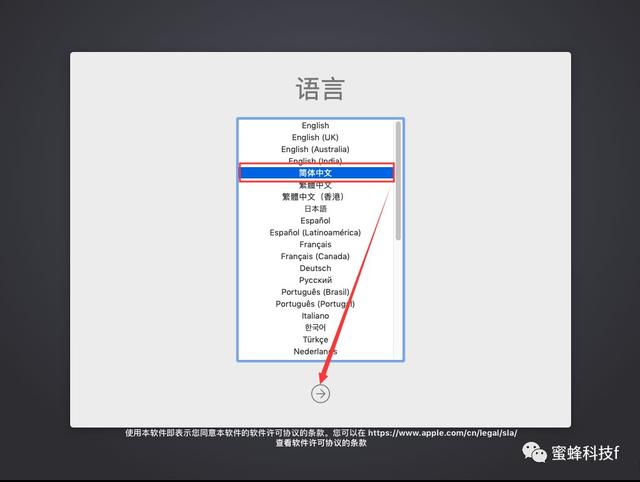
18.选择【简体中文】,点击【箭头】下一步

vmware怎么安装macos(虚拟机安装macos详细步骤)-第29张图片-90博客网

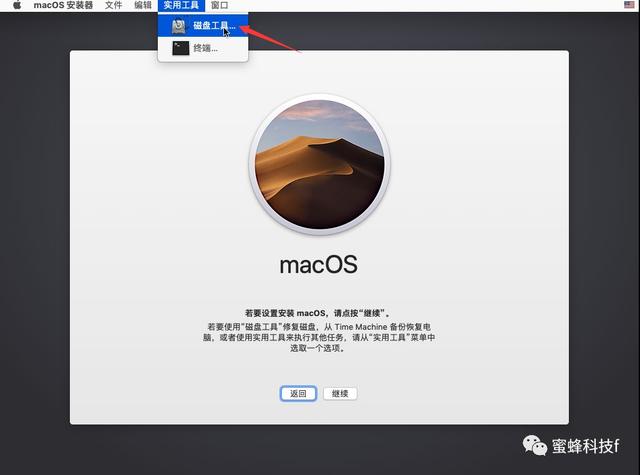
19.选择【实用工具】,再点击【磁盘工具】。

vmware怎么安装macos(虚拟机安装macos详细步骤)-第30张图片-90博客网

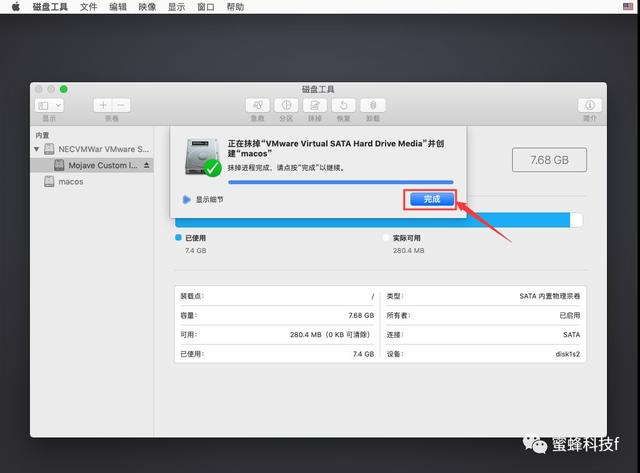
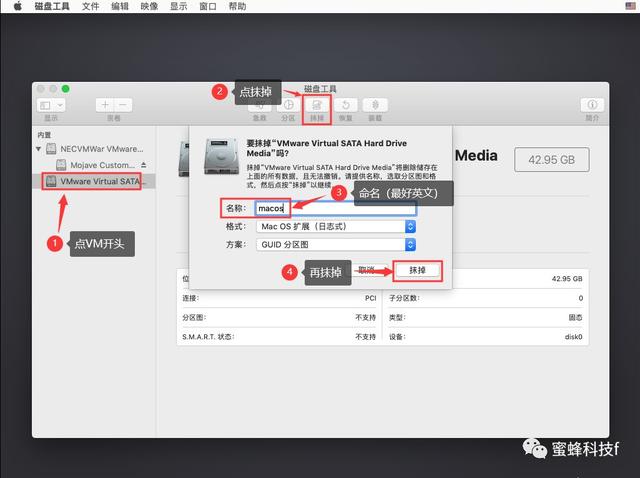
20.点击左边的【VMware Virtual…】磁盘,然后点击【抹除】,名称【macos】最好英文,最后再点击【抹除】,等待进度条走完。
vmware怎么安装macos(虚拟机安装macos详细步骤)-第31张图片-90博客网

21.等待抹除进度点击【完成】

vmware怎么安装macos(虚拟机安装macos详细步骤)-第32张图片-90博客网

22.点【红色按钮】退出磁盘工具

vmware怎么安装macos(虚拟机安装macos详细步骤)-第33张图片-90博客网

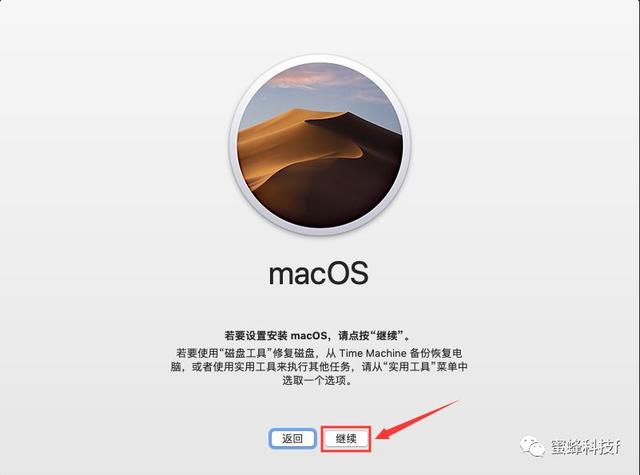
23.点击【继续】

vmware怎么安装macos(虚拟机安装macos详细步骤)-第34张图片-90博客网

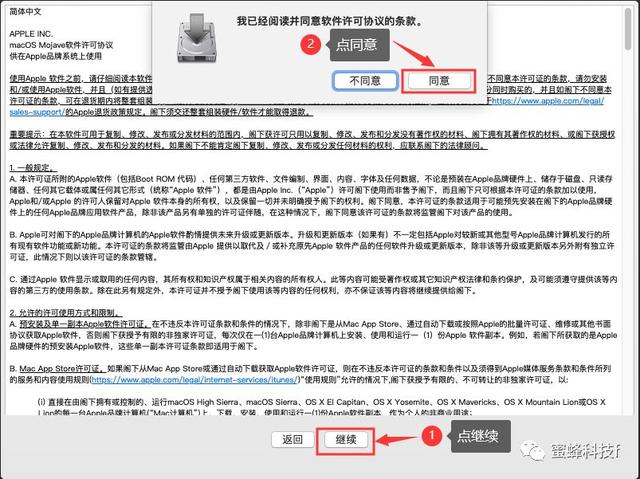
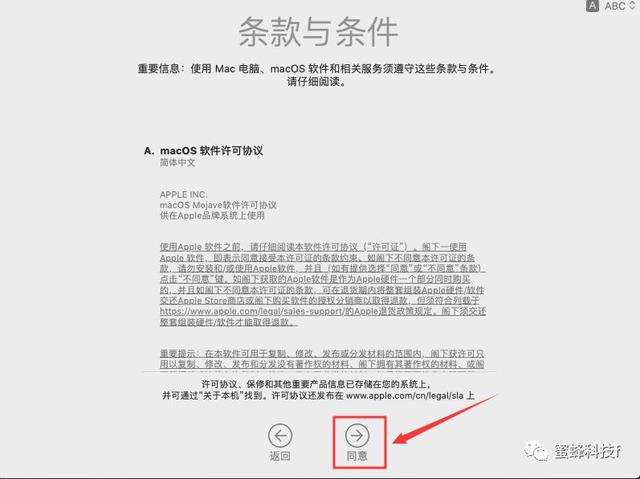
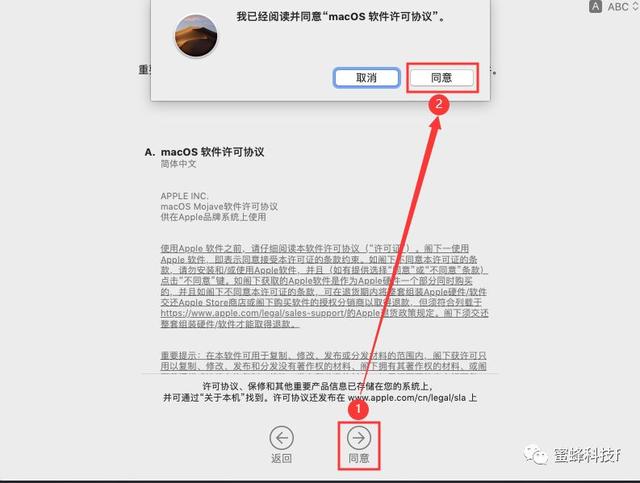
24.点击【继续】来【同意】软件许可协议的条款

vmware怎么安装macos(虚拟机安装macos详细步骤)-第35张图片-90博客网

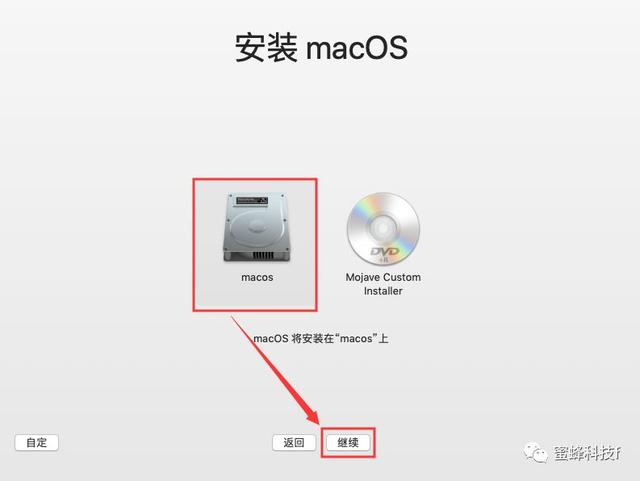
25.选择之前命名【macos】点击【继续】

vmware怎么安装macos(虚拟机安装macos详细步骤)-第36张图片-90博客网

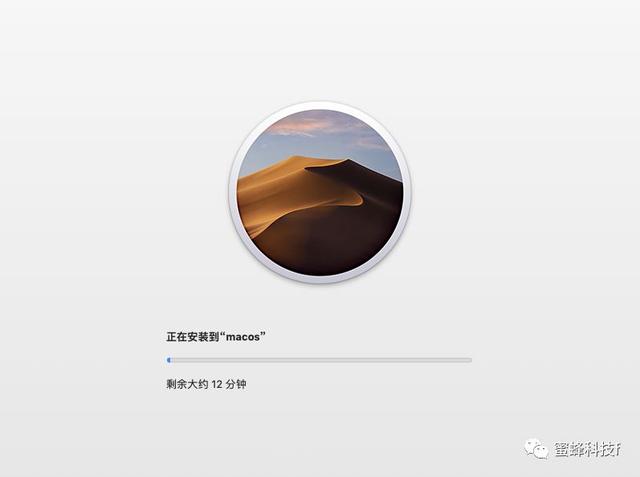
26.等待系统的安装

vmware怎么安装macos(虚拟机安装macos详细步骤)-第37张图片-90博客网

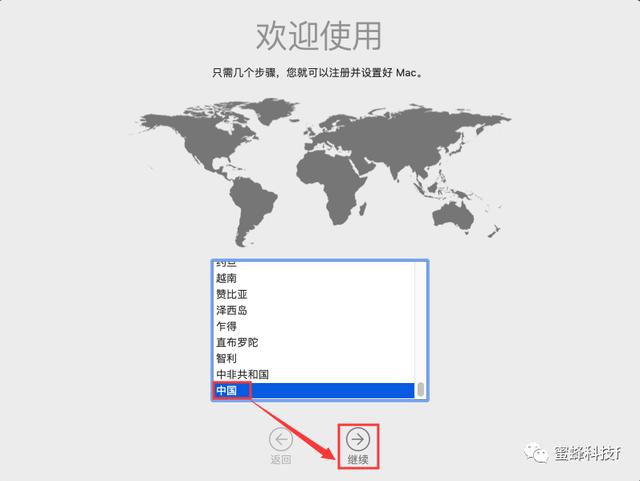
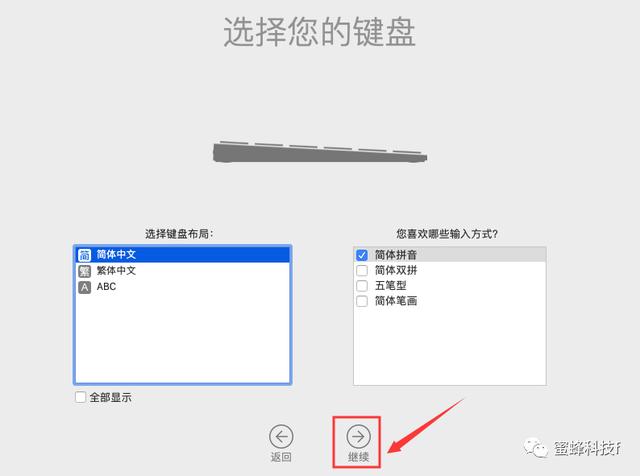
27.选择【中国】,在点击【继续】

vmware怎么安装macos(虚拟机安装macos详细步骤)-第38张图片-90博客网

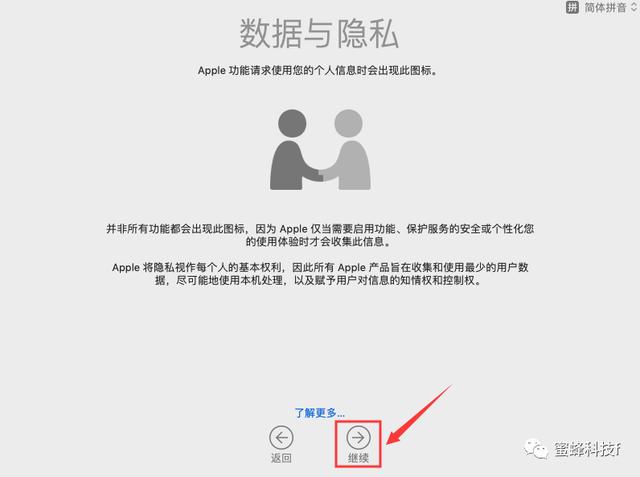
28.点击【继续】

vmware怎么安装macos(虚拟机安装macos详细步骤)-第39张图片-90博客网

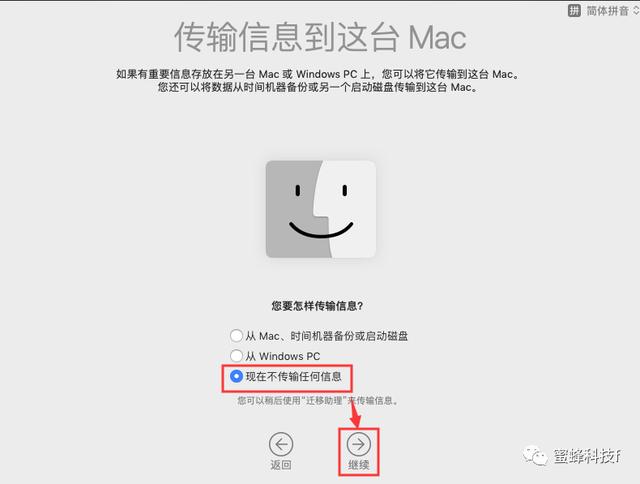
vmware怎么安装macos(虚拟机安装macos详细步骤)-第40张图片-90博客网

29.选择【现在不传输任何信息】再点击【继续】

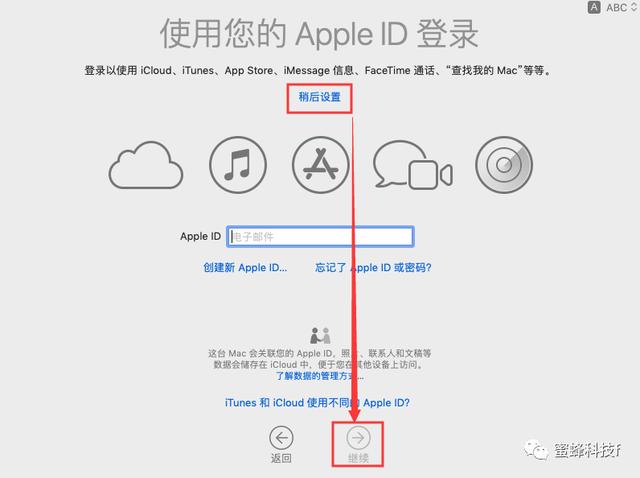
vmware怎么安装macos(虚拟机安装macos详细步骤)-第41张图片-90博客网

30.点击【稍后设置】在点【继续】

vmware怎么安装macos(虚拟机安装macos详细步骤)-第42张图片-90博客网

31.点击【同意】

vmware怎么安装macos(虚拟机安装macos详细步骤)-第43张图片-90博客网

32.点击【同意】

vmware怎么安装macos(虚拟机安装macos详细步骤)-第44张图片-90博客网

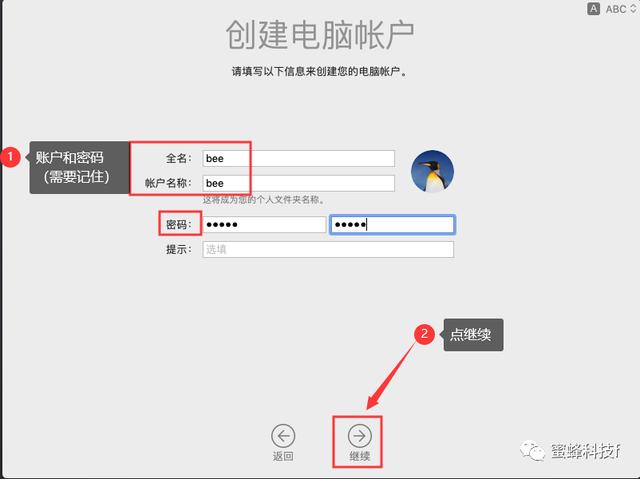
33.输入账号和密码(确保记得),在点击【继续】

vmware怎么安装macos(虚拟机安装macos详细步骤)-第45张图片-90博客网

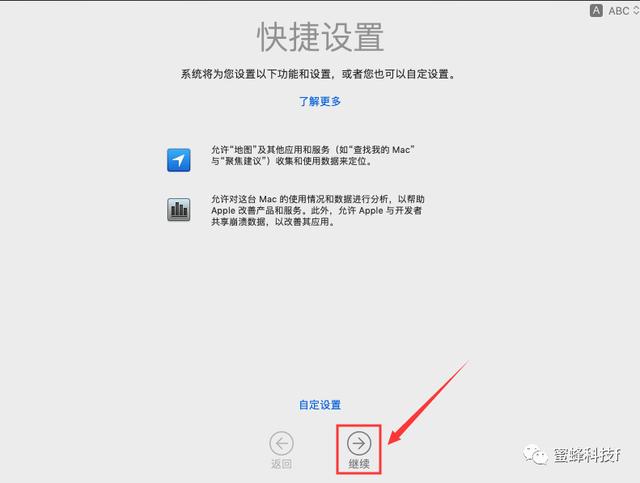
34.点击【继续】

vmware怎么安装macos(虚拟机安装macos详细步骤)-第46张图片-90博客网

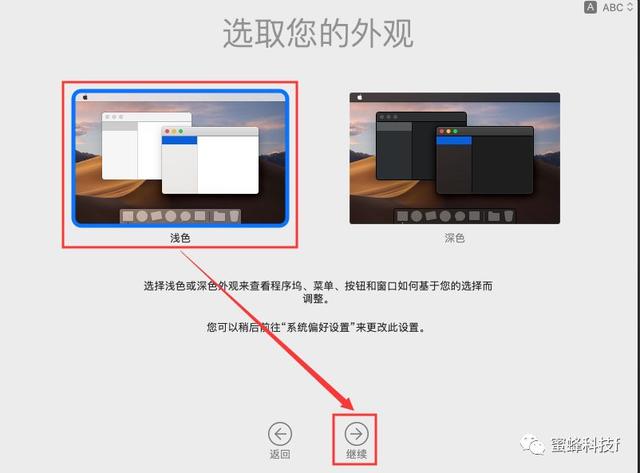
35.选择【浅色】在点击【继续】

vmware怎么安装macos(虚拟机安装macos详细步骤)-第47张图片-90博客网

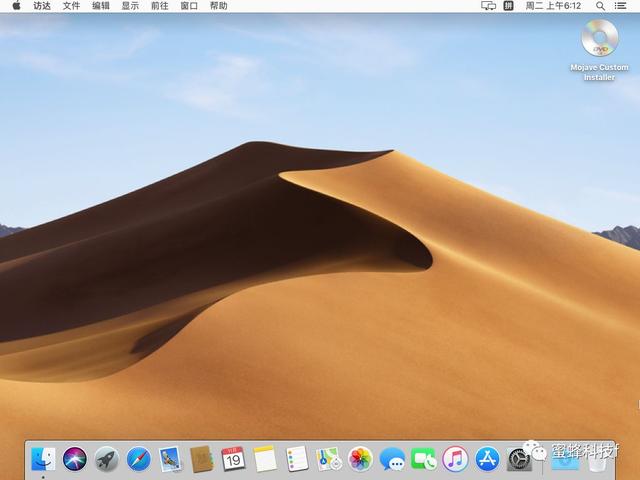
36.Mac虚拟机安装完成

vmware怎么安装macos(虚拟机安装macos详细步骤)-第48张图片-90博客网

最后小结


通过最低成本也是最省事简单的体验Mac OS。可以在体验macOS高质量的应用,其最大的优势安全和稳定。下载不好的软件和视频,通过虚拟机可以有效防止病毒或木马。

相关影片资源迅雷下载推荐

win10怎么进终端(win10管理员powershell怎么打开)

抱歉,评论功能暂时关闭!