

有些用户为了保护自己的隐私,会对磁盘使用bitlocker加密,但是时间长了,不想用加密后却不知道该如何取消bitlocker加密,那么如何取消磁盘bitlocker加密功能呢,下面就给大家介绍电脑取消磁盘bitlocker加密功能的具体操作步骤。
解决方法:
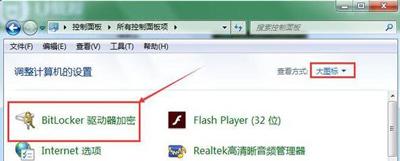
1、首先我们点击“开始菜单”按钮,再点击控制面板,修改查看方式为大图标,点击“bitlocker驱动器加密”选项,如下图所示:
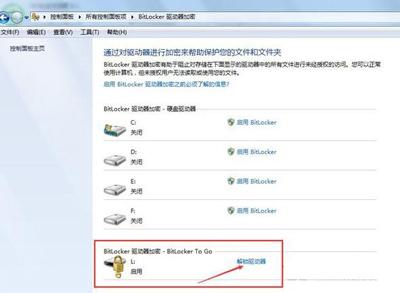
2、点击下面bitlocker驱动器加密的“解锁驱动器”选项,如下图所示:
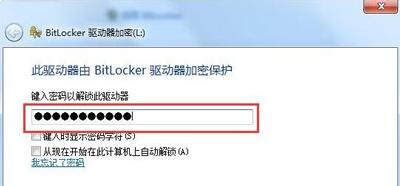
3、在弹出的窗口中键入解锁密码,并且点击解锁,如下图所示:
相关影片资源迅雷下载推荐
window10如何备份系统(Win10系统自带备份功能教程)
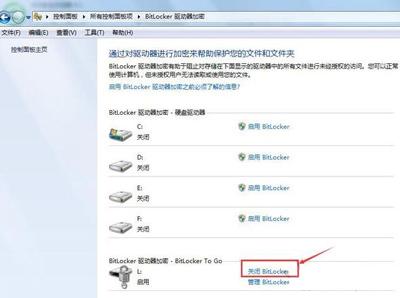
4、之后在刚刚的窗口中直接点击“关闭bitlocker”,如下图所示:
5、在关闭bitlocker窗口中点击解密驱动器按钮,如下图所示:

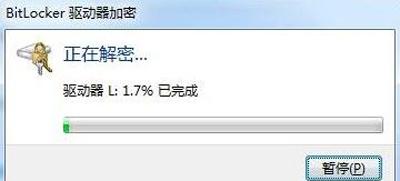
6、静静等待解密过程,这个过程中不要拔出u盘。如下图所示:
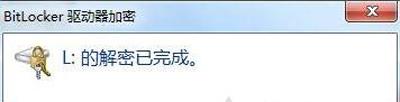
7、最后解密完成会弹出提示框,直接点击关闭按钮即可。如下图所示:
相关影片资源迅雷下载推荐
sql server2000教程(sqlserver2000安装详细步骤)
版权声明:除非特别标注,否则均为本站原创文章,转载时请以链接形式注明文章出处。