

最近有位win7系统用户想要设置一个固定的ip地址,不想被他人随意更改ip地址,但是却不知道应该怎么操作,为此非常苦恼,那么win7系统怎么禁止更改ip地址呢?今天为大家分享win7系统禁止更改ip地址的操作方法。
禁止更改ip地址操作方法:
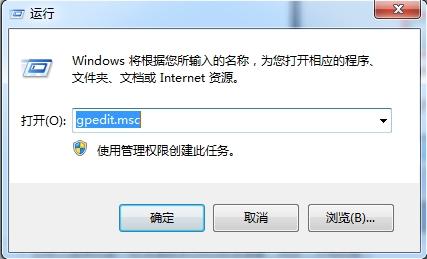
1、首先打开Win7系统的策略组编辑器,只要点击开始菜单中的运行,然后输入gpedit.msc 回车即可;如图所示:
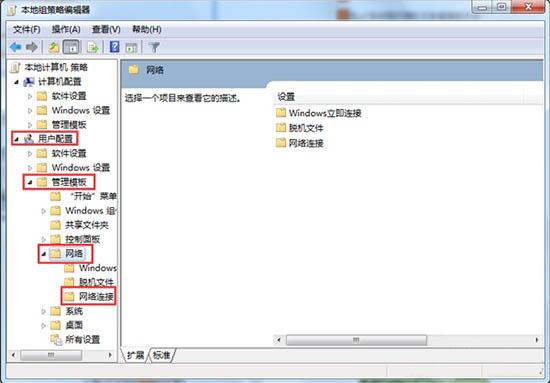
2、来到本地策略组编辑器中,选择【用户配置】——》【管理模板】——》【网络】——》【网络连接】;如图所示:
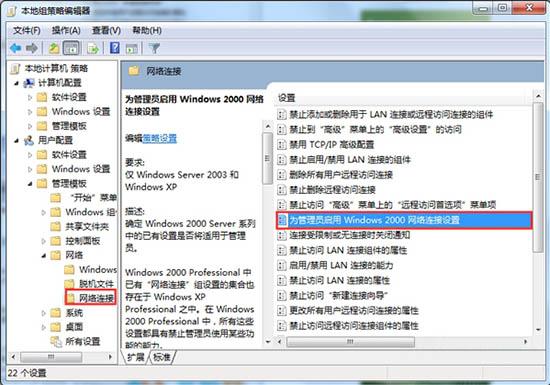
3、选中【网络连接】,在右侧列表中找到“为管理员启用Windows2000网络连接设置”选项,并双击打开属性;如图所示:
相关影片资源迅雷下载推荐
如何查看磁盘性能(linux怎么看磁盘io占用情况)
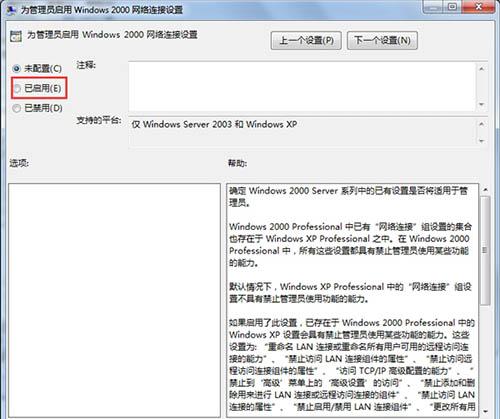
4、将该项配置为“已启用”,然后确定;如图所示:
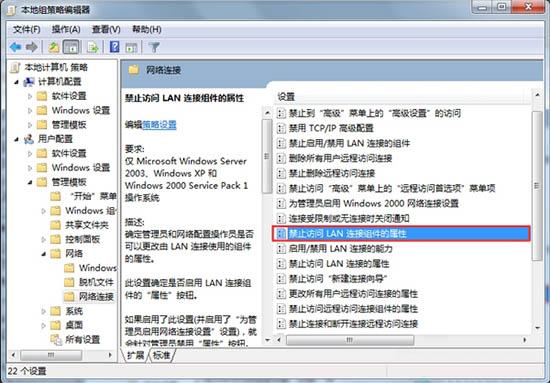
5、修改好上面一项后,我们还需要设置一项,找到“禁止访问LAN连接组件的属性”,同样双击打开;如图所示:
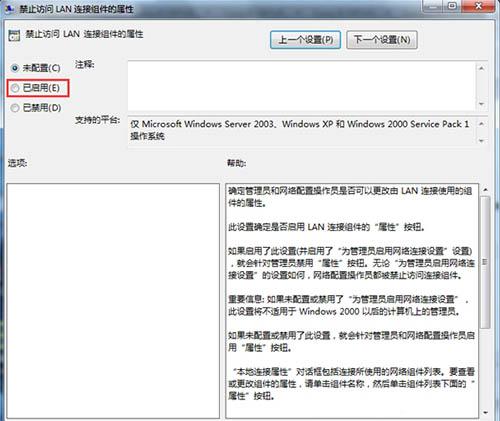
6、将该项也设置为“已启用;,确定!如图所示:
关于win7系统禁止更改ip地址的操作方法就为用户们详细介绍到这边了,如果用户们不知道怎么禁止更改ip地址可以参考上述方法步骤进行操作哦,希望本篇教程对大家有所帮助。
相关影片资源迅雷下载推荐
win10怎么清理杀毒(win10清理系统垃圾的正确办法)
版权声明:除非特别标注,否则均为本站原创文章,转载时请以链接形式注明文章出处。