

有很多小伙伴都依然喜欢win7 旗舰版系统的,这不有一位用户在win7操作系统里面想要修改mac地址,却不知道如何修改的问题,如果你也遇到相关问题,接下来看看小编为大家带来具体的方法步骤吧。

方法如下:
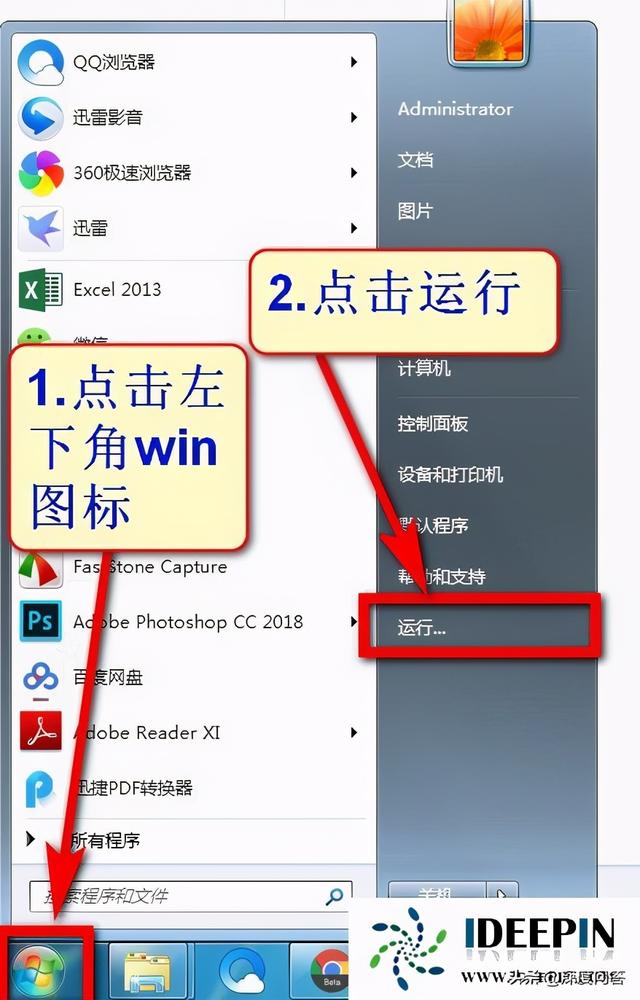
1、点击windows7操作系统电脑左下角的win图标,win7,win8,win10各自不一样,我们的目的是要打开运行对话框,点击:运行,或者按键盘快捷键:Ctrl+R都可以打开运行对话框,这个运行对话框是用来运行命令的。
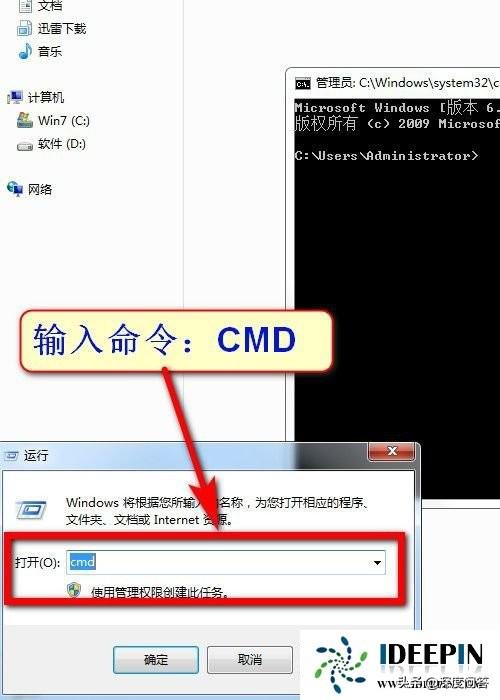
2、输入命令:cmd, 打开这个黑乎乎的窗口,这个是DOS命令行窗口,以前的电脑没有window这种界面操作,都是通过这个黑乎乎窗口来输入命令控制计算机的。
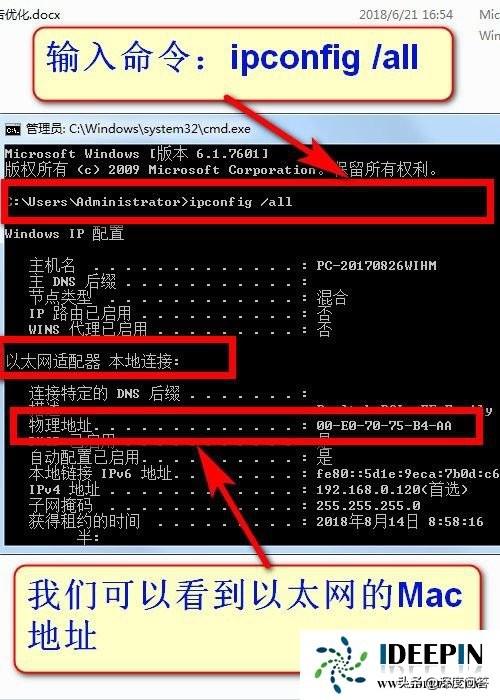
3、输入命令:ipconfig /all ;
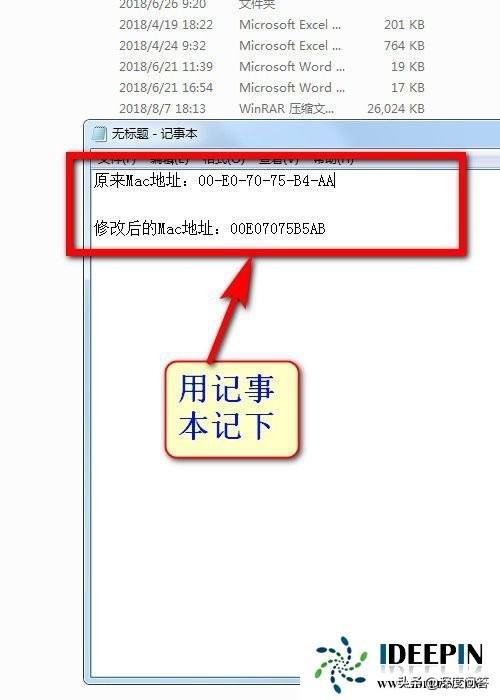
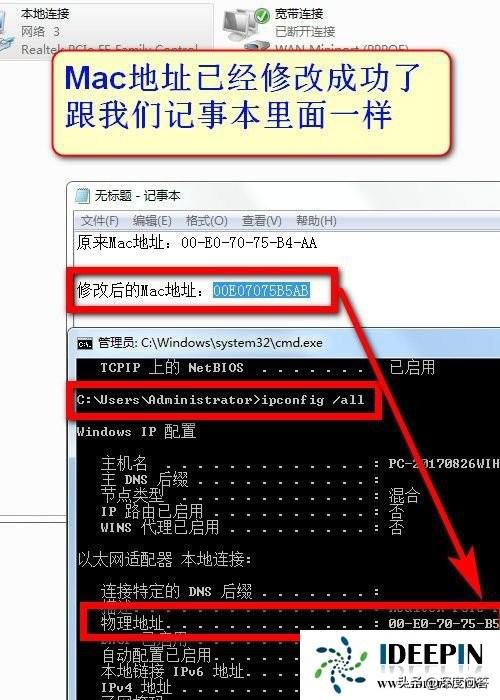
这个命令是用来查看本地所有网卡以及IP地址信息的,从命令运行的结果我们可以看到我们的Mac地址。我们最好把这个Mac保存在我们记事本里面,以防修改后出现什么问题。
如何修改这个Mac地址呢?
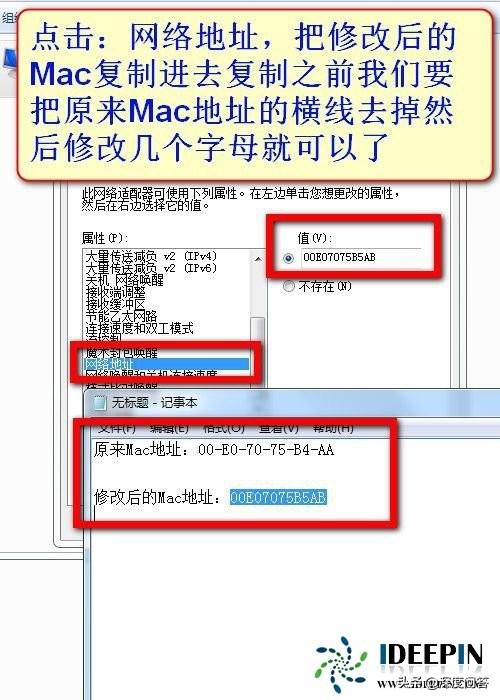
其实很简单,我们的原始Mac地址:00-E0-70-75-B4-AA;
我们一般只需要修改其中几位既可以了,我修改了2位,现在为:00-E0-70-75-B5-AB;
相关影片资源迅雷下载推荐
如何快捷键打开我的电脑(win7怎么用热键打开我的电脑)
修改本地电脑Mac地址:
1、鼠标右键左下角网络标识,选择:打开网络和共享中心;

2、点击:更改适配器设置;
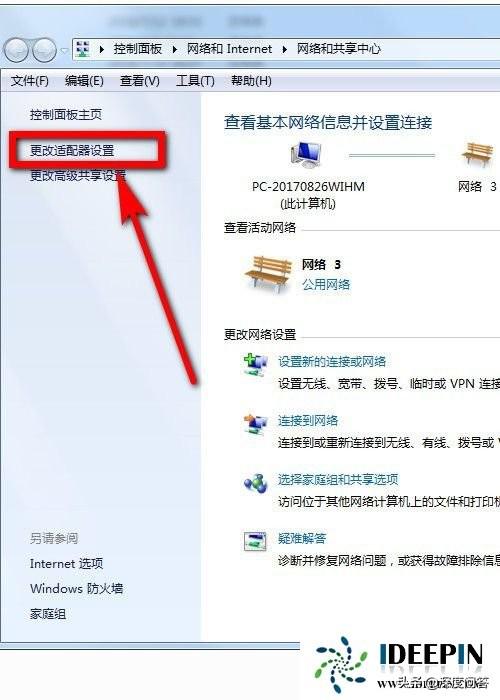
3、找到我们的本地网络,鼠标右键,依次点击:属性---配置;
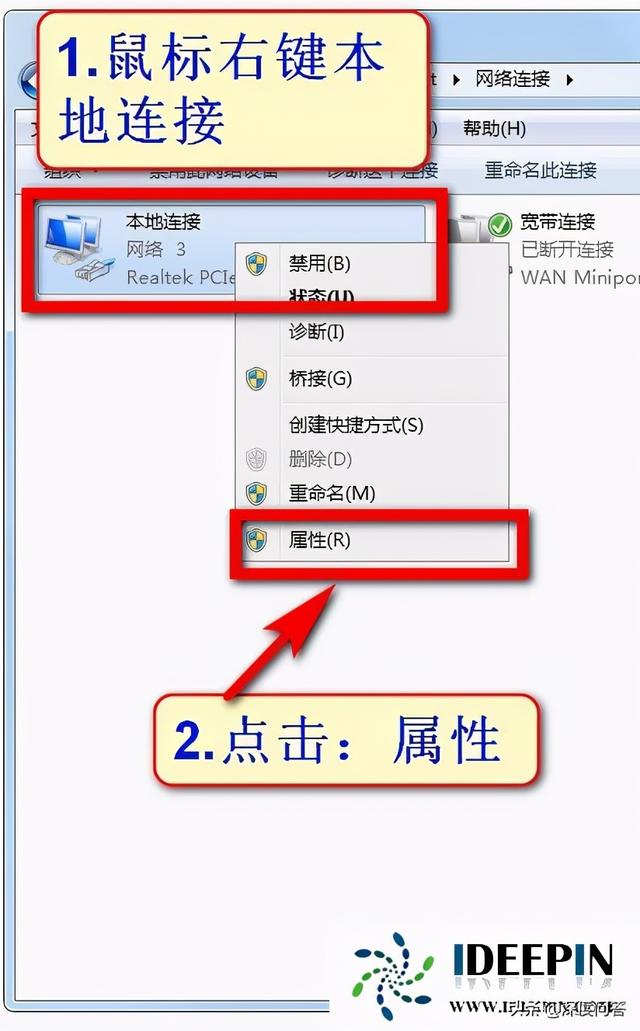
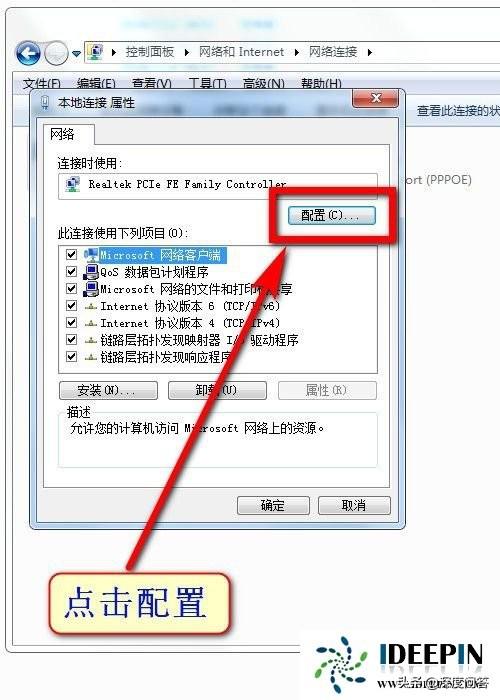
4、点击:高级----网络地址,然后把我们修改好的Mac填进去。点击确定,这个时候我们的电脑会突然断网,但是几秒钟后恢复正常;
5、我们重新安装上面输入命令:ipconfig /all;Mac地址修改成功了。
相关影片资源迅雷下载推荐
怎么制作u盘引导盘(群晖引导U盘的制作与部署教程)