如何用U盘装win7系统(u盘装win7系统详细步骤)

电脑入门知识大全 电脑知识 390

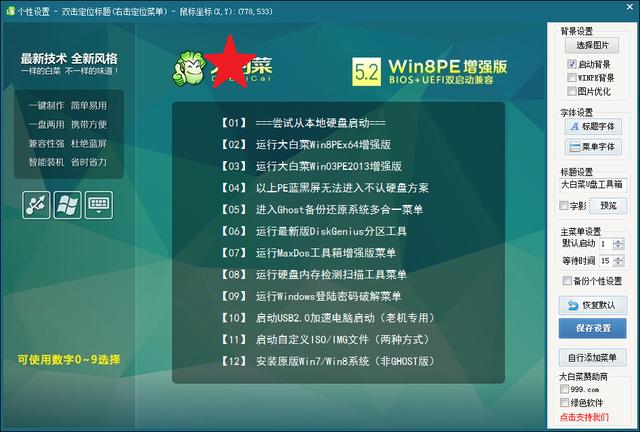
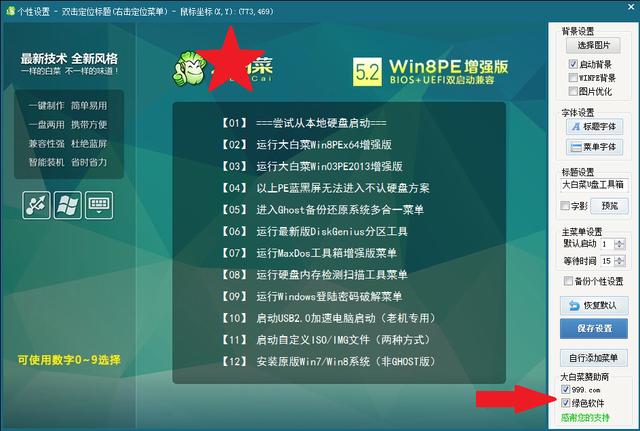
现在网络上的PE有很多,很多人不懂得去分析哪些好哪些坏,PE里面暗藏各种恶意插件、软件或者带有病毒。所以说你在网上下载的是纯净的原版系统,安装完出现各种插件、各种软件,让系统不再纯净。有些PE其实可以去掉这些东西的,下面看一下某白菜
如何用U盘装win7系统(u盘装win7系统详细步骤)-第1张图片-90博客网

某白菜默认

看一下右边箭头所指,那两个√默认是有的,制作U盘启动盘时需要取消这两个√

如何用U盘装win7系统(u盘装win7系统详细步骤)-第2张图片-90博客网

某白菜安装的软件

这个就是某白菜安装的软件

如何用U盘装win7系统(u盘装win7系统详细步骤)-第3张图片-90博客网

取消赞助

把这两个√去掉就可以制作了,但是不敢保证里面某些软件有没有带有插件

下面开始今天正式的教程,准备工具:可以正常使用的电脑,win7 ISO文件,U盘4G或者以上,网卡驱动(不懂的可以下载驱动人生、驱动精灵万能网卡驱动板)

如何用U盘装win7系统(u盘装win7系统详细步骤)-第4张图片-90博客网

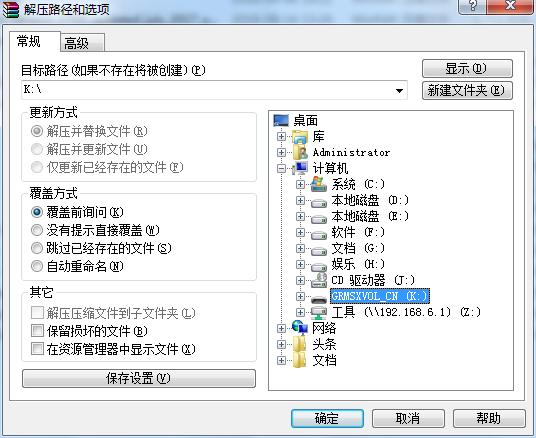
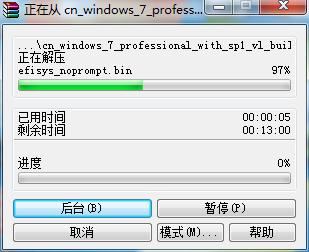
直接把iso文件解压到U盘,解压之前需要把U盘格式化,有文件请先备份

如何用U盘装win7系统(u盘装win7系统详细步骤)-第5张图片-90博客网

解压到U盘

如何用U盘装win7系统(u盘装win7系统详细步骤)-第6张图片-90博客网

耐心等待完成,解压完成就可以拔掉U盘插到需要装系统的电脑上了。

如何用U盘装win7系统(u盘装win7系统详细步骤)-第7张图片-90博客网

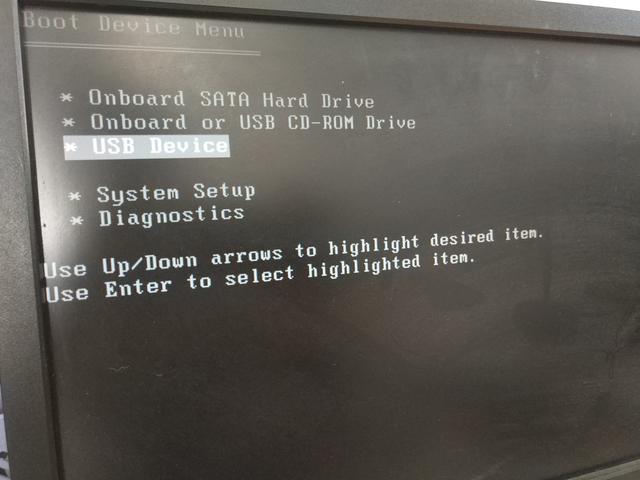
U盘启动

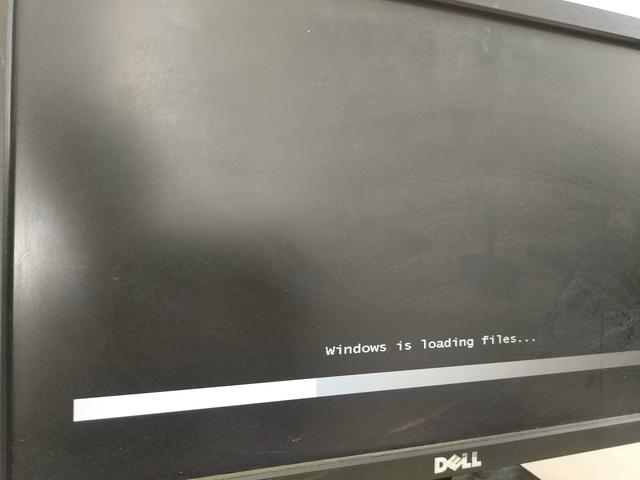
开机按F12,演示机器为戴尔,其它主板按键和设置U盘启动有所不同
如何用U盘装win7系统(u盘装win7系统详细步骤)-第8张图片-90博客网

正在加载,耐心等待一下

如何用U盘装win7系统(u盘装win7系统详细步骤)-第9张图片-90博客网

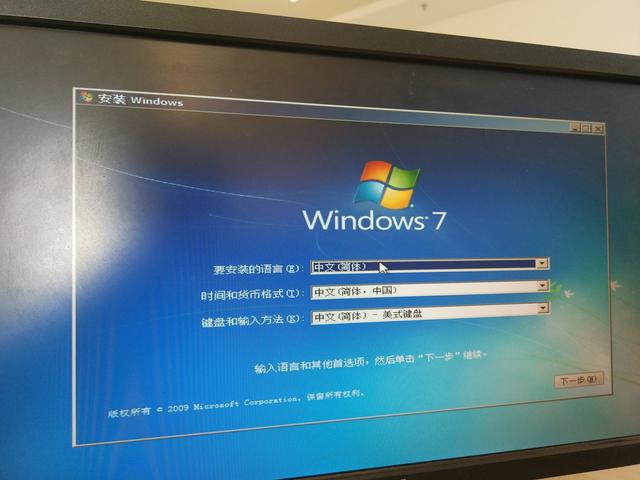
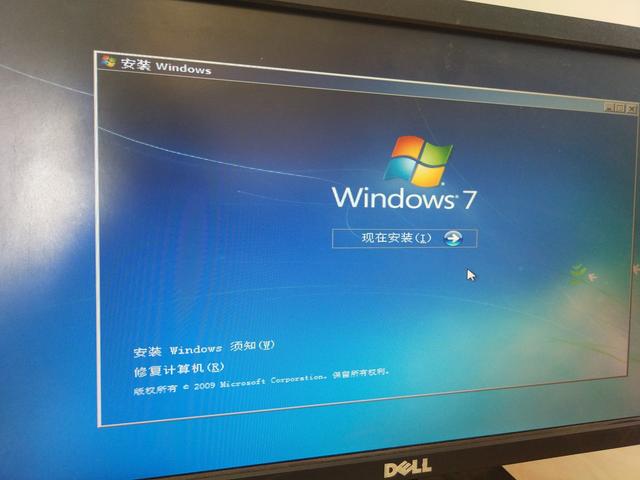
加载完成进入安装界面,选择需要安装的语言,下一步

相关影片资源迅雷下载推荐

用u盘怎么装打印机驱动(deepin系统如何安装打印机驱动)
如何用U盘装win7系统(u盘装win7系统详细步骤)-第10张图片-90博客网

点击现在安装,进入下一步

如何用U盘装win7系统(u盘装win7系统详细步骤)-第11张图片-90博客网

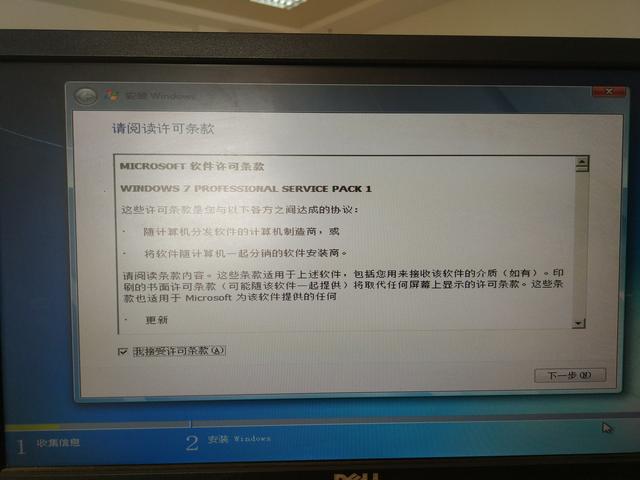
勾选同意条款

如何用U盘装win7系统(u盘装win7系统详细步骤)-第12张图片-90博客网

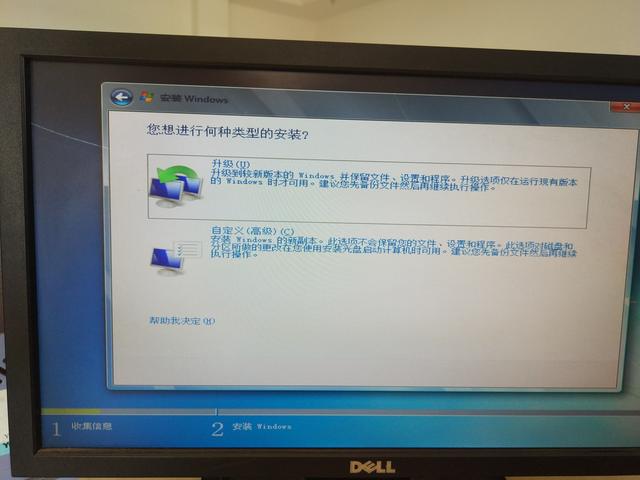
选择自定义

如何用U盘装win7系统(u盘装win7系统详细步骤)-第13张图片-90博客网

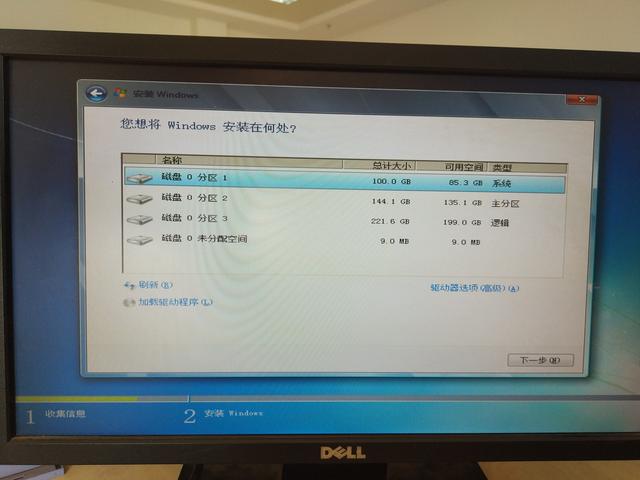
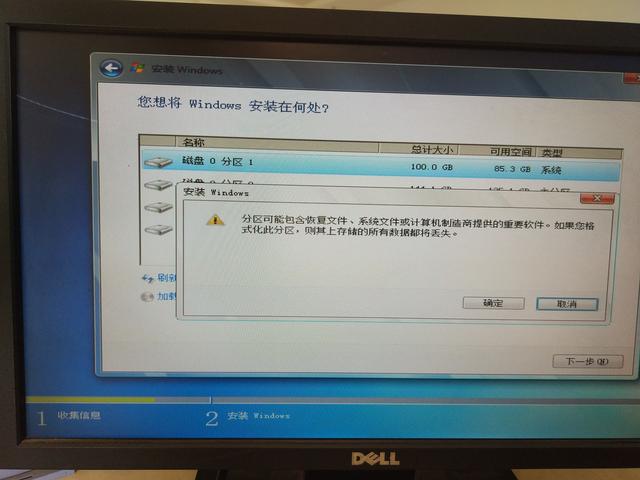
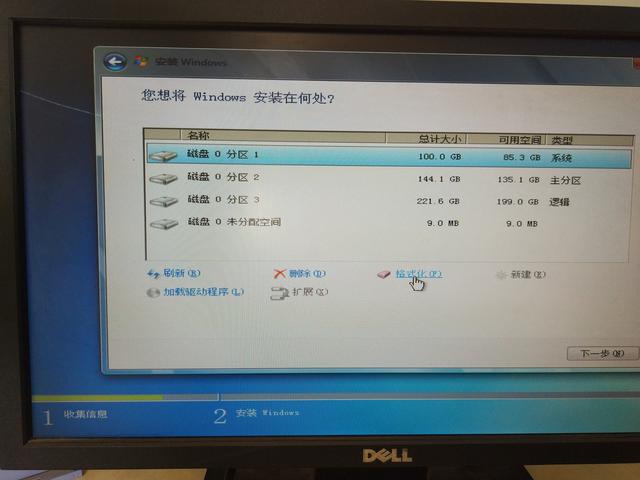
选择需要安装到哪个分区,一般都安装到C盘(安装双系统的按自己需求选),点击高级把C盘格式化(C盘有重要文件需要提前备份哦)
如何用U盘装win7系统(u盘装win7系统详细步骤)-第14张图片-90博客网

如何用U盘装win7系统(u盘装win7系统详细步骤)-第15张图片-90博客网

格式化完成就可以下一步了

如何用U盘装win7系统(u盘装win7系统详细步骤)-第16张图片-90博客网

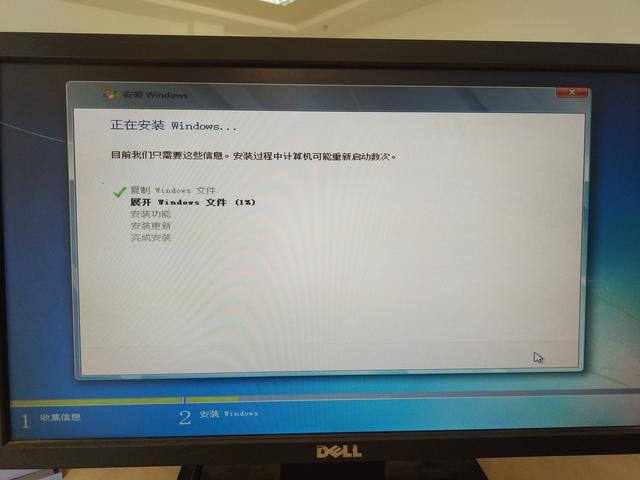
又到考验耐性的时候了,安装程序会自动运行,过程会电脑可能会重启数次哦,等待完成即可
如何用U盘装win7系统(u盘装win7系统详细步骤)-第17张图片-90博客网

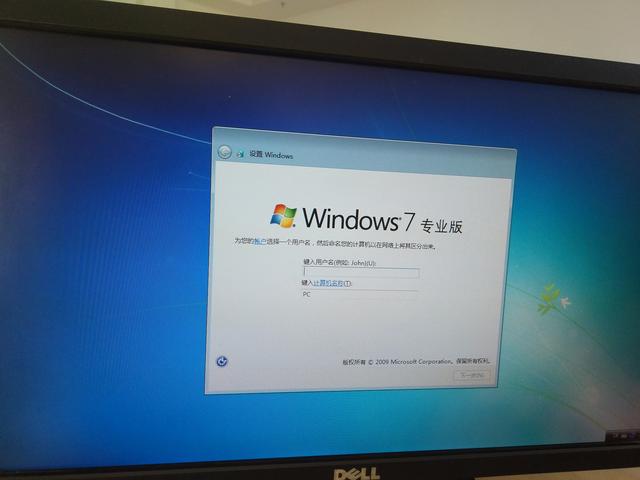
设置计算机名称和用户名

上一步完成了,进入到最后设置阶段

如何用U盘装win7系统(u盘装win7系统详细步骤)-第18张图片-90博客网

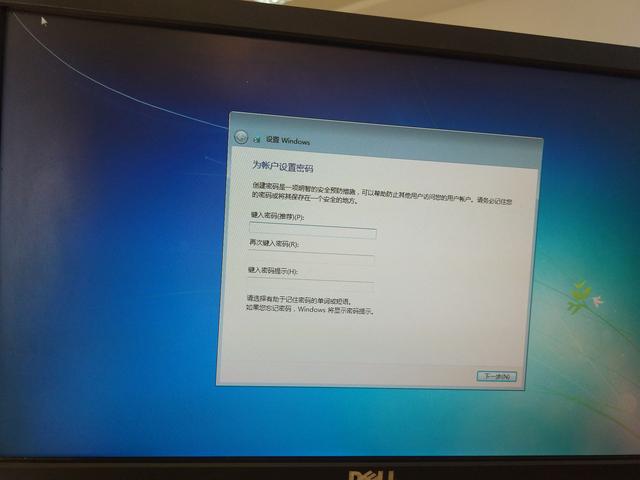
设置密码

不设置密码直接下一步即可,设置时间和日期,设置完成等待进入桌面

如何用U盘装win7系统(u盘装win7系统详细步骤)-第19张图片-90博客网

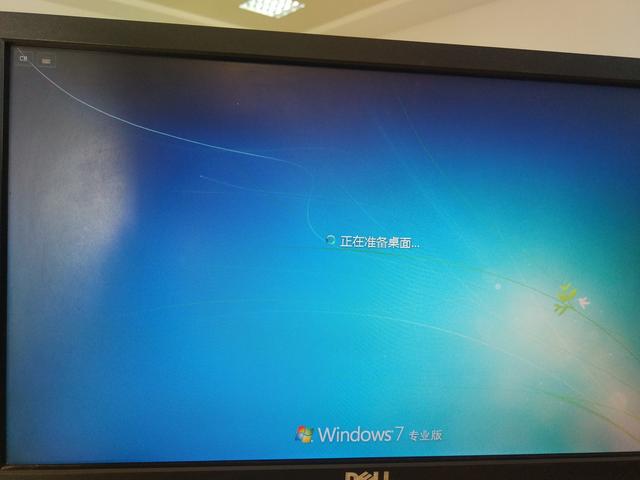
进入桌面系统安装完成。、、、、、、

关于激活,网上有很多激活工具,例如下马、KMS等等,这里就不一一介绍了,激活工具基本都是一键激活的。有钱的可以购买正版

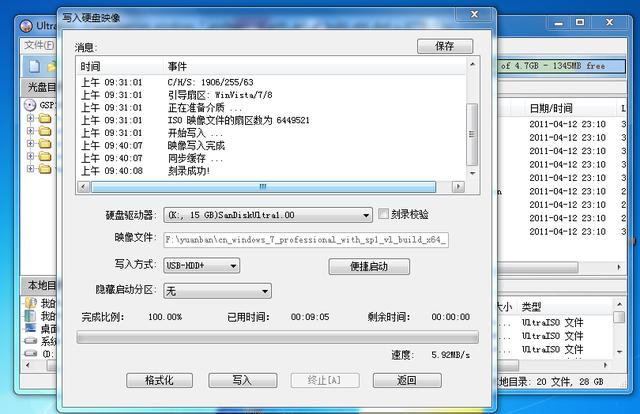
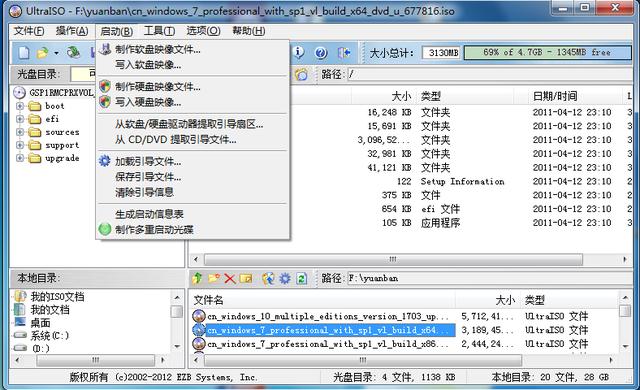
补充一下,使用软碟通写入硬盘镜像也可以,需要格式化U盘,有重要文件需要提前备份哦
如何用U盘装win7系统(u盘装win7系统详细步骤)-第20张图片-90博客网

如何用U盘装win7系统(u盘装win7系统详细步骤)-第21张图片-90博客网

相关影片资源迅雷下载推荐

win10的小盾牌怎么去掉(一键去除win10桌面图标盾牌和小箭头)

抱歉,评论功能暂时关闭!