

intel七代酷睿处理器发布之后,较早出厂的H110 B150 Z170等100系列的主板需要升级BIOS才可以支持七代kabylake处理器。下面装机之家分享一下华硕主板H110 B150 Z170升级BIOS图文教程,如果您电脑主机直接点不亮,那么你得先安装六代的处理器到100系列主板上,将刷好最新的主板BIOS,之后再将七代处理器安装上去使用。如果你没有六代Skylake处理器,那么建议你去电脑店找商家有偿帮忙吧!
刷主板BIOS教程以华硕为例,如果你是技嘉、微星或者其它品牌的主板,那么自行去相应的官方网站去下载最新的主板bios文件。
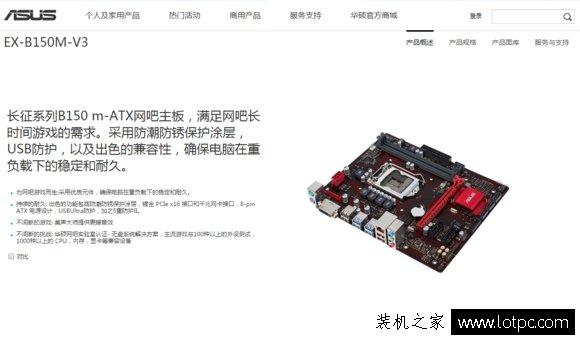
首先,我们要在华硕的官网上找到需要更新BIOS的主板型号。
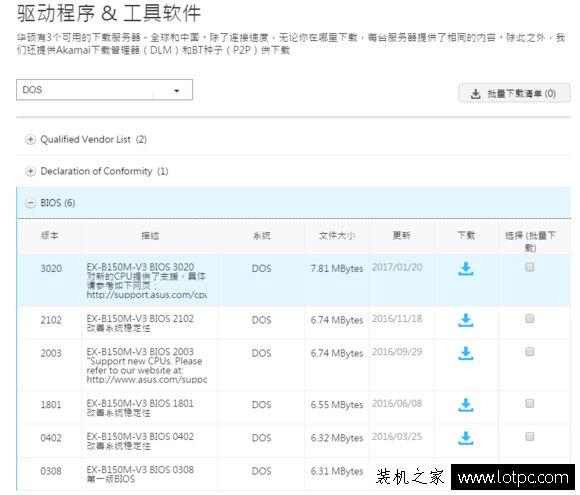
BIOS的下载在右上角的服务与支持中,点击BIOS选项后,可以看到新版的BIOS更新了对新处理器的支持。
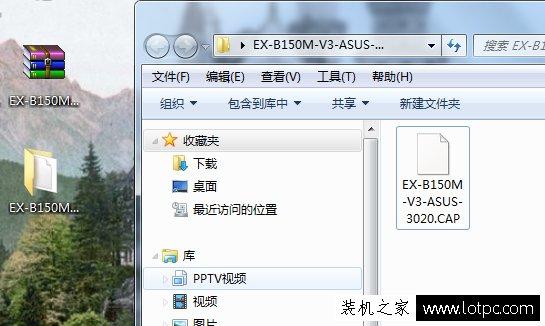
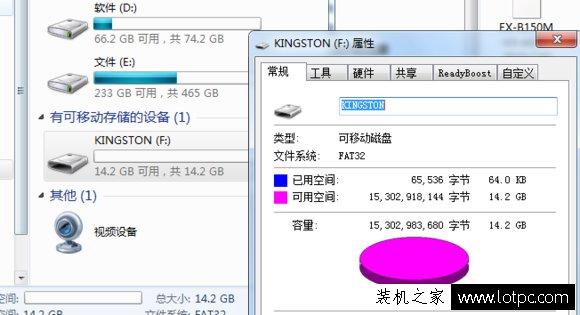
接下来需要准备一个U盘,格式为FAT32 把下载下来的BIOS文件解压缩后拷入U盘之中;
先使用可以点亮主板的六代Skylake处理器开机;
开机之后,连续点击键盘“DEL或者DELETE键”,进入主板BIOS界面中。
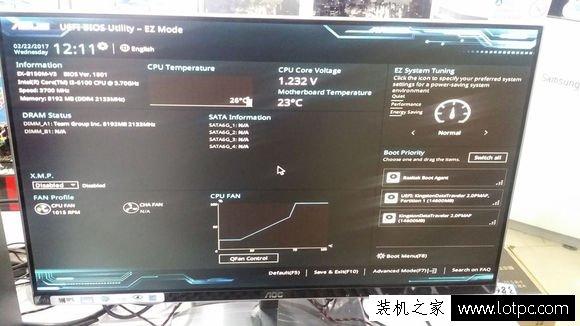
接着按F7进入高级模式,工具一栏中第一项就是BIOS的升级应用程序;
相关影片资源迅雷下载推荐
win10ahci怎么开启(win10系统开启ahci具体方法)
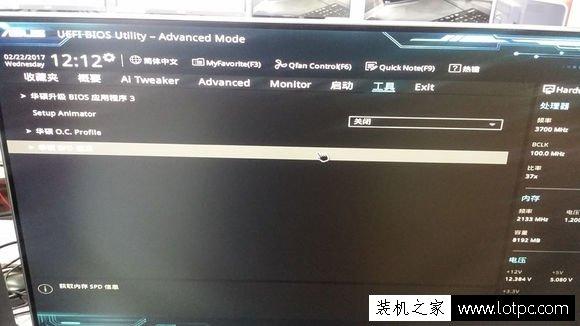
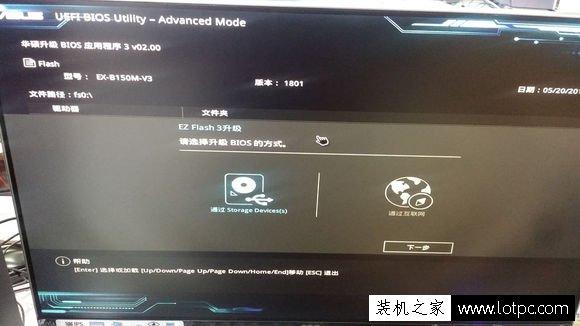
选择BIOS的升级方式为U盘;
可以看到U盘中的BIOS更新程序;
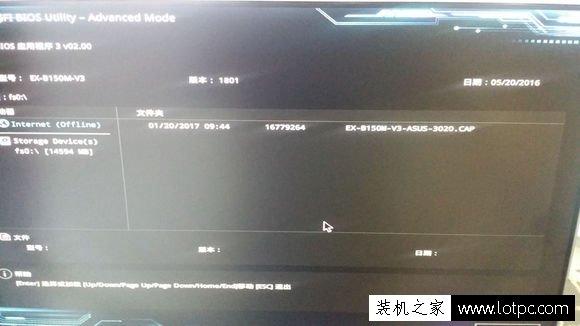
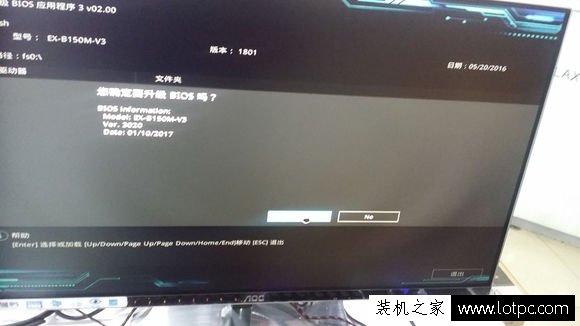
选择之后确定升级;
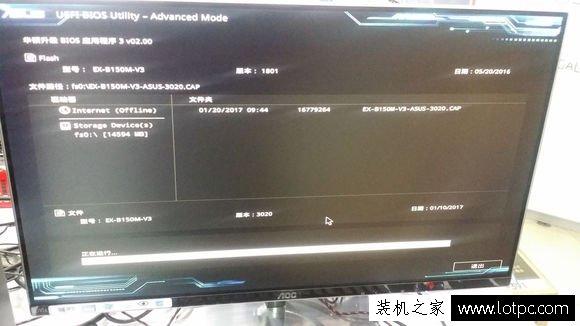
等待进度条走完;
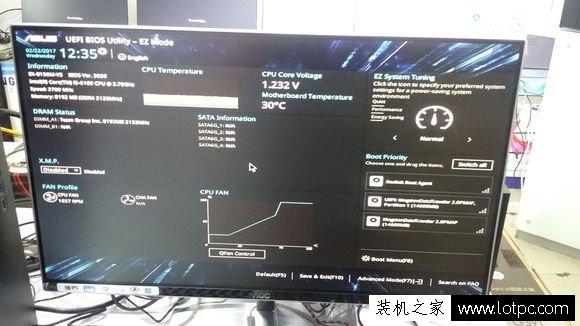
完成后回到BIOS的主界面,关机;
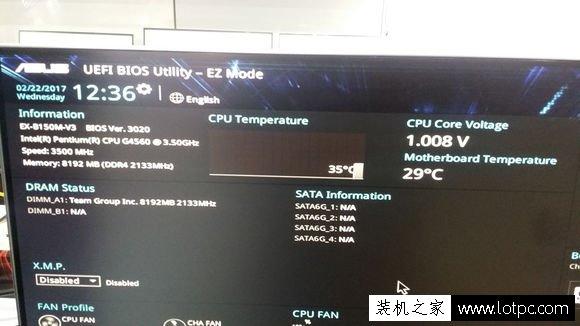
换上新七代处理器后,再开机,就可以点亮了,进入BIOS可以看到已经识别了新的型号。
相关影片资源迅雷下载推荐
如何通过密钥ID获取恢复密钥(win10bitlocker恢复密钥在哪里)