


一、什么是ftp?
FTP 是File Transfer Protocol(文件传输协议)的英文简称,而中文简称为“文传协议”。用于Internet上的控制文件的双向传输。同时,它也是一个应用程序(Application)。基于不同的操作系统有不同的FTP应用程序,而所有这些应用程序都遵守同一种协议以传输文件。在FTP的使用当中,用户经常遇到两个概念:"下载"(Download)和"上传"(Upload)。"下载"文件就是从远程主机拷贝文件至自己的计算机上;"上传"文件就是将文件从自己的计算机中拷贝至远程主机上。用Internet语言来说,用户可通过客户机程序向(从)远程主机上传(下载)文件。
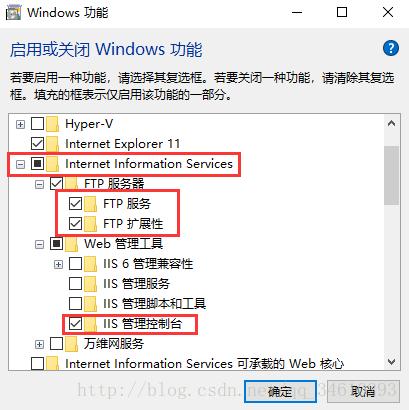
1.控制面板>程序>启用或关闭Windows功能>…
(控制面板可在 桌面右键>个性化>主题>桌面图标设置>勾选控制面板>确定)
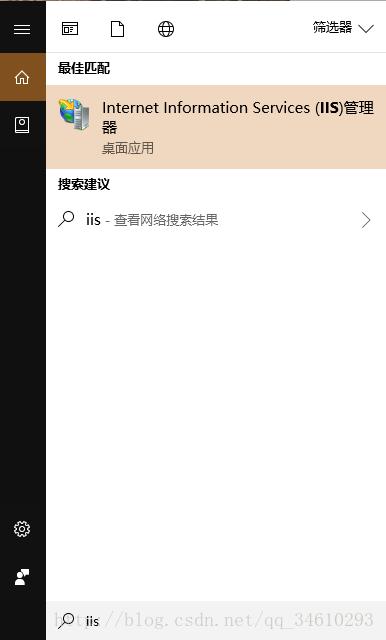
2.小娜搜索IIS打开IIS
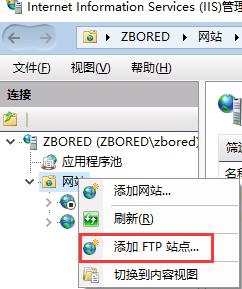
3.右击网站添加FTP站点
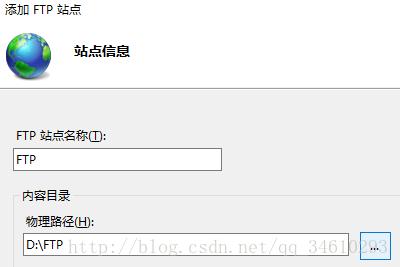
4.输入站点名称和作为FTP的目录
相关影片资源迅雷下载推荐
经典桌面在哪里设置(Win10系统如何切换桌面)
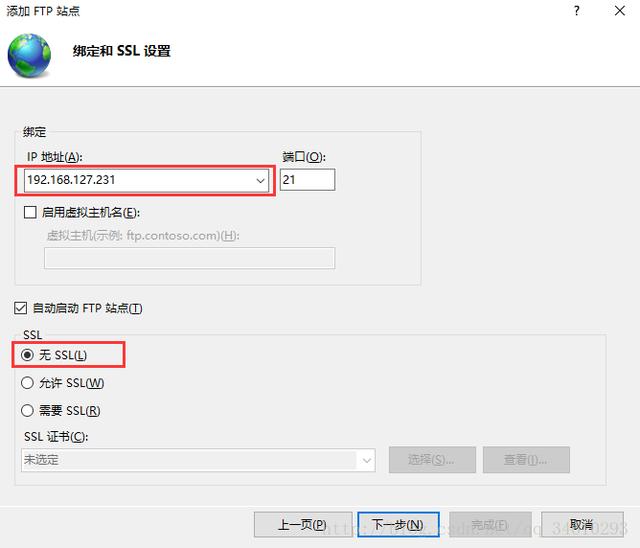
5.IP地址填FTP本机IP,选择无SSL
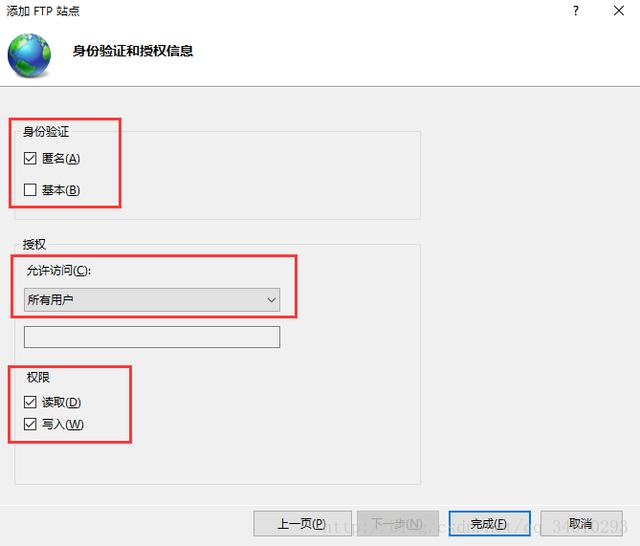
6.根据需要选择身份验证,授权与权限
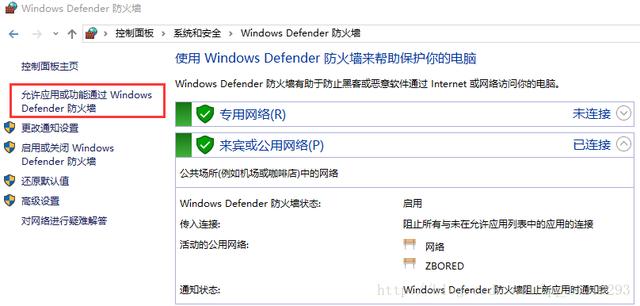
7.控制面板>系统和安全>防火墙>允许应用或功能通过Window防火墙>…
8.点击更改设置,勾选FTP服务器&专用&公用
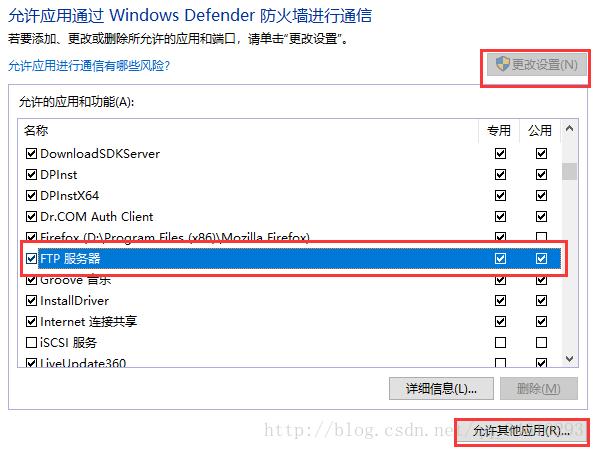
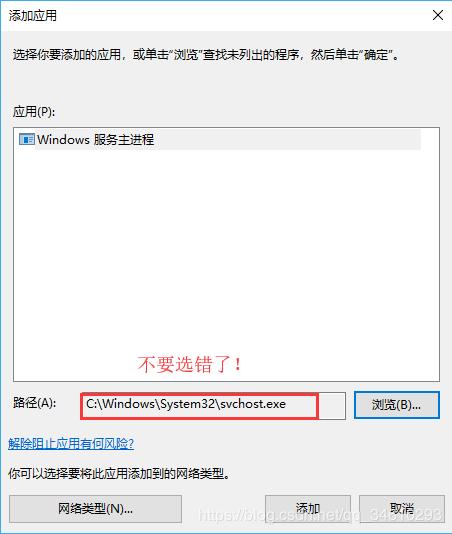
9.点击允许其它应用,选择C:\Windows\System32\svchost.exe然后添加,最后确定。
10.资源处理器访问ftp:// IP 试试吧!
相关影片资源迅雷下载推荐
win10穿越火线闪退怎么办(win10游戏闪退修复详细步骤)
版权声明:除非特别标注,否则均为本站原创文章,转载时请以链接形式注明文章出处。