

windows2016获取管理员权限的方法:
获取了管理员权限,就拥有了完全控制权,如果是没有完全控制权,是不能够对文件进行相应的操作的,获取了管理员权限获取了完全控制权就有了文件的所有权限。
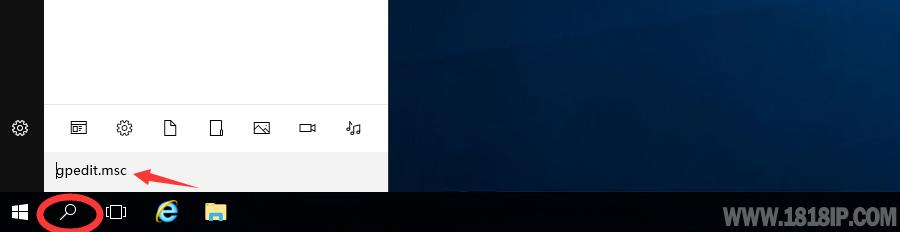
1.点击桌面左下方“搜索”图标,输入“gpedit.msc”,电脑会自行搜索,搜索完毕之后,点击打开。
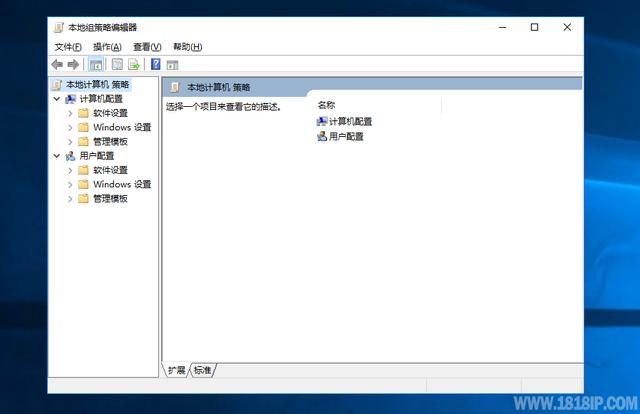
2.打开本地组策略管理器
相关影片资源迅雷下载推荐
win10如何自动清理缓存(怎么让win10系统垃圾清理彻底干净)
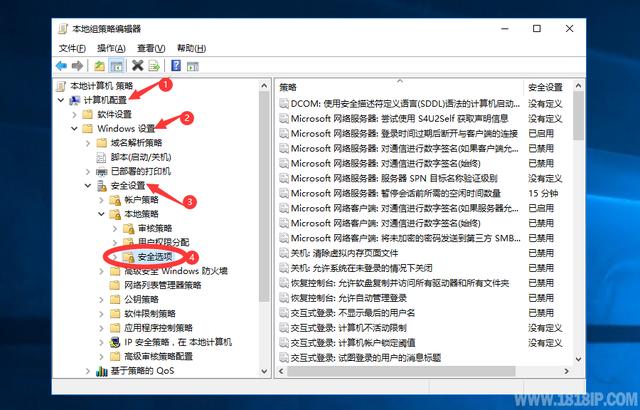
3.依次打开“计算机配置”,找到“Windows设置”,再次找到“安全设置”选项并打开,接着打开“本地策略”最后找到打开“安全选项”即可。
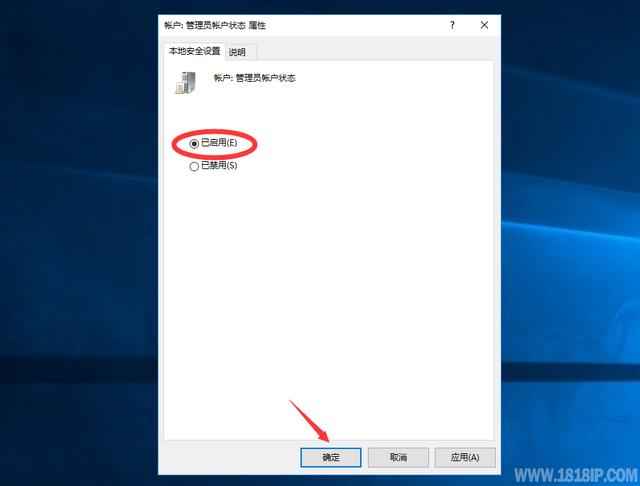
4.找到“账户:管理员状态”,可以看见状态为“已禁用”,我们需要的是将它开启
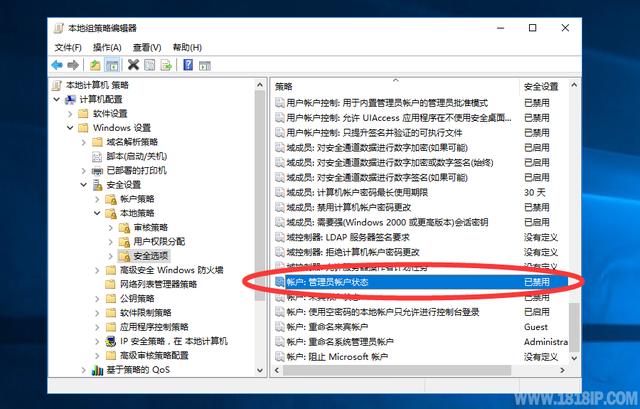
5.双击打开“账户:管理员状态”,选择“已启用”。即可
相关影片资源迅雷下载推荐
win10如何跳过更新关机(4步让你从此告别Win10自动更新)
版权声明:除非特别标注,否则均为本站原创文章,转载时请以链接形式注明文章出处。