win10系统安装教程(最简单的安装win10系统方法)

电脑入门知识大全 电脑知识 311

有很多朋友在升级安装win10系统的过程中遇到很多问题,不能很好的解决安装好后的系统性能,结合自己的体验,为大家介绍一下系统的安装过程。文章结尾有安装系统下载地址,希望能帮助到大家。

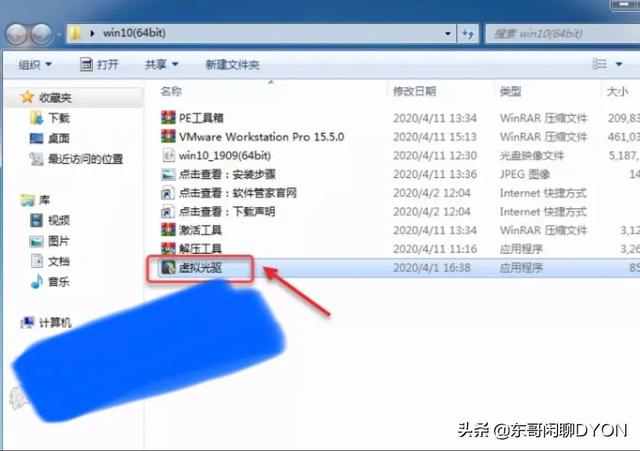
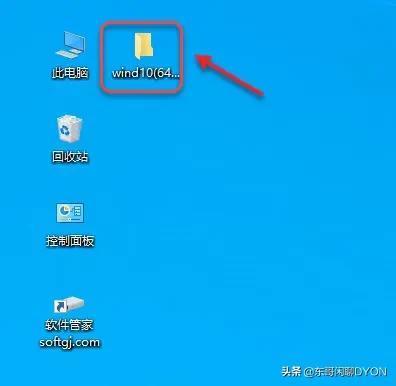
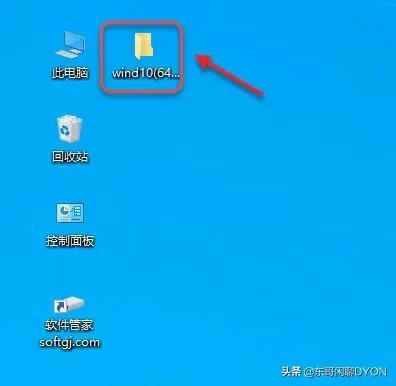
1.双击打开下载后的【win10】文件夹(下载后的文件夹不要存放在C盘或桌面)。
win10系统安装教程(最简单的安装win10系统方法)-第1张图片-90博客网

2.双击打开【虚拟光驱】。

win10系统安装教程(最简单的安装win10系统方法)-第2张图片-90博客网

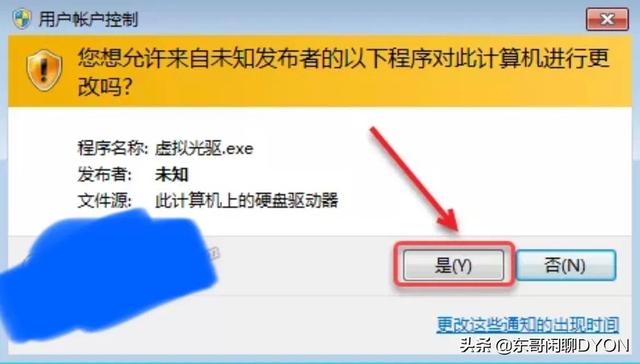
3.点击【是】。

win10系统安装教程(最简单的安装win10系统方法)-第3张图片-90博客网

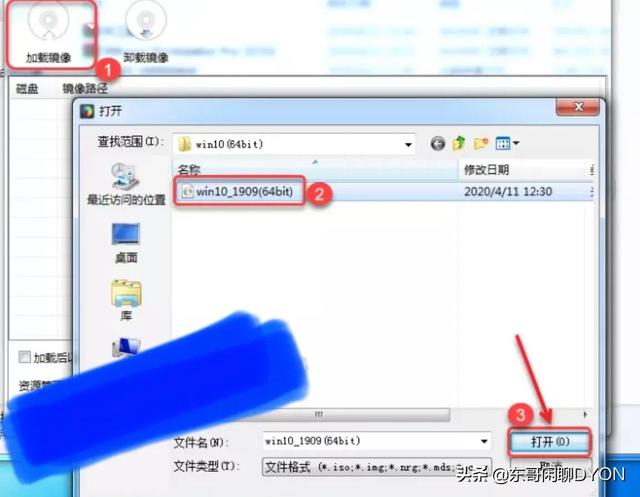
4.点击【加载镜像】选择【win10(64bit)】,点击【打开】。

win10系统安装教程(最简单的安装win10系统方法)-第4张图片-90博客网

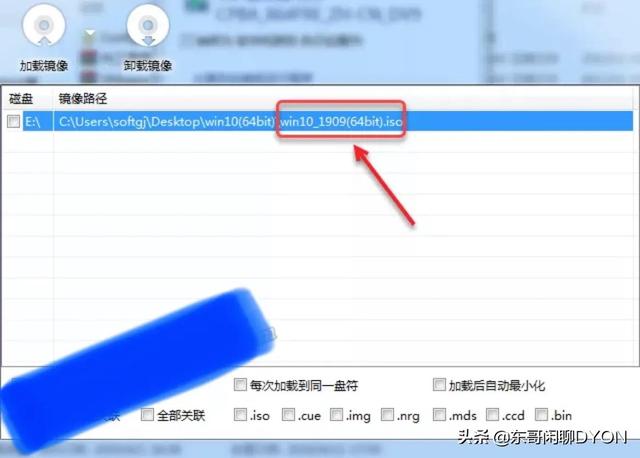
5.双击镜像路径中的【win10(64bit)】。

win10系统安装教程(最简单的安装win10系统方法)-第5张图片-90博客网

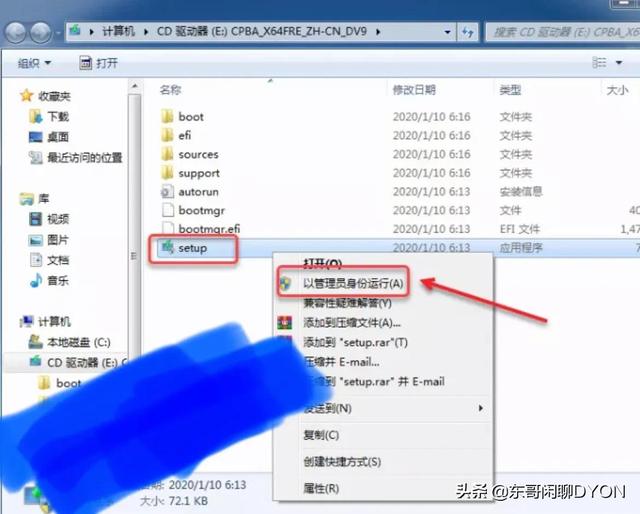
6.进入加载后的文件夹,鼠标右击【setup】选择【以管理员身份运行】。

win10系统安装教程(最简单的安装win10系统方法)-第6张图片-90博客网

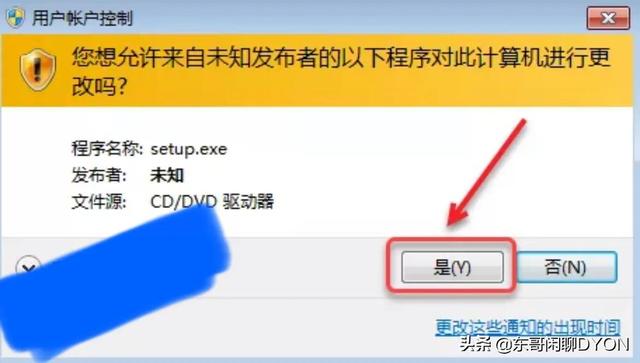
7.点击【是】。

win10系统安装教程(最简单的安装win10系统方法)-第7张图片-90博客网

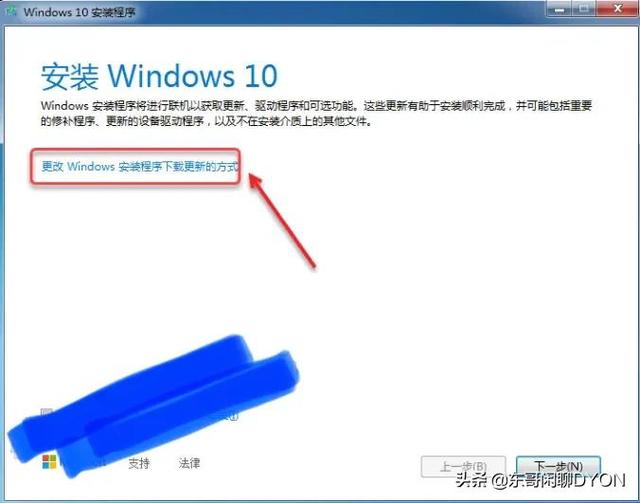
8.点击【更改 Windows 安装程序更新的安装方式】。

win10系统安装教程(最简单的安装win10系统方法)-第8张图片-90博客网

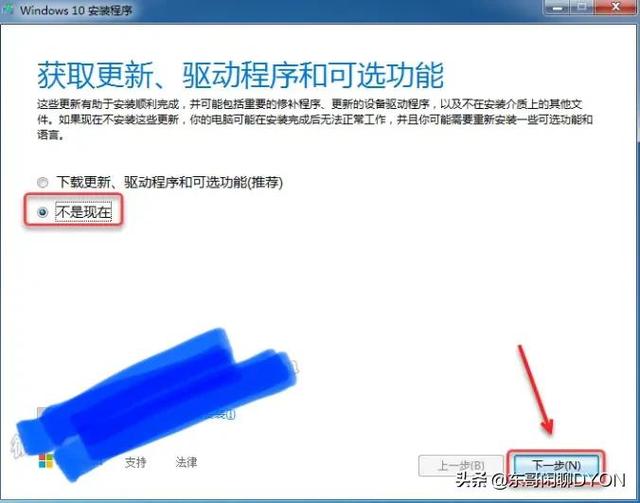
9.选择【不是现在】,点击【下一步】。

win10系统安装教程(最简单的安装win10系统方法)-第9张图片-90博客网

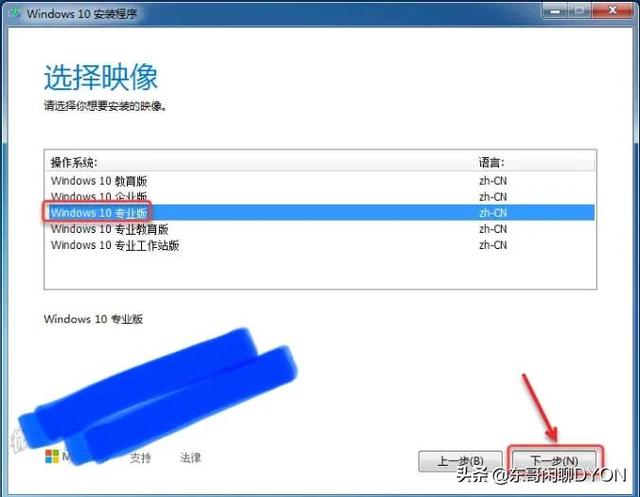
10.选择需要安装的版本(推荐安装专业版),点击【下一步】。

win10系统安装教程(最简单的安装win10系统方法)-第10张图片-90博客网

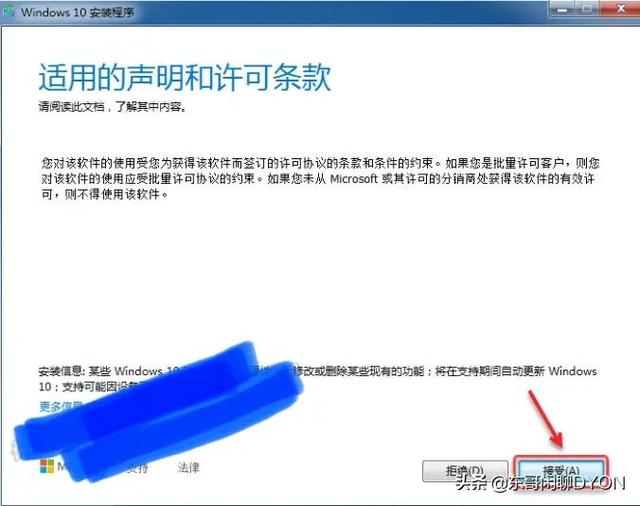
11.点击【接受】。

win10系统安装教程(最简单的安装win10系统方法)-第11张图片-90博客网

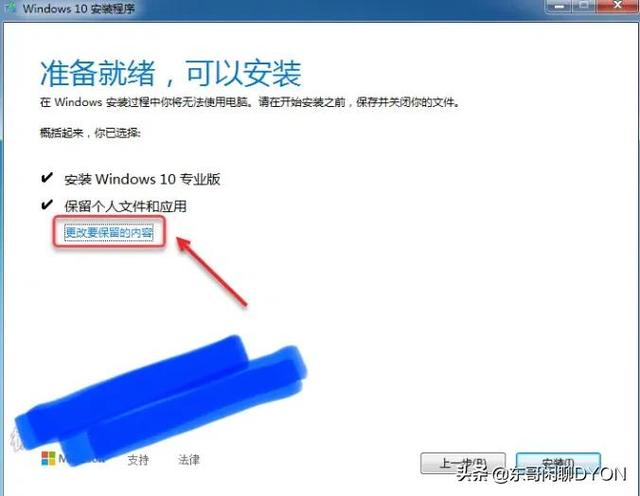
12.点击【更改要保留的内容】。

win10系统安装教程(最简单的安装win10系统方法)-第12张图片-90博客网

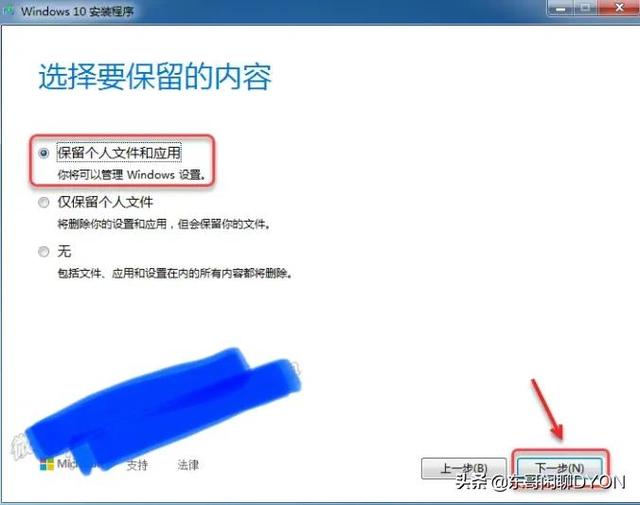
13.选择【保留个人文件和应用】(若电脑上无需要保存的内容,可选择“无”会大大节省系统安装时间),点击【下一步】。
win10系统安装教程(最简单的安装win10系统方法)-第13张图片-90博客网

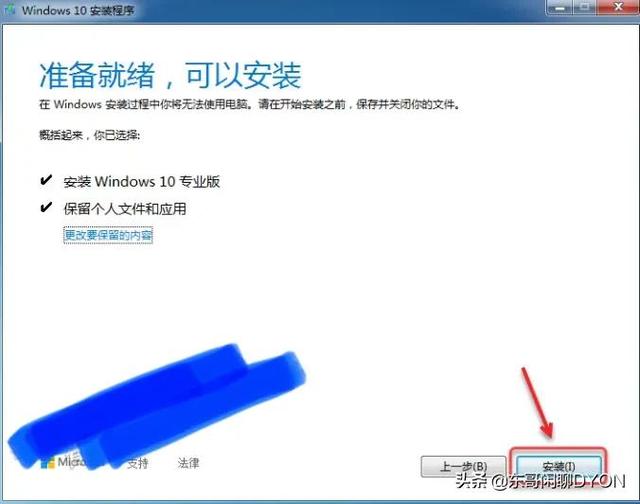
14.点击【安装】。

win10系统安装教程(最简单的安装win10系统方法)-第14张图片-90博客网

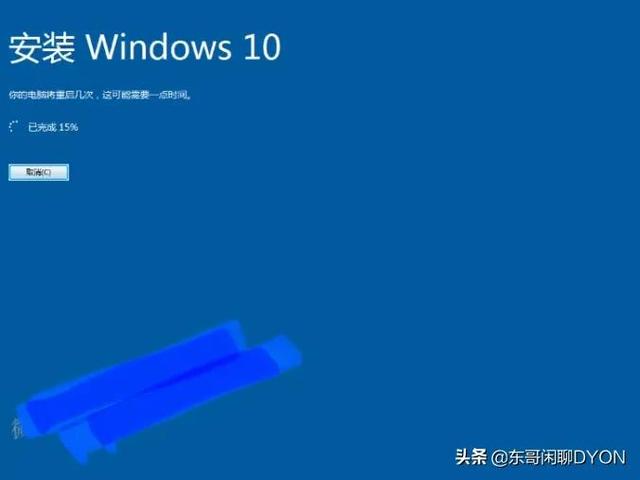
15.系统正在安装中(期间电脑会重启数次)……

win10系统安装教程(最简单的安装win10系统方法)-第15张图片-90博客网

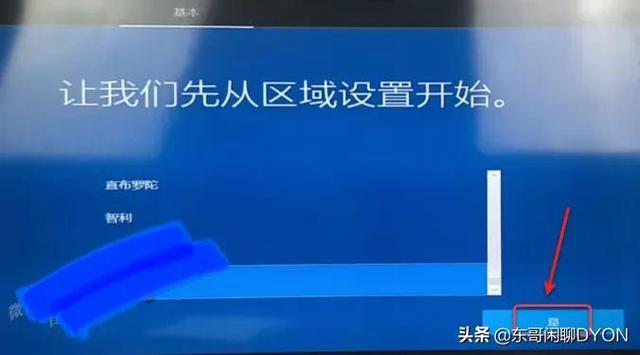
16.选择【中国】,点击【是】。

win10系统安装教程(最简单的安装win10系统方法)-第16张图片-90博客网

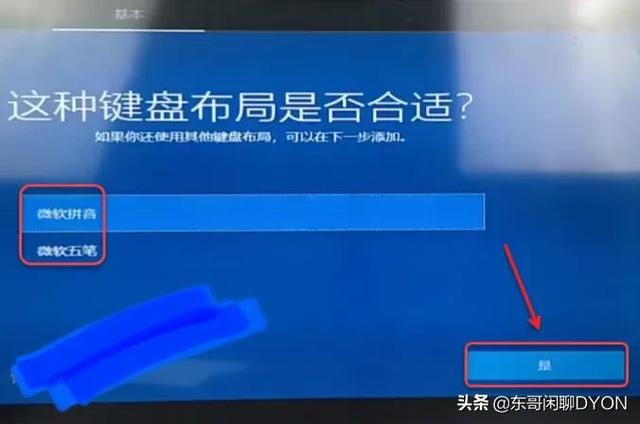
17.选择输入法(拼音或五笔),点击【是】。

win10系统安装教程(最简单的安装win10系统方法)-第17张图片-90博客网

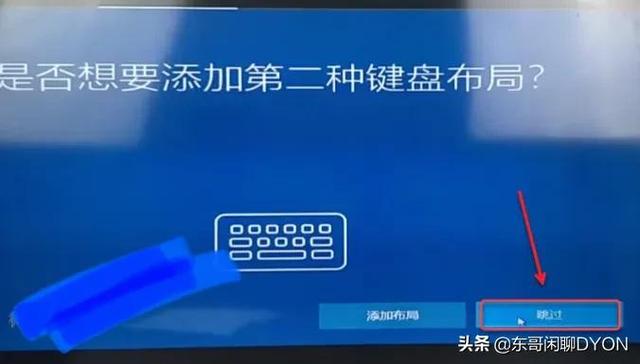
18.点击【跳过】。

win10系统安装教程(最简单的安装win10系统方法)-第18张图片-90博客网

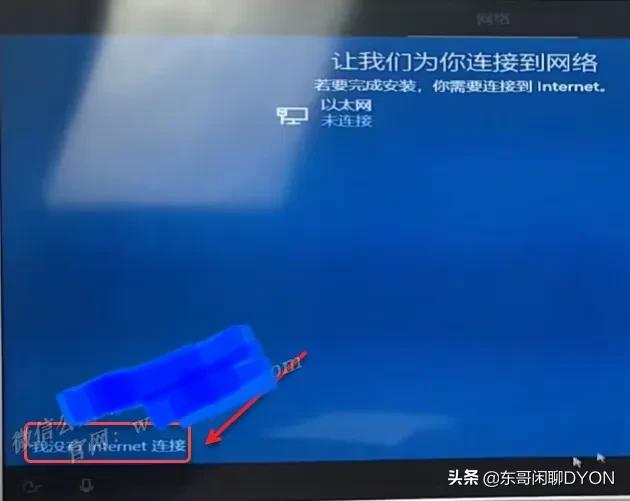
19.点击【我没有 Internet连接】。

win10系统安装教程(最简单的安装win10系统方法)-第19张图片-90博客网

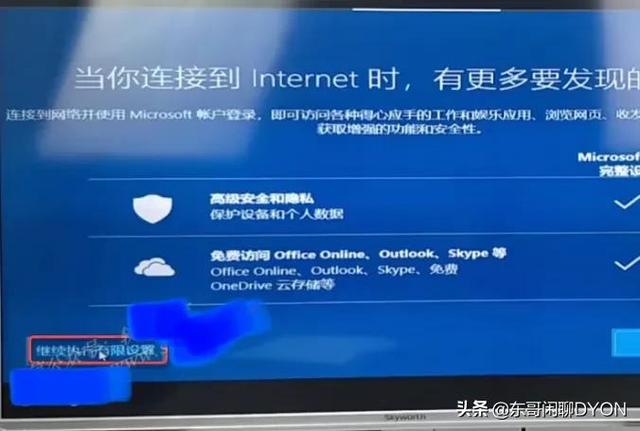
20.点击【继续执行有限设置】。

win10系统安装教程(最简单的安装win10系统方法)-第20张图片-90博客网

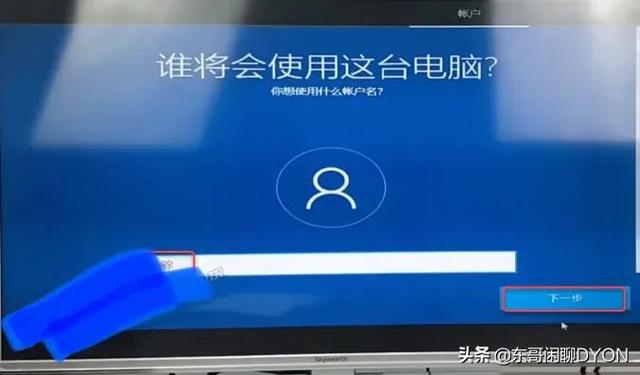
21.设置电脑名称(建议不要输入中文,部分软件无法在含有中文名的计算机名下安装),点击【下一步】。
win10系统安装教程(最简单的安装win10系统方法)-第21张图片-90博客网

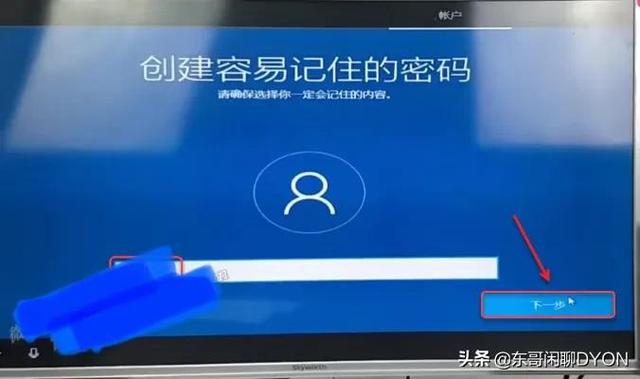
22.设置电脑开机密码(若想要设置开机无密码,不用输入,直接点击下一步即可),点击【下一步】。
win10系统安装教程(最简单的安装win10系统方法)-第22张图片-90博客网

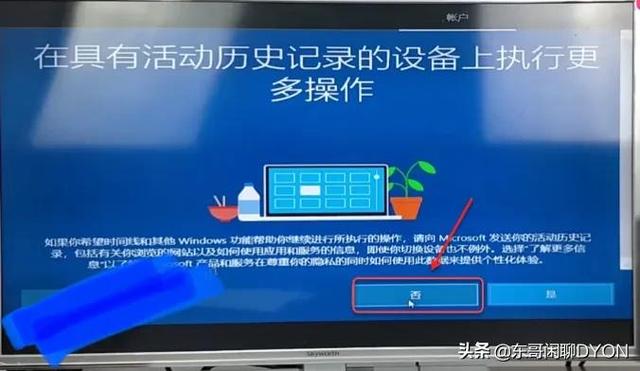
23.点击【否】。

win10系统安装教程(最简单的安装win10系统方法)-第23张图片-90博客网

相关影片资源迅雷下载推荐

全新固态硬盘怎么装系统(新买的固态硬盘如何自己装系统)

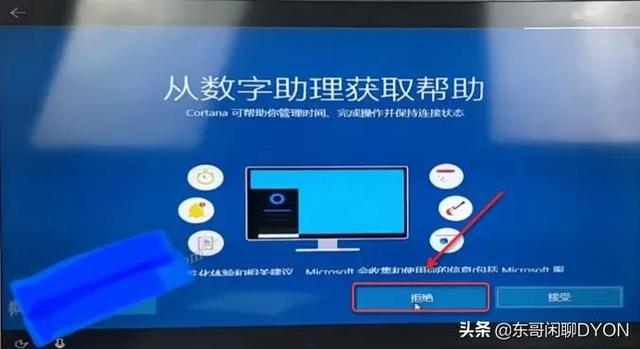
24.点击【拒绝】。
win10系统安装教程(最简单的安装win10系统方法)-第24张图片-90博客网

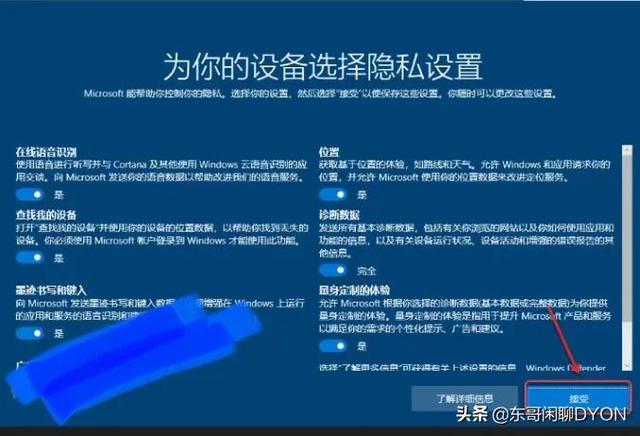
25.点击【接受】。

win10系统安装教程(最简单的安装win10系统方法)-第25张图片-90博客网

26.安装成功。

win10系统安装教程(最简单的安装win10系统方法)-第26张图片-90博客网

27.双击打开下载后的【win10】文件夹。

win10系统安装教程(最简单的安装win10系统方法)-第27张图片-90博客网

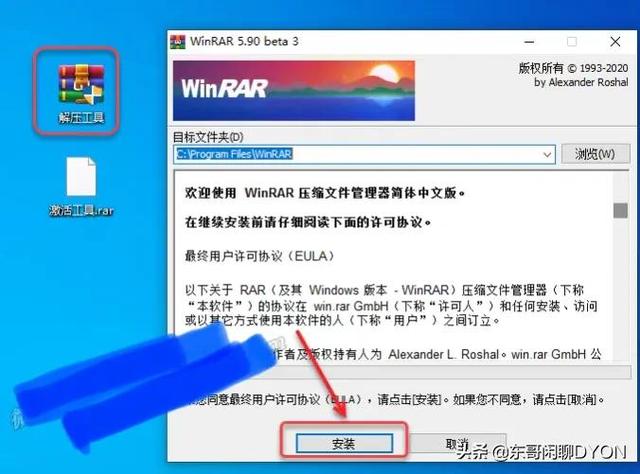
28.安装解压软件:

①双击【解压工具】,点击【安装】。

win10系统安装教程(最简单的安装win10系统方法)-第28张图片-90博客网

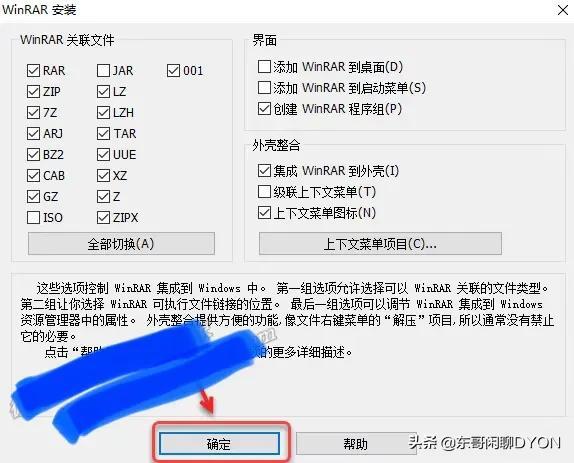
②点击【确定】。

win10系统安装教程(最简单的安装win10系统方法)-第29张图片-90博客网

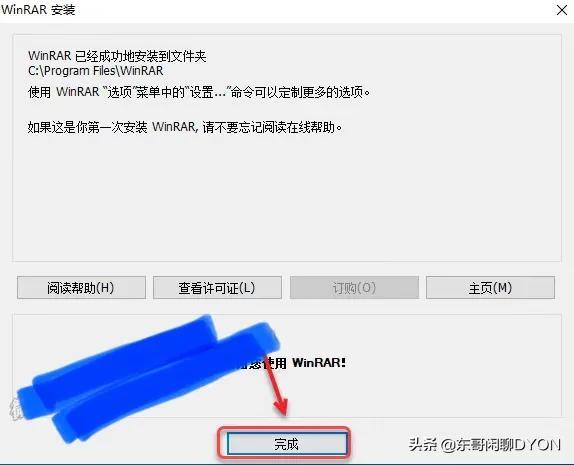
③点击【完成】。

win10系统安装教程(最简单的安装win10系统方法)-第30张图片-90博客网

29.关闭【windows deferder】(利用激活工具激活必须关闭,否则无法激活,激活成功后可开启):

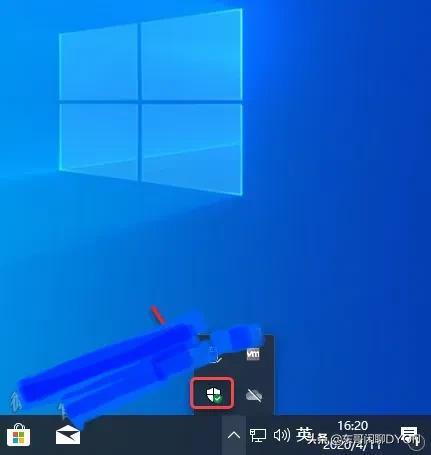
①双击桌面右下角【windows安全中心图标】。
win10系统安装教程(最简单的安装win10系统方法)-第31张图片-90博客网

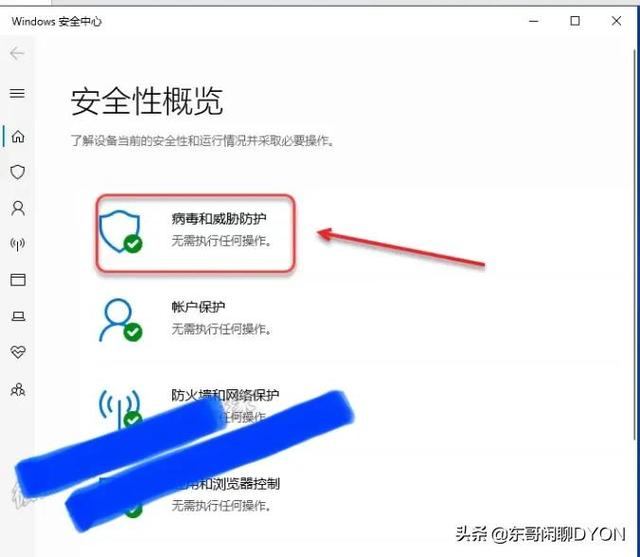
②点击【病毒和威胁防护】。

win10系统安装教程(最简单的安装win10系统方法)-第32张图片-90博客网

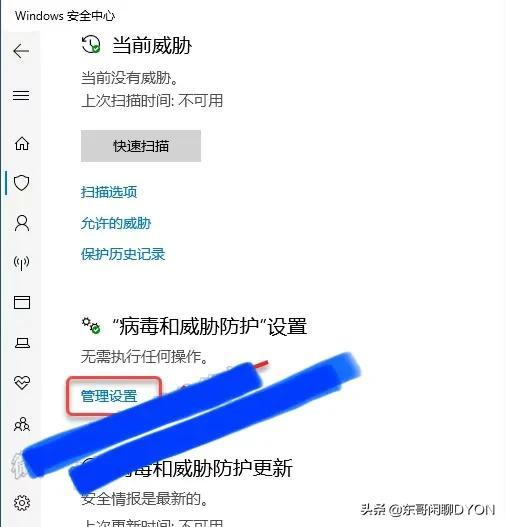
③点击【管理设置】。

win10系统安装教程(最简单的安装win10系统方法)-第33张图片-90博客网

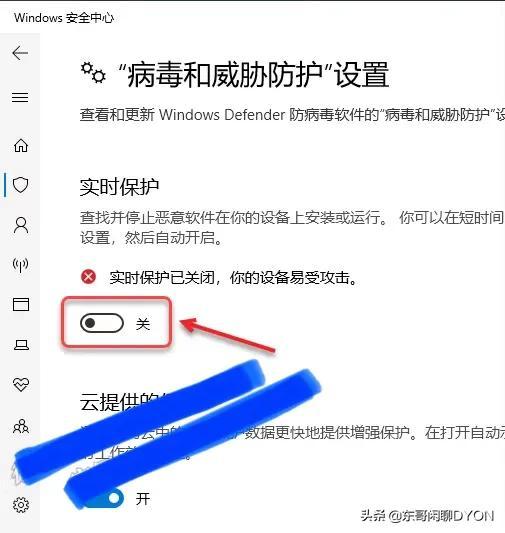
④关闭【实时保护】。

win10系统安装教程(最简单的安装win10系统方法)-第34张图片-90博客网

30.激活系统:

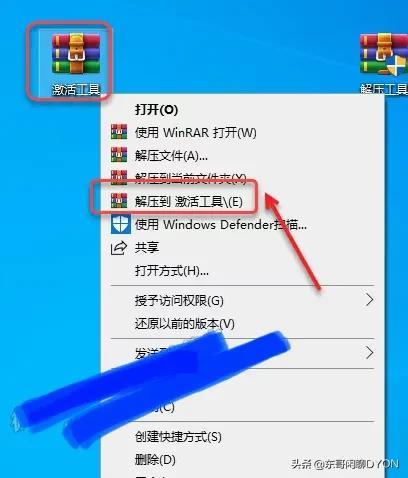
①鼠标右击【激活工具】选择【解压到 激活工具】。

win10系统安装教程(最简单的安装win10系统方法)-第35张图片-90博客网

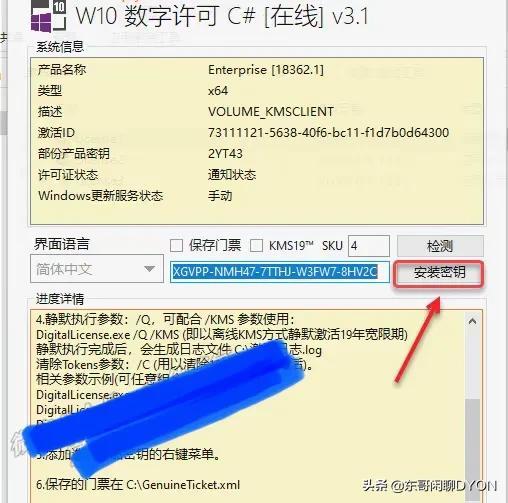
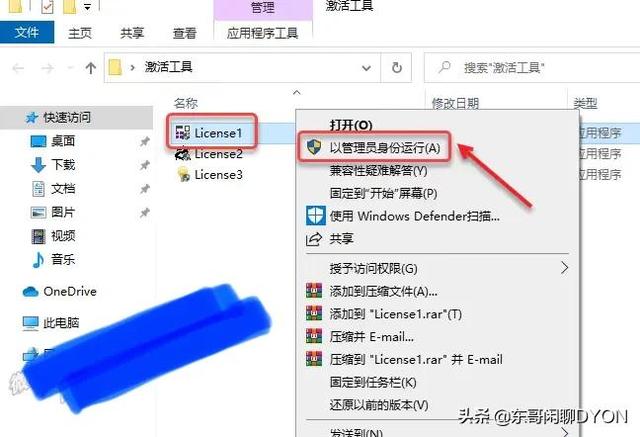
②打开解压后的文件夹,鼠标右击【License1】选择【以管理员身份运行】。
win10系统安装教程(最简单的安装win10系统方法)-第36张图片-90博客网

③点击【安装密钥】。

win10系统安装教程(最简单的安装win10系统方法)-第37张图片-90博客网

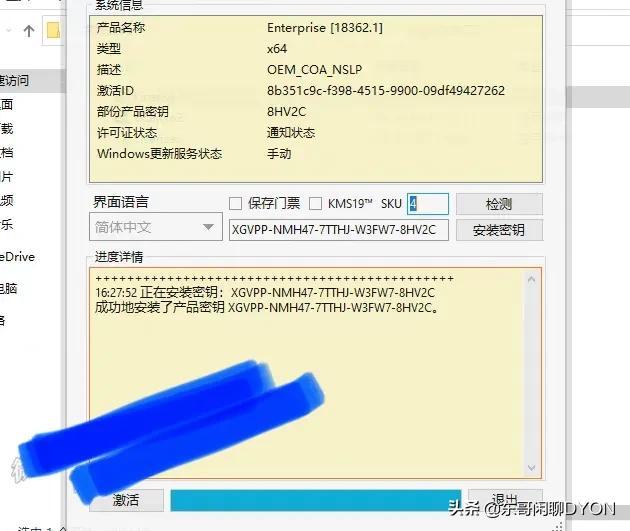
④点击【激活】。

win10系统安装教程(最简单的安装win10系统方法)-第38张图片-90博客网

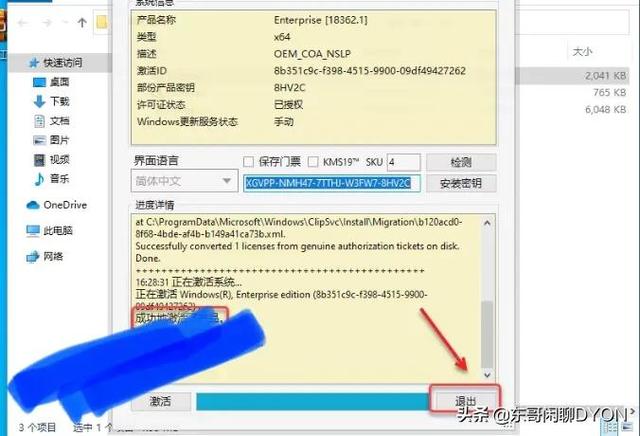
⑤激活成功,点击【退出】。

win10系统安装教程(最简单的安装win10系统方法)-第39张图片-90博客网

温馨提示:如果以上方法激活失败,可尝试使用【Lisence2、Lisence3】进行激活。

--以管理员身份运行【license2】,点击【激活windows】激活。
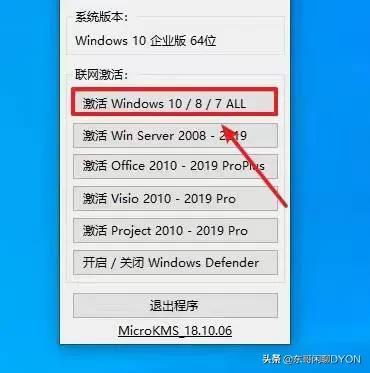
win10系统安装教程(最简单的安装win10系统方法)-第40张图片-90博客网

--以管理员身份运行【license3】,选择【KMS19】点击【PATCH】激活。
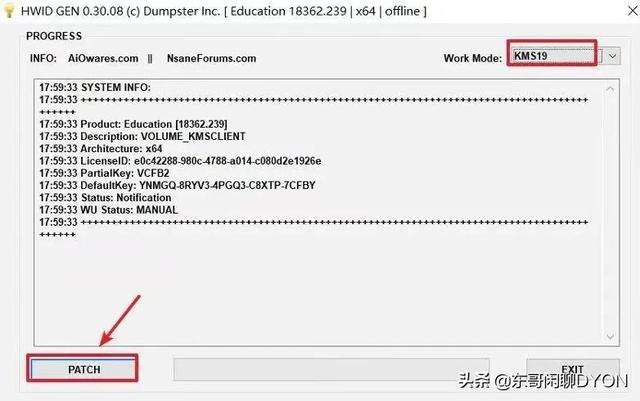
win10系统安装教程(最简单的安装win10系统方法)-第41张图片-90博客网

31.创建【计算机、控制面板】桌面快捷方式:

①在桌面空白处,鼠标右击选择【个性化】。
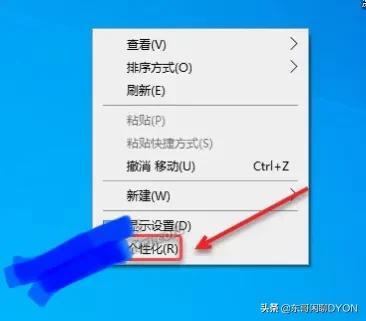
win10系统安装教程(最简单的安装win10系统方法)-第42张图片-90博客网

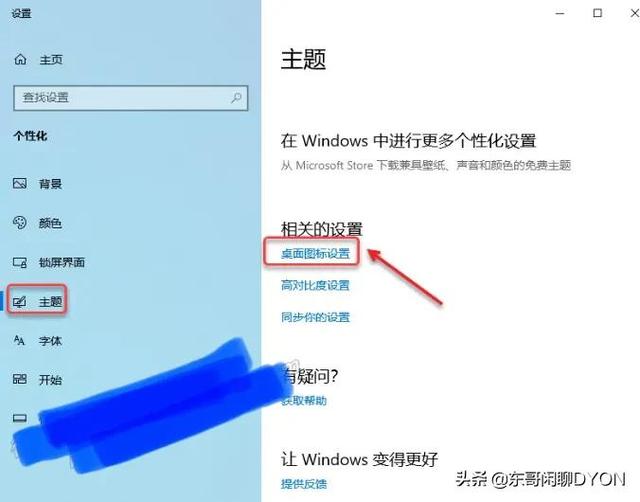
②点击【主题】,点击【桌面图标设置】。

win10系统安装教程(最简单的安装win10系统方法)-第43张图片-90博客网

③勾选【计算机】和【控制面板】,点击【确定】。

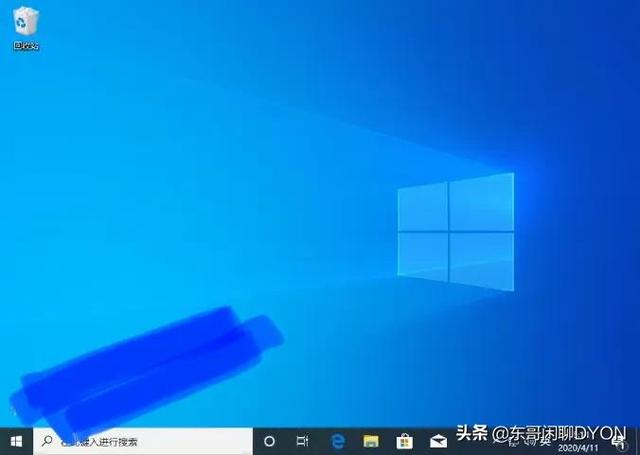
32.安装结束(可鼠标右击桌面“此电脑”选择“属性”查看激活状态),Windows10系统如下图所示。

相关影片资源迅雷下载推荐

dell电脑如何安装win10(安装电脑win10系统的步骤)

抱歉,评论功能暂时关闭!